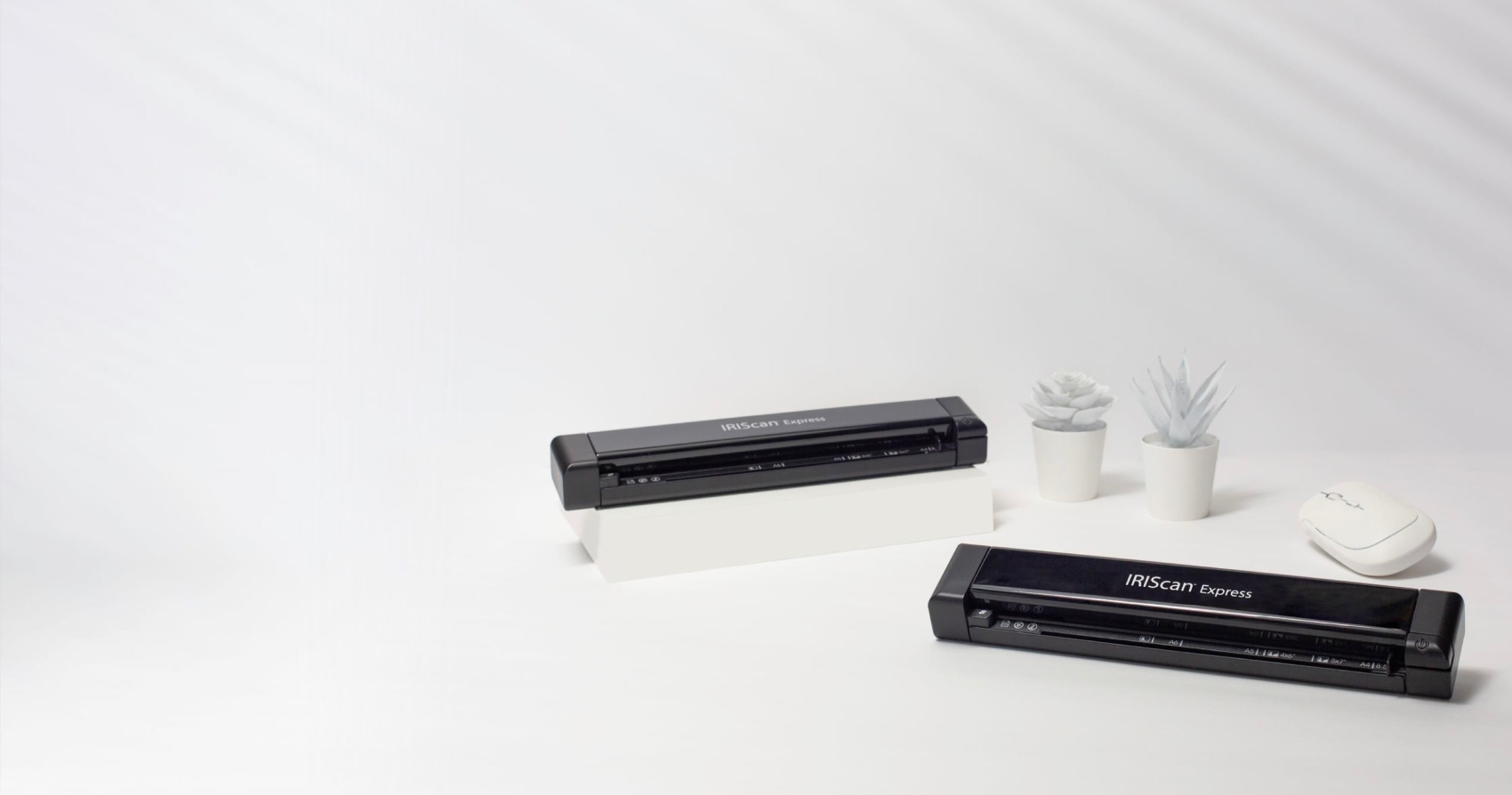
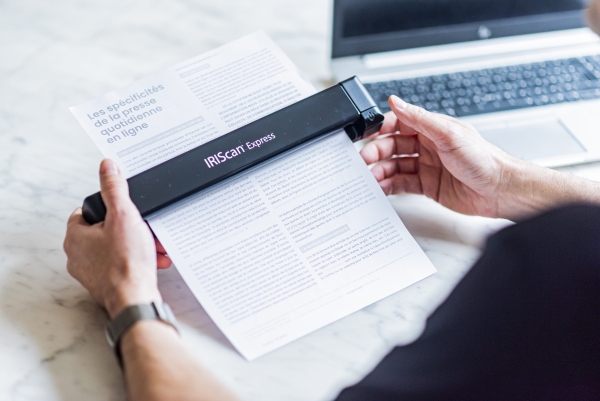
Le Iris Scan Express 4, un scanner portable et puissant, offre une solution idéale pour numériser vos documents, où que vous soyez. Imaginez : vous êtes en déplacement professionnel et devez rapidement envoyer un contrat signé à votre équipe. Ou peut-être souhaitez-vous simplement archiver vos anciennes photos de famille pour les préserver et les partager facilement. Le Iris Scan Express 4 rend ces tâches non seulement possibles, mais aussi incroyablement simples et rapides.
Sa principale fonction est de transformer vos documents papier en fichiers numériques de haute qualité. Fini les piles de papiers qui s'accumulent et la recherche fastidieuse de documents importants. Grâce au Iris Scan Express 4, vous pouvez créer des archives numériques organisées et facilement consultables sur votre ordinateur. L'un des principaux avantages est la portabilité. Sa taille compacte vous permet de l'emporter partout avec vous, que ce soit en voyage, en réunion ou simplement de votre bureau à votre domicile.
L'utilisation du Iris Scan Express 4 sur un Mac est généralement intuitive, mais quelques étapes sont cruciales pour garantir un fonctionnement optimal. Tout d'abord, assurez-vous d'avoir téléchargé et installé le dernier pilote compatible avec votre système d'exploitation macOS. Vous trouverez généralement ce pilote sur le site web du fabricant, IRIS. Une fois le pilote installé, connectez le scanner à votre Mac via un câble USB. Votre Mac devrait le reconnaître automatiquement.
Ensuite, ouvrez l'application de numérisation fournie avec le scanner. Cette application peut s'appeler "IRIScan" ou un nom similaire. L'interface devrait être claire et conviviale. Vous pourrez y configurer différents paramètres tels que la résolution de numérisation, le format de fichier (PDF, JPG, etc.) et la destination de sauvegarde des fichiers numérisés.
Pour une numérisation optimale, assurez-vous que le document est correctement positionné sur la surface du scanner. Si vous numérisez des documents reliés, comme des livres, le Iris Scan Express 4 propose généralement une fonction de correction de la courbure pour obtenir une image nette. Expérimentez avec les différents paramètres de résolution pour trouver le meilleur compromis entre la qualité de l'image et la taille du fichier.
Conseils pour une exploration plus approfondie :
- Explorez les fonctionnalités OCR (reconnaissance optique de caractères) : Le Iris Scan Express 4 est souvent équipé d'une fonction OCR qui permet de transformer les images numérisées en texte modifiable. Cela peut être extrêmement utile pour extraire du texte de documents numérisés et le modifier directement sur votre ordinateur.
- Utilisez les raccourcis clavier : Familiarisez-vous avec les raccourcis clavier de l'application de numérisation pour gagner du temps et optimiser votre flux de travail.
- Consultez le manuel d'utilisation : Le manuel d'utilisation fournit des informations détaillées sur toutes les fonctionnalités du scanner et peut vous aider à résoudre d'éventuels problèmes.
Avec un peu de pratique, vous maîtriserez rapidement le Iris Scan Express 4 sur votre Mac et profiterez pleinement de ses nombreux avantages pour simplifier votre gestion documentaire au quotidien.