Salut les amis ! Alors, on galère un peu avec le micro de la Bbox ? Pas de panique, on est tous passés par là. C'est un peu comme chercher ses clés de voiture, on sait qu'elles sont là, quelque part, mais les trouver... c'est une autre histoire ! Mais promis, on va débroussailler tout ça ensemble, étape par étape, avec un ton cool et décontracté.
Pourquoi ça vaut le coup de s'y pencher ?
Mais au fait, pourquoi se casser la tête à faire fonctionner ce micro ? Eh bien, imaginez pouvoir piloter votre téléviseur à la voix, comme un super-héros qui commande son QG. C'est quand même plus stylé que de zapper avec la télécommande, non ? Ou encore, imaginez pouvoir passer des appels visio avec une qualité audio impeccable, sans avoir l'impression de parler dans une boîte de conserve. Bref, un micro qui marche, c'est un monde de possibilités qui s'ouvre à vous !
Les suspects habituels : vérifications basiques
Ok, commençons par les suspects habituels, les trucs tout bêtes qu'on oublie souvent. C'est comme vérifier si la voiture a de l'essence avant de partir en road trip : indispensable !
- Le volume : Est-ce que le volume du micro n'est pas tout simplement à zéro ? On dirait une évidence, mais on ne compte plus le nombre de fois où ça nous arrive, hein ?
- Le branchement : Le micro est-il correctement branché ? On parle de connecteurs bien enfoncés, de câbles non endommagés. C'est un peu comme s'assurer que la prise de courant est bien connectée, sinon, pas de lumière !
- Le micro est-il activé ? Certains modèles de Bbox ont une option pour activer ou désactiver le micro directement. Cherchez un petit bouton ou une option dans les paramètres.
Plongée dans les paramètres de la Bbox
Maintenant, on va plonger un peu plus profondément dans les entrailles de la Bbox, comme un explorateur qui s'aventure dans une jungle inconnue. Pas de panique, on a notre machette (euh... notre guide !) pour nous aider.
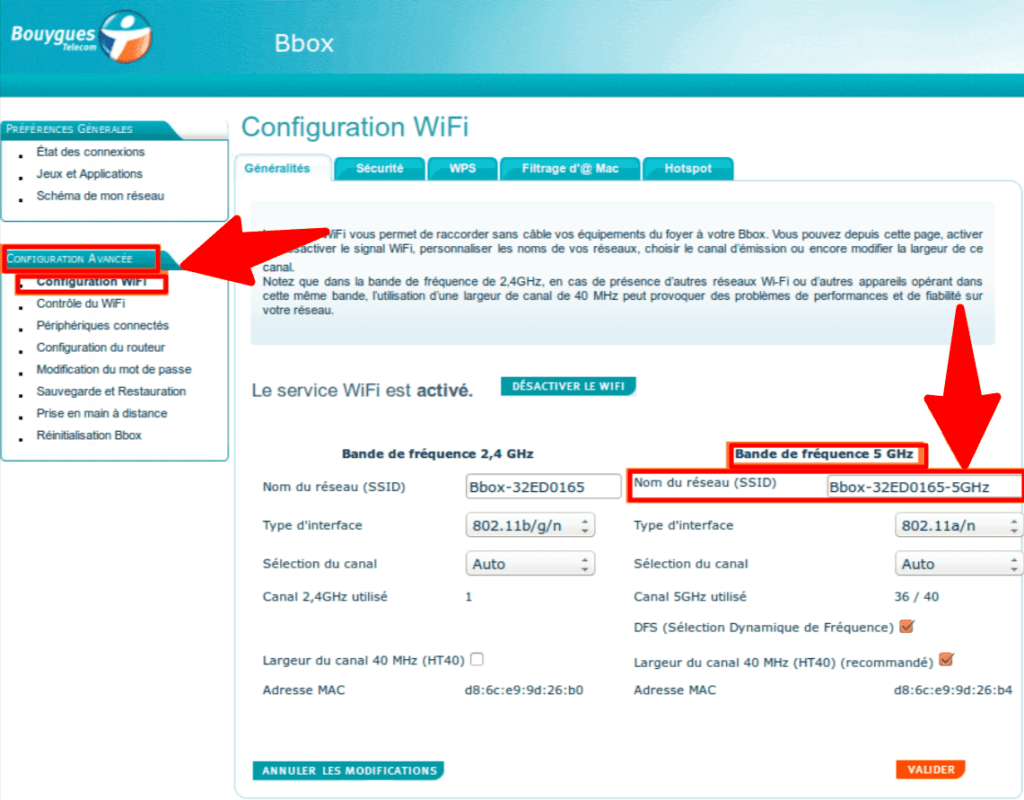
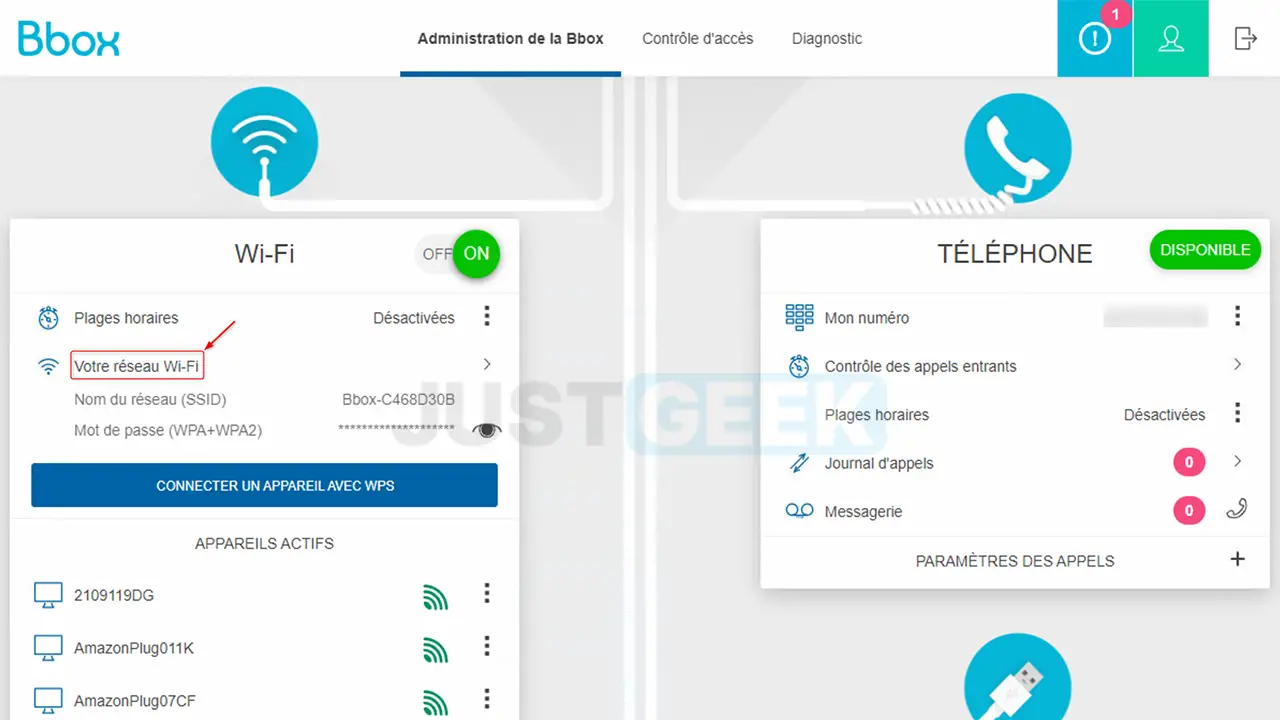
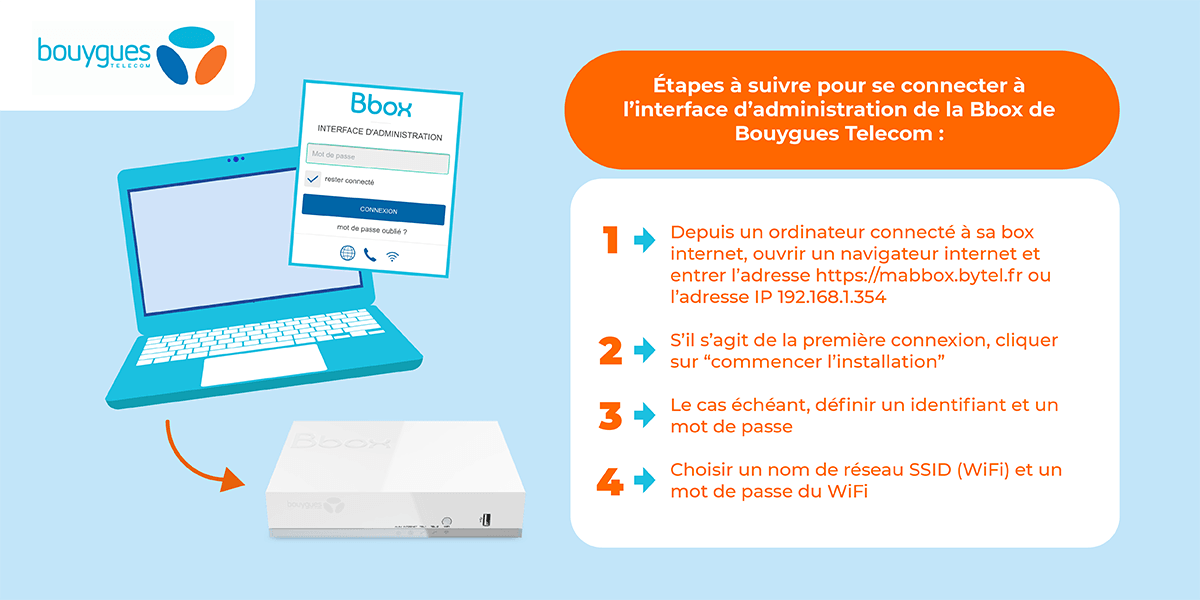
Accédez à l'interface d'administration de votre Bbox. Généralement, c'est via un navigateur web en tapant une adresse comme "192.168.1.1" ou "192.168.0.1" (vérifiez la notice de votre Bbox si vous n'êtes pas sûr). Il vous faudra votre identifiant et mot de passe (souvent "admin" et "admin" par défaut, mais là encore, vérifiez la documentation).

Une fois connecté, fouillez les menus à la recherche d'options concernant le micro, le son, ou les périphériques audio. Chaque Bbox est un peu différente, mais l'idée est de trouver les paramètres qui gèrent les entrées audio. Assurez-vous que le micro est bien reconnu et activé par le système.
Mise à jour du firmware : la cure de jouvence
Un firmware obsolète, c'est un peu comme un vieux logiciel sur votre ordinateur : il peut avoir des bugs et des incompatibilités. Mettre à jour le firmware de votre Bbox, c'est lui offrir une cure de jouvence et corriger d'éventuels problèmes liés au micro.

La plupart des Bbox proposent une option de mise à jour automatique dans leur interface d'administration. Si ce n'est pas le cas, vous devrez peut-être télécharger le dernier firmware depuis le site web de Bouygues Telecom et l'installer manuellement (suivez attentivement les instructions, c'est important !).
Tester le micro : l'heure de vérité
Une fois que vous avez fait toutes ces vérifications, il est temps de tester le micro pour voir si ça marche enfin ! Vous pouvez utiliser des applications comme Skype, Zoom, ou simplement l'enregistreur vocal de votre ordinateur. Parlez, chantez (même faux, on ne juge pas !), et vérifiez si le son est bien capté.

Le plan B : réinitialisation et contact du support
Si malgré tous vos efforts, le micro refuse toujours de coopérer, il est peut-être temps de passer au plan B. La réinitialisation de la Bbox (aux paramètres d'usine) peut parfois faire des miracles, comme un bon coup de balai qui enlève la poussière. Attention, vous perdrez vos réglages personnalisés, donc faites une sauvegarde si possible.
Si même la réinitialisation ne donne rien, n'hésitez pas à contacter le support technique de Bouygues Telecom. Ils sont là pour vous aider et peuvent vous guider dans le dépannage. C'est comme appeler un dépanneur quand votre voiture est en panne, c'est leur métier !
Voilà, on a fait le tour ! J'espère que ce petit guide vous aura aidé à faire fonctionner le micro de votre Bbox. N'oubliez pas, la patience est la clé, et on finit toujours par trouver la solution ! Et si tout le reste échoue, rappelez-vous qu'il existe toujours la bonne vieille méthode du mégaphone... mais c'est quand même moins discret ! 😉
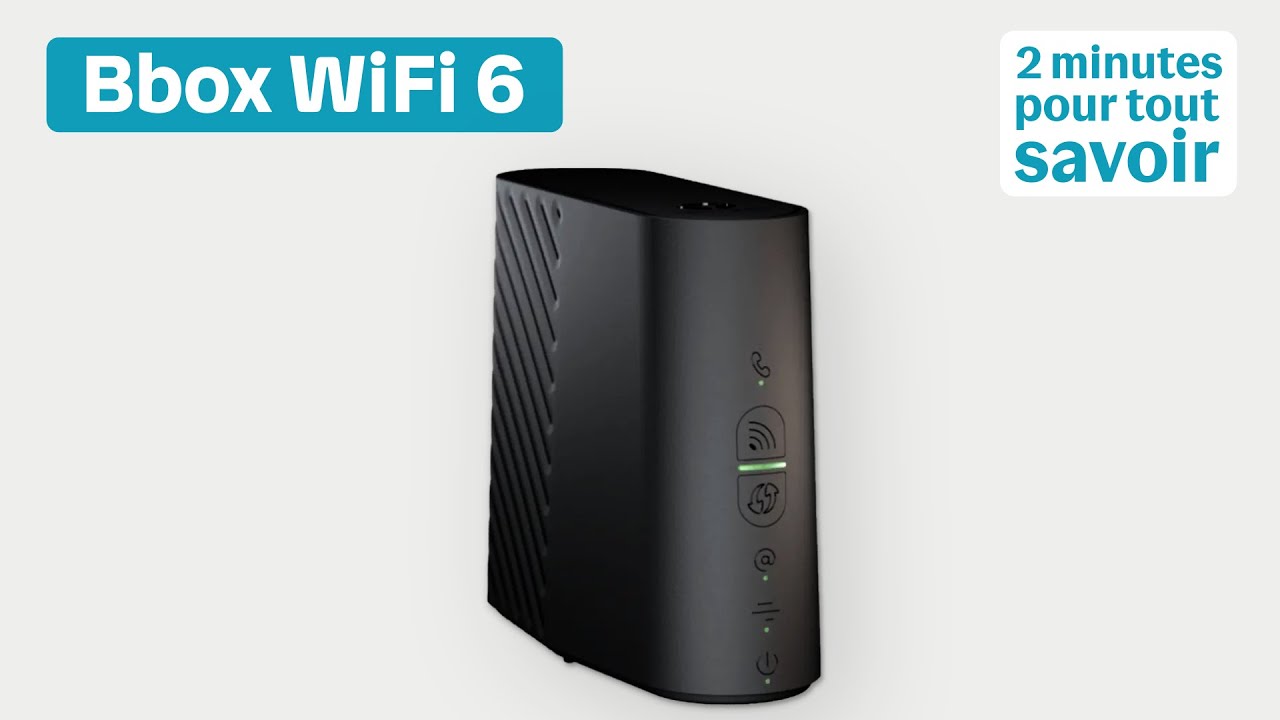
![[Tuto] Installer votre Bbox WiFi 6 | Bouygues Telecom - YouTube](https://i.ytimg.com/vi/WTriRG4a6fU/maxresdefault.jpg)