
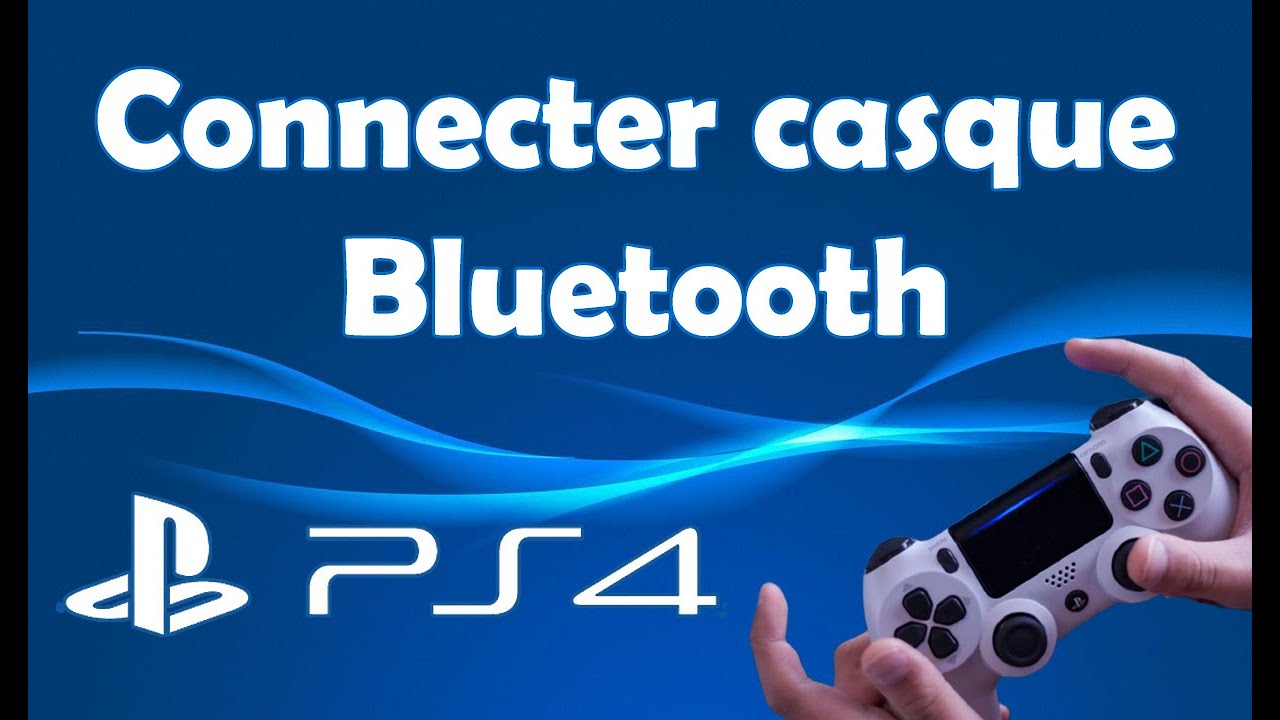
Salut les gamers ! Alors, on se lance dans une session sur PS4, casque Bluetooth vissé sur les oreilles, prêt à donner le meilleur de soi-même ? Mais attendez... Votre micro fait la grève ? On dirait que votre personnage est devenu muet comme une carpe ? Pas de panique ! On va décortiquer ensemble comment faire chanter ce micro, sans prise de tête.
Pourquoi Mon Micro Bluetooth Me Boude ?
Avant de devenir des experts en dépannage, comprenons pourquoi votre micro fait des siennes. Imaginez votre PS4 comme un restaurant branché. Elle doit jongler avec plein d’appareils : la manette, le jeu, vos amis qui hurlent de joie (ou de rage). Votre casque Bluetooth est un client supplémentaire qui demande de l'attention. Parfois, il faut juste aider le serveur (la PS4) à s’y retrouver !
Plusieurs raisons peuvent expliquer ce silence radio :
* La connexion Bluetooth est capricieuse : Un peu comme une conversation téléphonique avec un réseau faible. * Les paramètres audio de la PS4 sont mal configurés : Imaginez que vous avez mis le volume du micro à zéro par mégarde. Oops! * Le casque n'est pas correctement appairé : C’est comme essayer d’ouvrir la porte de votre voisin avec votre clé. Ça ne marche pas! * Un bug logiciel s'est invité à la fête : Ces petites bêtes sont partout, même dans nos consoles préférées.Comment Réanimer ce Micro, Étape par Étape
Okay, on passe aux choses sérieuses ! Voici une série d'astuces simples pour réveiller votre micro. Accrochez-vous, ça va démarrer !
1. Le B.A.-BA : Vérification de la Connexion Bluetooth
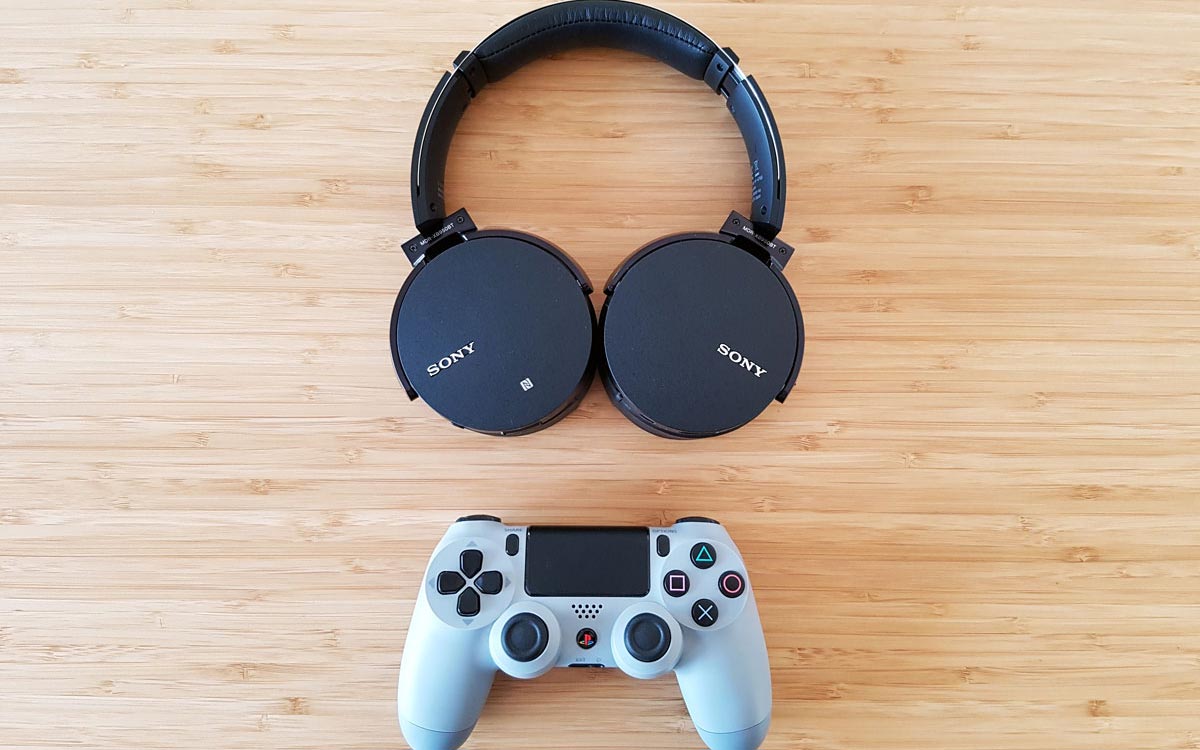
On commence par le commencement : assurez-vous que votre casque est bien connecté à la PS4. Est-ce que le voyant Bluetooth clignote ? Est-ce que votre casque apparaît dans la liste des appareils connectés ? C'est comme vérifier que votre voiture est bien garée avant de partir en voyage !

Pour vérifier la connexion :
- Allez dans les Paramètres de la PS4.
- Sélectionnez Périphériques.
- Choisissez Périphériques audio.
- Vérifiez que votre casque est bien listé et coché.
2. Jouons avec les Paramètres Audio
Maintenant, plongeons dans les entrailles des paramètres audio. C'est comme ajuster le volume de votre chaîne hi-fi pour une soirée parfaite !
Toujours dans Périphériques audio, assurez-vous que :
* Le périphérique d'entrée est bien votre casque Bluetooth. * Le périphérique de sortie est également votre casque Bluetooth (à moins que vous ne vouliez entendre le son sur votre télé !). * Le niveau du microphone n'est pas au minimum. Parlez fort devant le micro et regardez si la barre bouge.3. L'Appairage : Le Rendez-Vous Manqué
Si votre casque n'apparaît pas dans la liste, il faut l'appairer à nouveau. C'est comme présenter deux amis qui ne se connaissent pas encore.
:max_bytes(150000):strip_icc()/004_how-to-connect-bluetooth-headphones-ps4-4588084-a81da2310eb64bdbb0f4678f8b51cde7-8a080424ee5946a69be61fa7d1b36553.jpg)
- Mettez votre casque en mode appairage (généralement en maintenant un bouton enfoncé pendant quelques secondes). Consultez le manuel de votre casque pour plus de détails.
- Sur la PS4, allez dans Périphériques -> Périphériques Bluetooth.
- La PS4 va chercher les appareils disponibles. Sélectionnez votre casque dans la liste.
4. Redémarrage, le Remède Miracle ?
Si rien ne fonctionne, essayez de redémarrer votre PS4. C'est comme un bon vieux coup de pied dans la télé quand elle bugge (mais en plus civilisé!). Éteignez complètement la console, attendez quelques secondes, puis rallumez-la. Souvent, ça suffit à résoudre les problèmes.
5. La Mise à Jour, le Soin de Jouvence
Assurez-vous que le logiciel de votre PS4 est à jour. Les mises à jour corrigent souvent des bugs et améliorent la compatibilité avec les périphériques. C'est comme offrir une nouvelle paire de lunettes à votre console pour qu'elle y voit plus clair !

6. Cas Extrême : Le Reset du Casque
Si le problème persiste, consultez le manuel de votre casque pour savoir comment le réinitialiser aux paramètres d'usine. C'est comme faire un grand ménage dans votre cerveau pour repartir sur de bonnes bases.
En Bref : Un Micro qui Fonctionne, c'est le Bonheur !
Voilà, vous avez maintenant toutes les cartes en main pour faire fonctionner le micro de votre casque Bluetooth sur PS4. N'oubliez pas, la patience est une vertu, et le dépannage, un art ! Alors, prêt à reprendre vos conversations endiablées avec vos amis ? Bonne chance, et bon jeu !
Astuce Bonus : Si vous rencontrez toujours des problèmes, n'hésitez pas à consulter les forums d'aide en ligne. La communauté des joueurs est toujours prête à donner un coup de main. Vous n'êtes jamais seul face à un micro récalcitrant !




:max_bytes(150000):strip_icc()/005_how-to-connect-bluetooth-headphones-ps4-4588084-cae28d21cda5489399b4b81f1e450ce0-b62e37e5f84c48329f4b1d72f0582bd5.jpg)
