Avouons-le, on est tous passés par là. Vous venez d'acquérir vos tout nouveaux écouteurs, vous les branchez fièrement sur votre PC, prêt(e) à terrasser vos adversaires sur le champ de bataille virtuelle, à participer à cette réunion Zoom cruciale pour votre carrière, ou simplement à chanter à tue-tête sur votre playlist préférée... et là, c'est le drame. Personne ne vous entend. Votre micro d'écouteurs est aux abonnés absents ! Pas de panique, avant de jeter votre PC par la fenêtre (on vous voit venir!), lisez ce guide. On va dompter ce micro rebelle ensemble, avec un peu d'humour et beaucoup de solutions.
Pourquoi est-ce si courant ? Eh bien, avec le télétravail, les jeux en ligne, et les appels vidéo avec Mamie (qui, soyons honnêtes, a du mal à comprendre comment fonctionnent les émojis), le micro des écouteurs est devenu notre compagnon indispensable. Il sert aux étudiants pour les cours à distance, aux professionnels pour les réunions importantes, et même à votre voisin pour ses karaokés endiablés (on lui pardonne, enfin... presque). Comprendre comment le faire fonctionner correctement, c'est gagner du temps, éviter le stress, et surtout, éviter de crier "ALLÔ, ALLÔ, TU M'ENTENDS?!" à votre interlocuteur.
Imaginez la scène : vous êtes en pleine partie de Fortnite avec vos amis, et vous ne pouvez pas coordonner vos attaques. Résultat ? Vous vous faites lamentablement éliminer dès le début. Ou encore, vous êtes en entretien d'embauche par visioconférence, et votre futur employeur ne comprend que la moitié de ce que vous dites. Gênant, non ? Et que dire de la fois où vous vouliez chanter "Bohemian Rhapsody" avec vos amis en ligne, mais votre micro a décidé de faire grève ? Le chaos total!
Alors, comment faire taire ces situations frustrantes ? Voici quelques astuces simples, mais efficaces :
1. Vérifiez les branchements : Ça peut paraître évident, mais assurez-vous que vos écouteurs sont correctement branchés. Si vous utilisez une prise jack (la fameuse prise ronde), vérifiez qu'elle est bien enfoncée. Si vous utilisez un adaptateur (par exemple, USB vers jack), assurez-vous qu'il fonctionne correctement. Parfois, un simple "débrancher/rebrancher" fait des miracles. Magie!

2. Explorez les paramètres de Windows : C'est là que ça devient un peu technique, mais promis, c'est facile. Faites un clic droit sur l'icône du haut-parleur dans la barre des tâches, puis sélectionnez "Ouvrir les paramètres de son". Dans l'onglet "Entrée", assurez-vous que votre micro est bien sélectionné comme périphérique par défaut. Vérifiez également que le volume n'est pas à zéro (on ne sait jamais!).
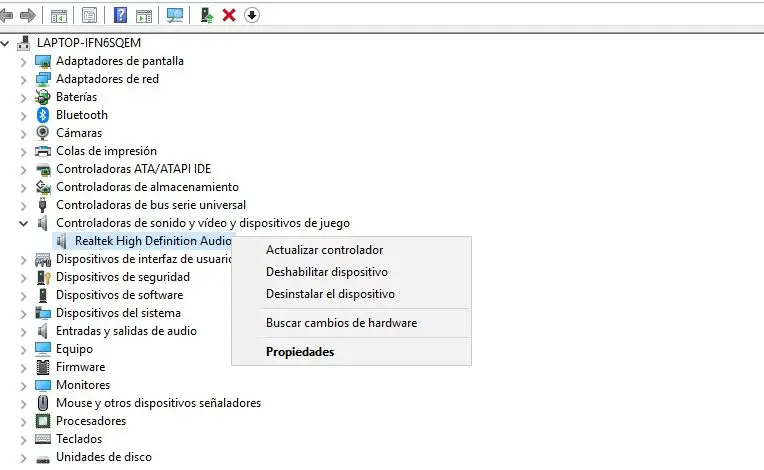
3. Mettez à jour les pilotes : Un pilote obsolète peut causer des problèmes. Tapez "Gestionnaire de périphériques" dans la barre de recherche Windows, puis recherchez votre micro dans la liste. Faites un clic droit dessus et sélectionnez "Mettre à jour le pilote". Windows se chargera de trouver la dernière version (enfin, si tout va bien!).

4. Autorisez les applications à accéder à votre micro : Windows peut parfois bloquer l'accès au micro pour certaines applications. Allez dans "Paramètres" > "Confidentialité" > "Micro" et assurez-vous que l'option "Autoriser les applications à accéder à votre micro" est activée. Vérifiez également que l'application que vous utilisez est bien autorisée.
5. Testez votre micro : Une fois que vous avez vérifié tous les paramètres, faites un test ! Utilisez l'application "Enregistreur vocal" de Windows pour enregistrer un petit message. Écoutez-le ensuite pour vérifier que le son est clair et audible. Si ce n'est pas le cas, recommencez les étapes précédentes. Persévérance!
Si malgré tout, votre micro refuse de coopérer, il est peut-être temps de consulter un spécialiste (un informaticien, pas un exorciste!). Mais avec ces quelques astuces, vous devriez être en mesure de faire fonctionner votre micro d'écouteurs en un rien de temps. Alors, à vous les discussions passionnantes, les parties endiablées, et les karaokés mémorables (pour le meilleur, et pour le pire!).