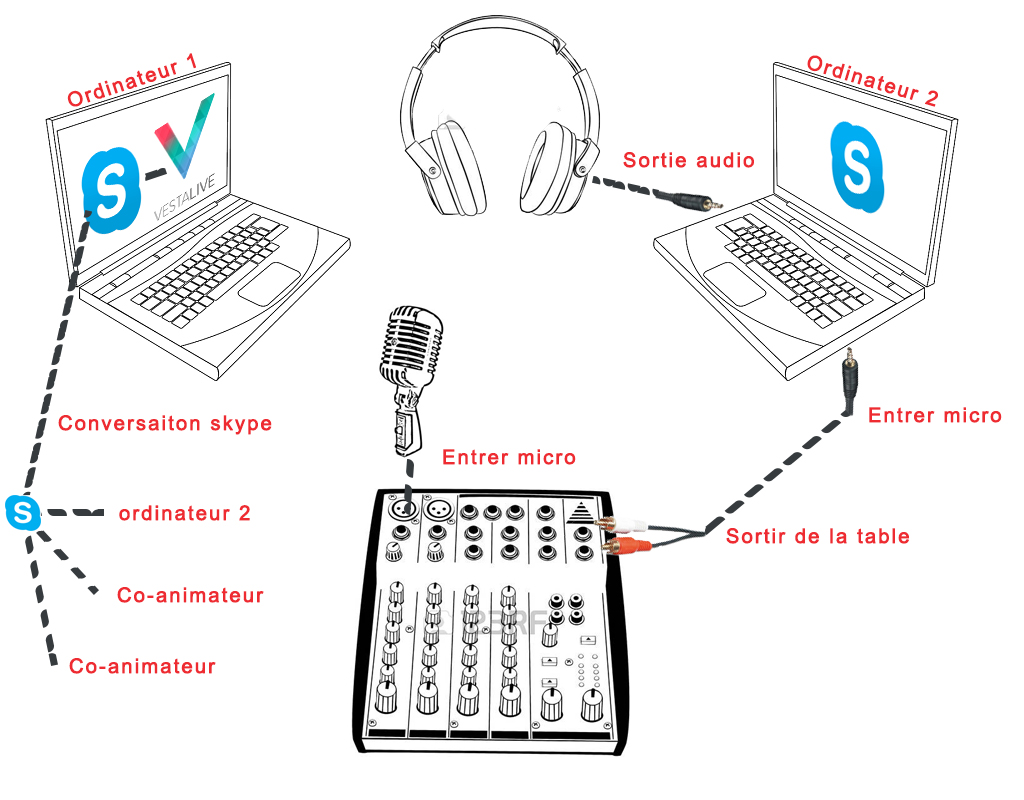
Vous avez prévu un Skype avec votre famille à l'étranger ? Un entretien d'embauche important ? Ou peut-être simplement une session de papotage entre amis ? Rien de plus frustrant que de se rendre compte, au moment crucial, que... personne ne vous entend ! Ne paniquez pas, ça arrive, et c'est (presque) toujours facile à résoudre. Réglons ce petit souci de micro sur Skype ensemble !
L'objectif est simple : vous rendre audible sur Skype. Pouvoir communiquer clairement, que ce soit pour le travail, les loisirs, ou garder le contact avec vos proches. Imaginez : plus de "Allô ? Allô ? Je ne t'entends pas !" qui vous font perdre un temps précieux et vous agacent. C'est un véritable gain de temps et de sérénité ! Et croyez-moi, avec ces quelques astuces, vous deviendrez un pro du micro sur Skype.
La première étape, et la plus simple, est de vérifier que votre micro est bien branché. Cela peut paraître évident, mais ça arrive plus souvent qu'on ne le croit ! Assurez-vous que le câble est correctement inséré dans la prise correspondante de votre ordinateur. Si vous utilisez un micro USB, essayez de le brancher sur un autre port USB. Parfois, certains ports peuvent être défectueux.
Ensuite, il faut s'assurer que Skype a bien accès à votre micro. Allez dans les paramètres de Skype (généralement dans le menu "Outils" ou "Paramètres"). Recherchez la section audio (ou audio et vidéo). Là, vous devriez trouver un menu déroulant pour sélectionner votre micro. Choisissez le bon ! Si vous avez plusieurs micros (celui intégré à votre ordinateur, un casque, etc.), assurez-vous d'avoir sélectionné celui que vous voulez utiliser.
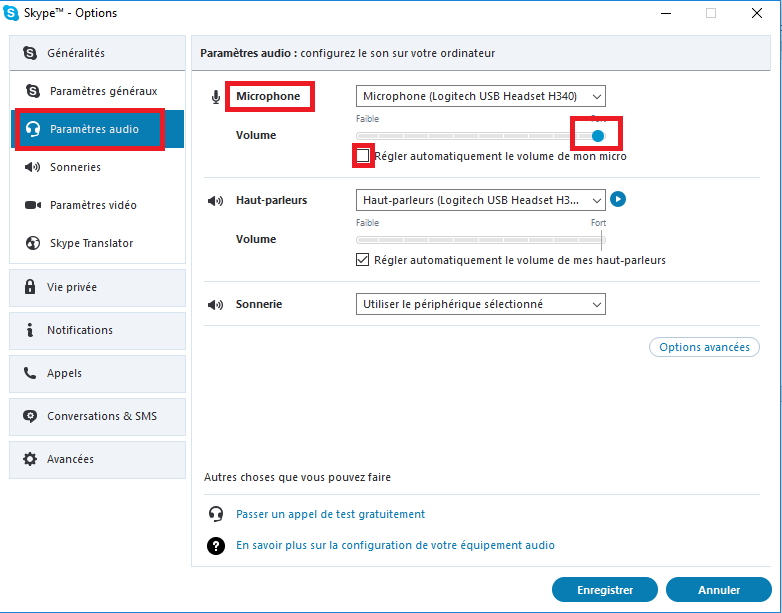
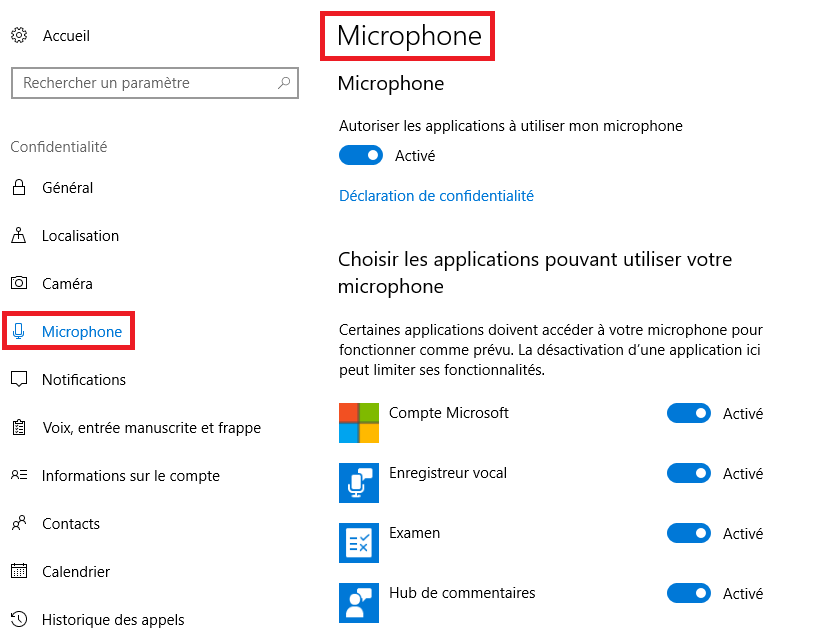
Vérifiez également que le micro sélectionné fonctionne. La plupart des applications permettent de tester le micro en parlant et en regardant un indicateur de niveau (une barre qui se remplit quand vous parlez). Si l'indicateur ne bouge pas, c'est qu'il y a un problème. Dans ce cas, vérifiez les paramètres de votre système d'exploitation. Sous Windows, par exemple, vous pouvez accéder aux paramètres de son via le panneau de configuration. Assurez-vous que le micro est activé et que le volume n'est pas à zéro.
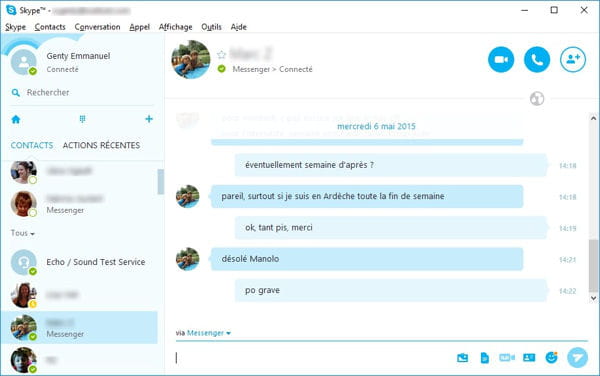
Un autre problème fréquent est le micro qui est "muté" ou désactivé. Dans Skype, vérifiez qu'il n'y a pas d'icône de micro barré pendant votre appel. Si c'est le cas, cliquez dessus pour réactiver le micro. Certains casques ont également un bouton de mise en sourdine directement sur le casque ou le câble. Vérifiez qu'il n'est pas activé par erreur.
Enfin, si tout le reste échoue, redémarrez Skype et votre ordinateur. Cela peut sembler une solution de dernier recours, mais cela résout souvent les problèmes inexplicables. Un simple redémarrage peut remettre les choses en place et permettre à Skype de reconnaître correctement votre micro.
Voilà, vous avez maintenant toutes les cartes en main pour résoudre les problèmes de micro sur Skype. Avec ces quelques vérifications, vous devriez pouvoir profiter pleinement de vos conversations en ligne ! Bonnes conversations !
![Comment activer son micro sur Skype. [Tuto] - YouTube](https://i.ytimg.com/vi/QlwrkhSK06U/maxresdefault.jpg)