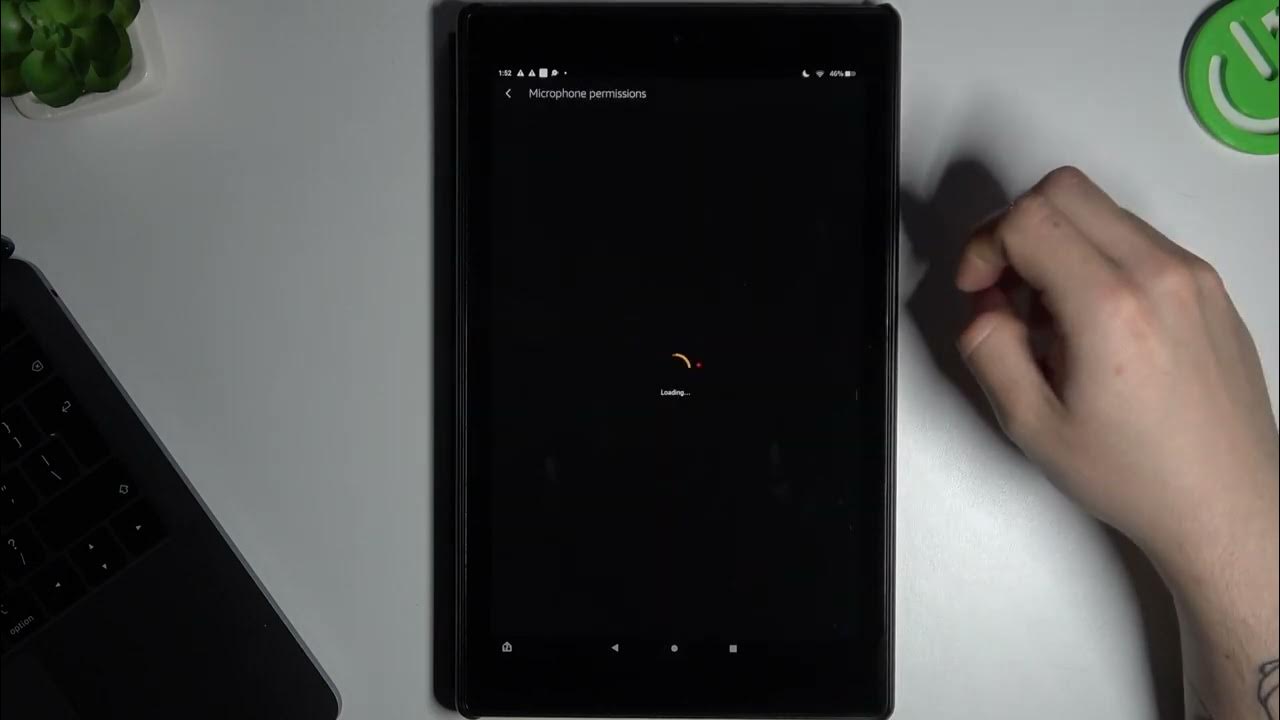
Ah, la tablette! C'est un peu comme un couteau suisse numérique, non? On peut regarder des vidéos de chats, envoyer des messages rigolos, et même, attention, faire du travail (chut!). Mais parfois, il y a un petit souci : le micro fait la grève. Pas de panique! On va dompter cette bête ensemble.
D'abord, vérifions les bases. On dirait une évidence, mais parfois, c'est là que se cache le loup. As-tu bien activé le micro? Sur la plupart des tablettes, il y a une petite icône en forme de micro quelque part. Clique dessus! Si c'est barré, c'est mauvais signe. Débarre-le! C'est déjà ça de fait.
Ensuite, pense à monter le volume. Imagine, tu chantes à tue-tête, mais le volume est à zéro. Tristesse! Regarde sur le côté de ta tablette, ou dans les paramètres. Augmente le son du micro. Teste en parlant fort (mais pas trop, on ne veut pas réveiller les voisins).
Vérifie les Autorisations de l'Application
Chaque application a ses petites exigences. Elle a besoin de ton autorisation pour utiliser le micro. C'est un peu comme demander la permission d'emprunter un jouet.
Comment faire ? Facile! Va dans les paramètres de ta tablette. Cherche une section qui s'appelle "Applications" ou "Gestion des applications". Ensuite, trouve l'application qui te pose problème. Regarde les autorisations. Si le micro n'est pas coché, hop! Coche-le! Et voilà, l'application est contente et le micro aussi.
Si l’application est une application web, tu dois regarder les autorisations du site web. Il y a souvent une icône, dans la barre de recherche, à côté de l’adresse du site, qui te permet de modifier les autorisations.

Le Cas des Mises à Jour
Les mises à jour, c'est un peu comme une cure de jouvence pour ta tablette. Elles corrigent les bugs, ajoutent des fonctionnalités cool, et... parfois, elles dérèglent le micro. C'est ballot!
Alors, vérifie si ta tablette a besoin d'une mise à jour. Va dans les paramètres, cherche "Mise à jour du système" ou un truc du genre. Si une mise à jour est disponible, installe-la. Croise les doigts pour que ça résolve le problème du micro.
Et si l'application te pose problème, tu peux aussi vérifier qu'il n'y a pas une mise à jour pour celle-ci.
Redémarre ta Tablette (Le Remède Miracle)
C'est la technique ultime, celle qui résout 90% des problèmes informatiques. C'est un peu comme une bonne nuit de sommeil pour ta tablette.

Éteins-la complètement. Attends quelques secondes. Rallume-la. Magie! Souvent, le micro refonctionne comme par enchantement. Pourquoi? On ne sait pas trop, mais ça marche. C'est le principal.
Si tu es du genre aventurier, tu peux aussi essayer de réinitialiser les paramètres d'usine. Mais attention! Ça efface toutes tes données. C'est un peu comme une opération à cœur ouvert. Ne le fais qu'en dernier recours, et après avoir sauvegardé tes précieuses photos de chats.
Les Accessoires qui font des Siennes
Parfois, le problème ne vient pas de la tablette elle-même, mais des accessoires. Un casque, un micro externe... Ils peuvent interférer avec le micro intégré de la tablette.

Débranche tous les accessoires connectés. Teste le micro de la tablette. S'il refonctionne, c'est que le coupable était un de ces accessoires. Rebranche-les un par un pour identifier le fautif.
Certains accessoires nécessitent des pilotes (des petits logiciels qui permettent à la tablette de les comprendre). Vérifie que les pilotes sont bien installés et à jour.
Les Applications qui se Battent
Parfois, deux applications se disputent l'utilisation du micro. C'est un peu comme deux enfants qui se battent pour le même jouet.
Ferme toutes les applications qui utilisent le micro. Relance l'application qui te pose problème. Si ça marche, c'est qu'une autre application lui faisait de l'ombre.

Si le problème persiste, il se peut que le micro soit carrément cassé. Malédiction! Dans ce cas, direction le réparateur. Mais avant, vérifie la garantie. On ne sait jamais, tu pourrais avoir une bonne surprise.
Et voilà! Tu as maintenant toutes les cartes en main pour faire fonctionner le micro de ta tablette. Alors, à toi les enregistrements de chansons, les appels vidéo avec tes amis, et les dictées vocales. Amuse-toi bien!
N'oublie pas, la technologie, c'est comme la cuisine : parfois, ça rate. Mais on apprend en essayant. Alors, expérimente, explore, et surtout, ne te prends pas trop au sérieux! Et si vraiment rien ne marche, rappelle-toi que tu peux toujours écrire des lettres à la main. C'est vintage, c'est tendance!

![Comment brancher un micro sur un ordinateur portable ? [Tutoriel]](https://tt-hardware.com/wp-content/uploads/2020/10/microphone-mini-jack.jpg)

![Comment brancher un micro sur un ordinateur portable ? [Tutoriel]](https://tt-hardware.com/wp-content/uploads/2020/10/tester-micro.png)


![Branchement Micro XLR AT2050 sur PC besoin d'aide [Résolu]](https://img-19.ccm2.net/_fc-6cf6wfGmP0jBdBuPQIu51MA=/56841cb017934f108810ac0c6fd52530/ccm-ugc/Capture01.jpg)


