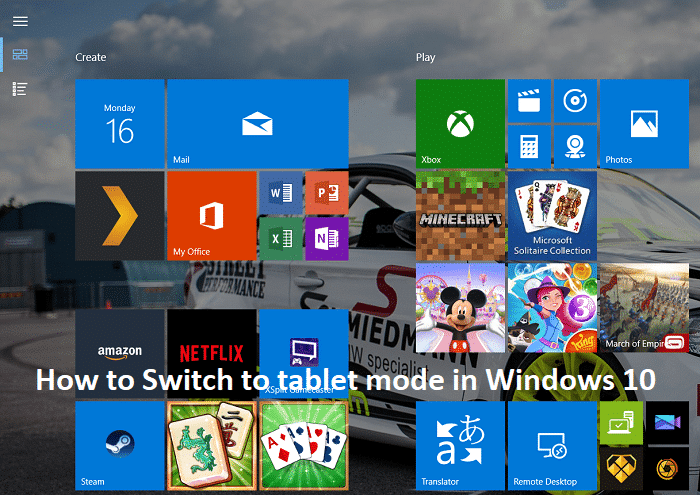
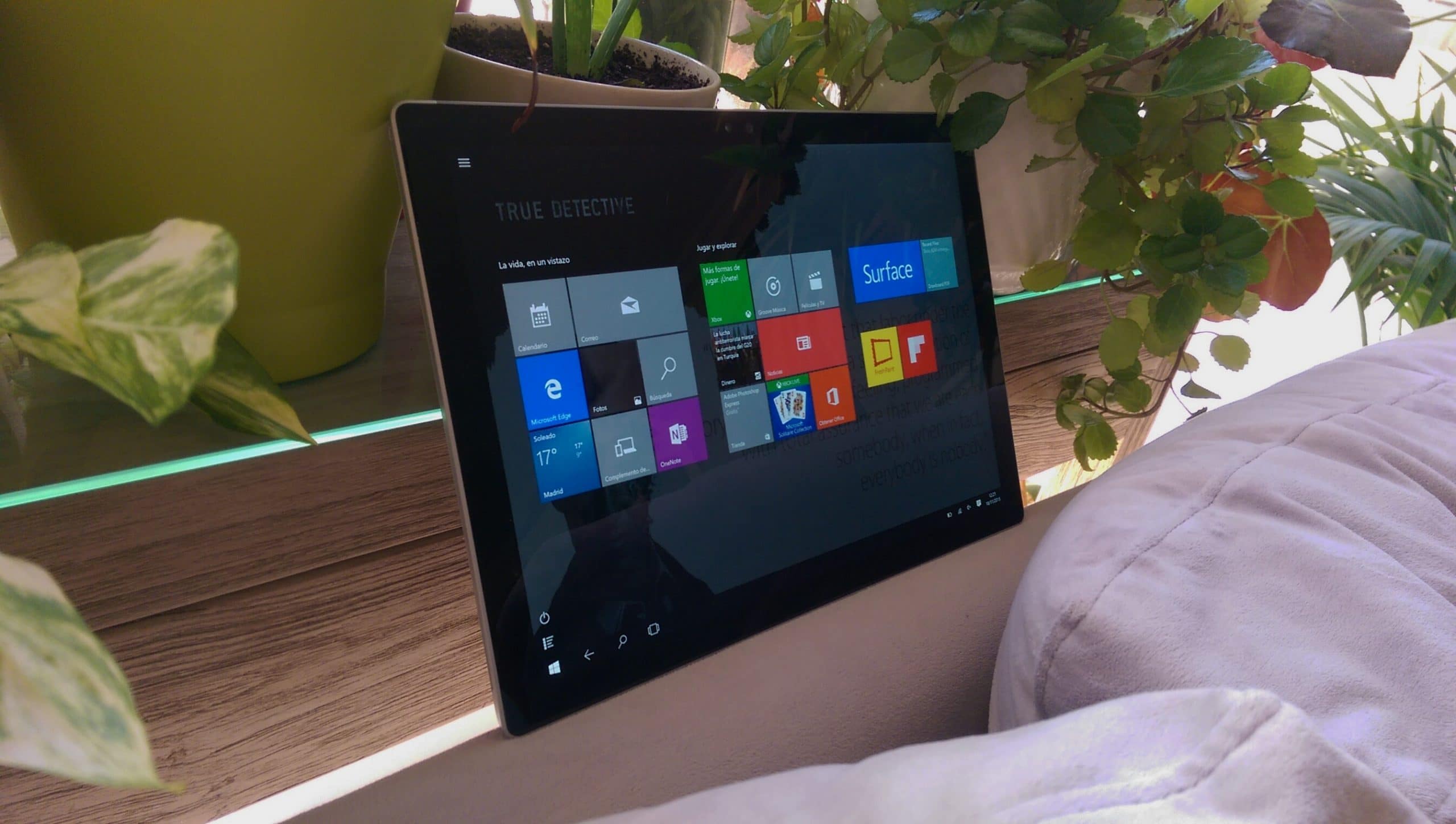
Ah, le mode tablette sous Windows 10. C'est un peu comme avoir deux vies en un seul appareil ! Un coup c'est ton fidèle PC portable, l'autre c'est une ardoise tactile prête à te suivre dans tes aventures. Mais comment dompter cette bête hybride ? Pas de panique, on va décortiquer tout ça ensemble avec une bonne dose de fun et quelques petites astuces dignes de MacGyver.
Pourquoi Basculer en Mode Tablette ?
Avant de nous lancer, posons-nous la question essentielle : pourquoi diable voudrais-tu transformer ton ordinateur en tablette ? La réponse est simple : l'ergonomie ! Imagine-toi confortablement installé dans ton canapé, en train de lire un article (comme celui-ci, par exemple 😉) ou de regarder ta série Netflix préférée. Utiliser une souris et un clavier dans cette position, c'est un peu comme essayer de manger des sushis avec des gants de boxe. Le mode tablette, lui, te permet d'interagir directement avec l'écran, en toute simplicité.
C'est aussi idéal pour la mobilité. Lors de tes déplacements, dans le train ou l'avion, un écran tactile est bien plus pratique qu'un pavé tactile capricieux. Et puis, avouons-le, ça a un petit côté James Bond de sortir une tablette à l'aéroport pour peaufiner une présentation PowerPoint. (Mission : Improbable...ment productif !)
Le Guide Ultime (et Facile) pour Activer le Mode Tablette
Alors, comment passer concrètement en mode tablette ? C'est un jeu d'enfant (même si les enfants préfèrent souvent jouer à Fortnite, on vous l'accorde). Voici les étapes :
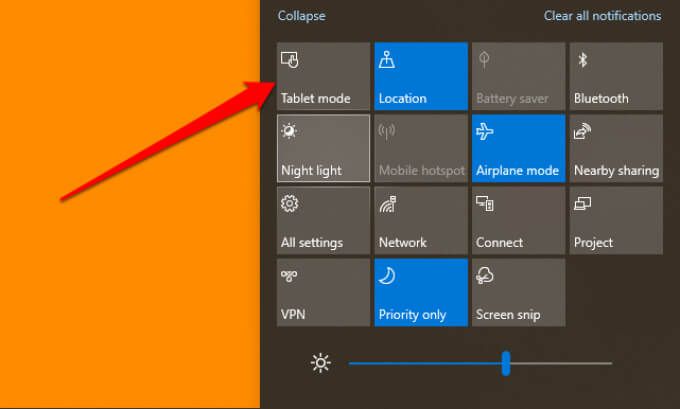
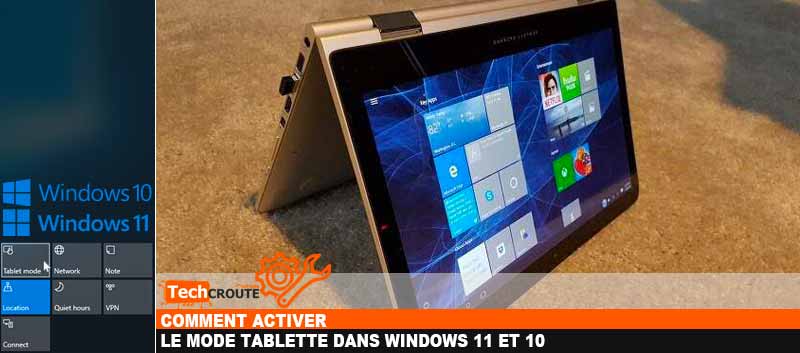
- Option 1 : L'Action Center. C'est le chemin le plus court. En bas à droite de ton écran, clique sur l'icône de notification (elle ressemble à une petite bulle). Tu verras alors le fameux "Mode Tablette". Un simple clic et hop, la magie opère !
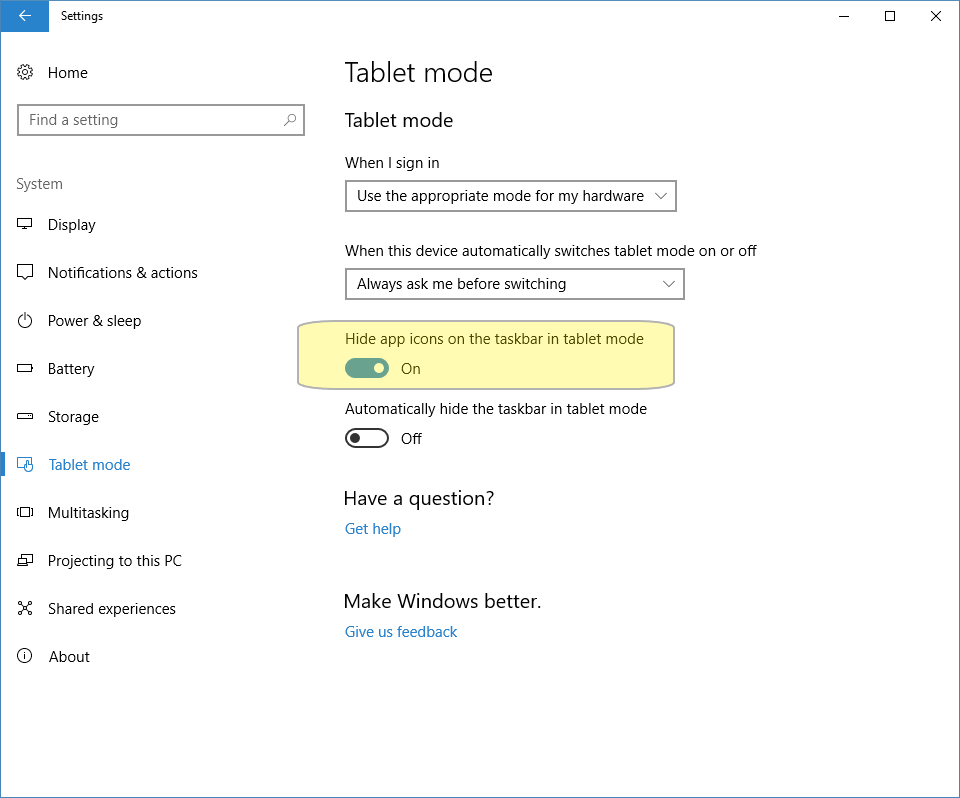
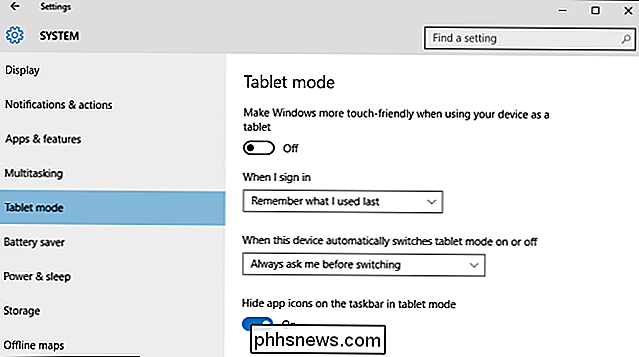
- Option 2 : Les Paramètres. Si tu es du genre à aimer fouiller dans les menus, rends-toi dans "Paramètres" (tu peux y accéder en tapant "Paramètres" dans la barre de recherche Windows). Ensuite, clique sur "Système" puis "Mode tablette". Là, tu peux activer ou désactiver le mode et même personnaliser son comportement.
Astuce de pro : Si ton écran est détachable (comme sur la Surface Pro), Windows 10 détectera automatiquement lorsque tu déconnectes le clavier et te proposera de passer en mode tablette. Pratique, non ?

Personnaliser Ton Expérience Tablette
Le mode tablette, c'est bien, mais un mode tablette personnalisé, c'est encore mieux ! Windows 10 te permet de configurer plusieurs options pour adapter l'expérience à tes besoins :
- Masquer les icônes de la barre des tâches : Pour un look plus épuré, tu peux choisir de masquer les icônes de la barre des tâches. C'est un peu comme faire le tri dans son dressing : on garde l'essentiel et on se débarrasse du superflu.
- Afficher le clavier tactile automatiquement : Si tu n'as pas de clavier physique, cette option est indispensable. Le clavier virtuel s'affichera dès que tu auras besoin de taper quelque chose. C'est un peu le couteau suisse de la saisie !
- Choisir le comportement du système : Tu peux définir si tu souhaites que Windows passe automatiquement en mode tablette lorsque tu utilises ton appareil comme une tablette, ou si tu préfères contrôler manuellement le basculement.
Quelques Apps qui Brillent en Mode Tablette
Certaines applications sont particulièrement adaptées à l'utilisation tactile. Pense à :
- Microsoft OneNote : L'outil parfait pour prendre des notes manuscrites, gribouiller des idées et organiser tes pensées. C'est le carnet de croquis numérique idéal.
- Adobe Photoshop Sketch : Pour les artistes en herbe (ou confirmés), cette application offre une multitude d'outils de dessin et de peinture. Laisse libre cours à ta créativité !
- Netflix et autres plateformes de streaming : Regarder tes séries préférées confortablement installé sur ton canapé, c'est tout de même plus agréable en mode tablette. C'est le Netflix & Chill version améliorée.
Petit fun fact : Saviez-vous que l'ancêtre de la tablette tactile remonte aux années 1960 ? C'était un appareil volumineux et peu pratique, mais il a ouvert la voie à la technologie que nous connaissons aujourd'hui.
Les Petits Bugs (et Comment les Éviter)
Bien sûr, le mode tablette n'est pas parfait. Il peut parfois arriver que Windows se montre un peu capricieux. Voici quelques problèmes courants et leurs solutions :
- Le mode tablette ne s'active pas : Vérifie que tu as bien installé les derniers pilotes de ton appareil. Un pilote obsolète peut causer des problèmes de compatibilité.
- L'écran ne pivote pas automatiquement : Assure-toi que le verrouillage de la rotation est désactivé. Tu trouveras cette option dans le Centre de notifications.
- Certaines applications ne s'affichent pas correctement : Certaines applications ne sont pas optimisées pour le mode tablette. Dans ce cas, essaie de les utiliser en mode bureau.
Conseil d'ami : N'hésite pas à redémarrer ton appareil de temps en temps. C'est un peu comme faire une petite sieste à ton ordinateur : ça lui permet de se remettre les idées en place.
Le Mode Tablette : Plus Qu'un Gadget, un Allié du Quotidien
Au-delà de l'aspect ludique et pratique, le mode tablette sous Windows 10 est un véritable atout pour la productivité et la créativité. Il te permet de travailler, de te divertir et de rester connecté, où que tu sois et quelle que soit ta position. Alors, n'hésite plus, apprivoise le mode tablette et découvre une nouvelle façon d'utiliser ton ordinateur !
Et finalement, n'est-ce pas là l'essence même de la technologie ? S'adapter à nos vies, nous faciliter le quotidien, et nous permettre de profiter pleinement de chaque instant, que ce soit en mode tablette ou en mode "repos devant un bon film". Le tout est de trouver l'équilibre parfait, comme un bon café, ni trop fort, ni trop léger, juste ce qu'il faut pour démarrer la journée du bon pied.