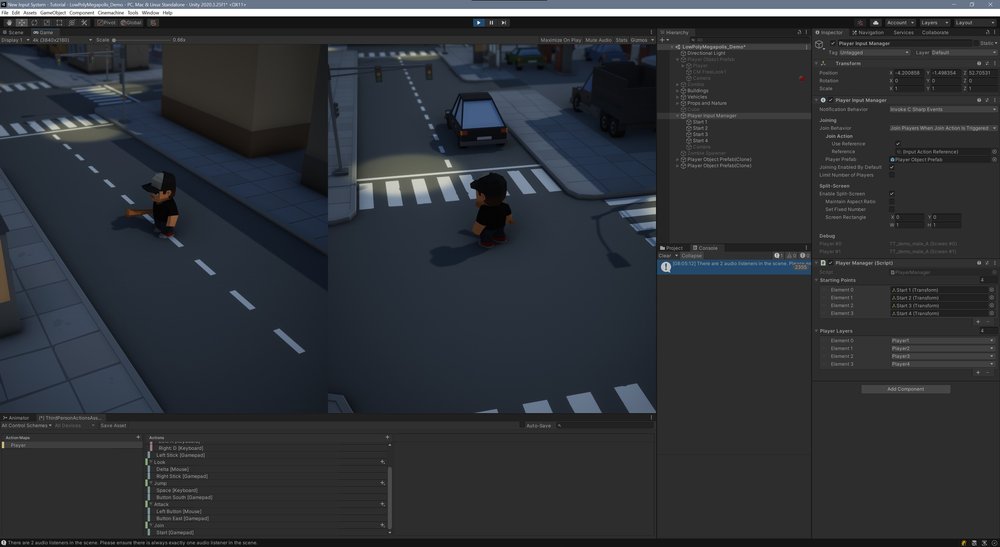
Alors, mes amis, asseyez-vous, prenez un café (ou un verre de vin, je ne juge pas!) et laissez-moi vous raconter l'histoire épique de comment dompter le Multi-Display dans Unity. C'est un peu comme essayer d'apprendre à un chat à faire du vélo : ça semble impossible au début, mais avec un peu de patience (et beaucoup de poisson en récompense), on y arrive. Enfin, on espère…
Le concept est simple : vous avez plusieurs écrans, vous voulez que Unity les utilise. Facile, non? Haha! C'est là que la magie de la programmation (et quelques jurons étouffés) entrent en jeu. Imaginez : un grand écran pour le jeu, un autre pour les stats de performances, un troisième pour votre chat qui regarde des vidéos de rongeurs… Le potentiel est illimité!
Première Étape : Le Matériel (et les prières)
Avant de plonger dans le code, assurez-vous que votre ordinateur, tel un Hercule moderne, est capable de gérer plusieurs écrans. Genre, physiquement parlant. Avez-vous assez de ports vidéo? Votre carte graphique ne va-t-elle pas fondre comme un glacier en été? Ces questions, mes amis, sont cruciales. Si vous entendez des bruits étranges venant de votre PC, genre un gémissement étouffé ou une plainte silencieuse, c'est peut-être un signe. Ou c'est juste votre colocataire qui écoute du Céline Dion en secret.
Une fois que tout est branché et que votre système d'exploitation (Windows, macOS, Linux... choisissez votre camp!) reconnaît tous les écrans comme des membres d'une grande et heureuse famille, on peut passer à l'étape suivante.
Deuxième Étape : Unity, le chef d'orchestre (presque) parfait
Ouvrez Unity. Oui, ce Unity, celui qui vous donne des maux de tête occasionnels mais que vous aimez secrètement. Dans votre scène, assurez-vous d'avoir une caméra principale. C'est elle qui va tout orchestrer, tel un chef d'orchestre… enfin, un chef d'orchestre qui a parfois besoin d'un coup de pouce.
![[ISU_GDC] Unity Tutorial: Creating a Split Screen Camera - YouTube](https://i.ytimg.com/vi/lY6Wf8OI0B4/maxresdefault.jpg)
Maintenant, le code! Oui, le moment que vous attendiez (ou redoutiez) tous. Pas de panique, ce n'est pas aussi effrayant qu'un marathon Star Wars en klingon (oui, ça existe!). On va utiliser un script C#. Créez un nouveau script (par exemple, "MultiDisplayManager") et collez-y le code suivant :
using UnityEngine;

public class MultiDisplayManager : MonoBehaviour
{
    void Start()
    {
        Debug.Log("Displays connected: " + Display.displays.Length);
        for (int i = 1; i < Display.displays.Length; i++)
        {
            Display.displays[i].Activate();
            Debug.Log("Activating display: " + i);
        }
    }
}
Ce script, dans sa grande simplicité, parcourt tous les écrans connectés (sauf le principal, qui est déjà actif) et les active. C'est comme donner un coup de pied (gentillement, bien sûr) pour les réveiller. Attachez ce script à un GameObject dans votre scène (n'importe lequel fera l'affaire). Je recommande souvent un GameObject vide que je nomme "GameManager" pour mettre les scripts globaux dedans.

Troisième Étape : La Magie Opère (théoriquement)
Lancez le jeu. Croisez les doigts. Sacrifiez un cookie à la déesse de la programmation (c'est une pratique courante, je vous assure!). Si tout se passe bien, vos écrans supplémentaires devraient s'allumer et afficher… du noir. Oui, du noir. Ne paniquez pas! On est sur la bonne voie!
Pour que quelque chose s'affiche sur ces écrans, vous devez créer des caméras supplémentaires et les assigner à ces écrans. Créez une nouvelle caméra (GameObject > Camera). Dans l'inspecteur de cette caméra, trouvez la propriété "Target Display" et sélectionnez le numéro de l'écran sur lequel vous voulez qu'elle s'affiche (Display 1, Display 2, etc.). Répétez l'opération pour chaque écran supplémentaire.

Maintenant, vous pouvez configurer chaque caméra pour afficher une partie différente de votre jeu. Par exemple, une caméra peut montrer la vue du joueur, une autre peut afficher une carte stratégique, et une troisième peut diffuser en direct les meilleures blagues de Chuck Norris (c'est toujours une bonne idée!).
Quatrième Étape : Le Débogage (parce que la vie est rarement parfaite)
Si ça ne marche pas du premier coup (et soyons honnêtes, ça arrive rarement!), ne désespérez pas. Vérifiez les logs de Unity. Y a-t-il des erreurs? Les caméras sont-elles bien configurées? Avez-vous accidentellement branché votre écran sur la prise de courant au lieu du port HDMI (ça arrive plus souvent qu'on ne le pense!)?
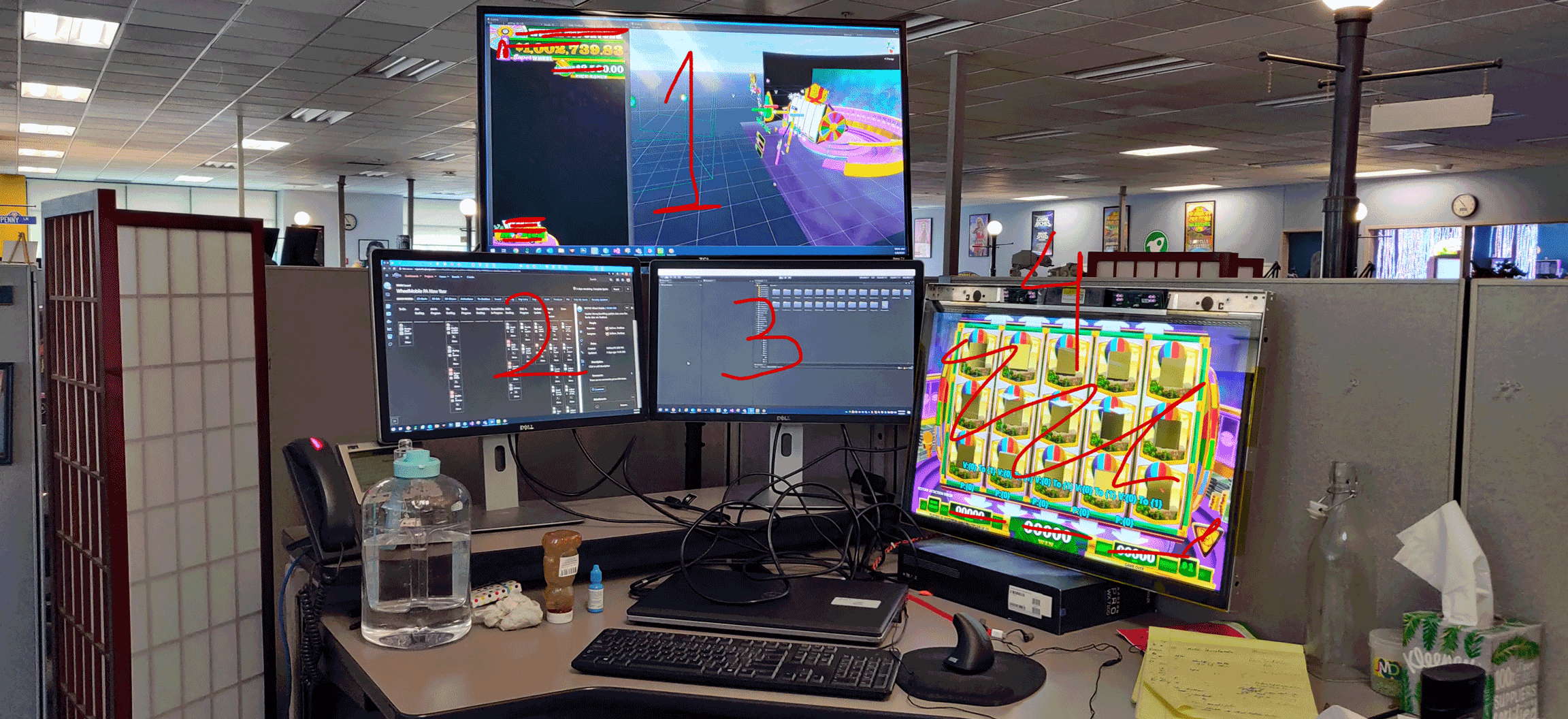
Le débogage est un art. Un art frustrant, mais un art tout de même. Prenez une pause, allez prendre l'air, faites une sieste, et revenez avec un regard neuf. Parfois, la solution la plus évidente se cache juste sous notre nez (ou derrière un tas de code mal écrit!).
Cinquième Étape : La Gloire (enfin, presque)
Une fois que tout fonctionne comme sur des roulettes, vous pouvez enfin profiter de votre installation multi-écran. Impressionnez vos amis. Développez des jeux révolutionnaires. Dominez le monde (avec des jeux, bien sûr!). N'oubliez pas de me créditer, je prends les cookies en paiement.
Et voilà, mes amis! J'espère que ce guide (plus ou moins) complet vous a aidé à dompter le Multi-Display dans Unity. N'oubliez pas : la patience, l'humour (et un peu de café) sont vos meilleurs alliés dans cette aventure. Bon courage et amusez-vous bien!