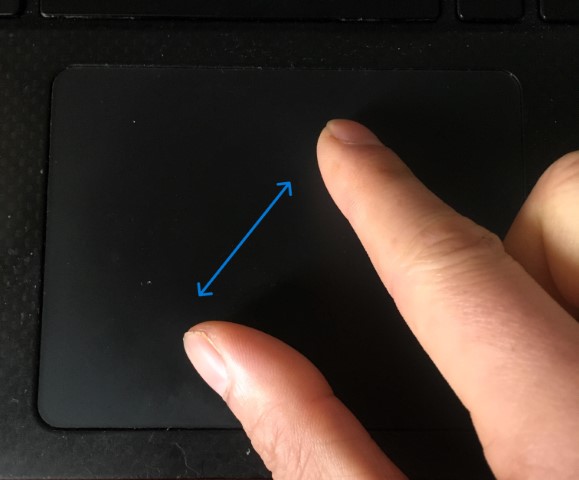
Ah, le pavé tactile d'un Asus. Pratique, non ? Mais parfois, il fait des siennes. Surtout si Asus Smart Gesture est impliqué. Vous galérez un peu ? Pas de panique ! On va décortiquer tout ça ensemble, comme si on prenait un café entre amis. Promis, c'est plus simple qu'il n'y paraît.
D'abord, qu'est-ce que Asus Smart Gesture exactement ? C'est un logiciel qui permet de personnaliser les gestes sur votre pavé tactile. Zoomer, défiler, faire apparaître le menu contextuel... Tout ça avec vos doigts ! Plutôt cool, non ? Sauf quand ça coince…
Votre pavé tactile ne répond plus ? Première chose à vérifier : est-ce qu'il est activé ? On a tous fait cette bêtise au moins une fois. Regardez bien les touches de fonction (F1 à F12). Cherchez un petit symbole de pavé tactile. Il est souvent combiné avec la touche "Fn". Appuyez sur Fn + la touche pavé tactile. Ça y est ? Miracle ? On croise les doigts !
Si ça ne marche toujours pas, il va falloir plonger un peu plus profondément. Direction le Panneau de configuration ! Oui, je sais, ça fait un peu vieillot, mais c'est là que les choses sérieuses se passent. Vous le trouvez dans le menu Démarrer. Ensuite, cherchez "Souris". Cliquez dessus.
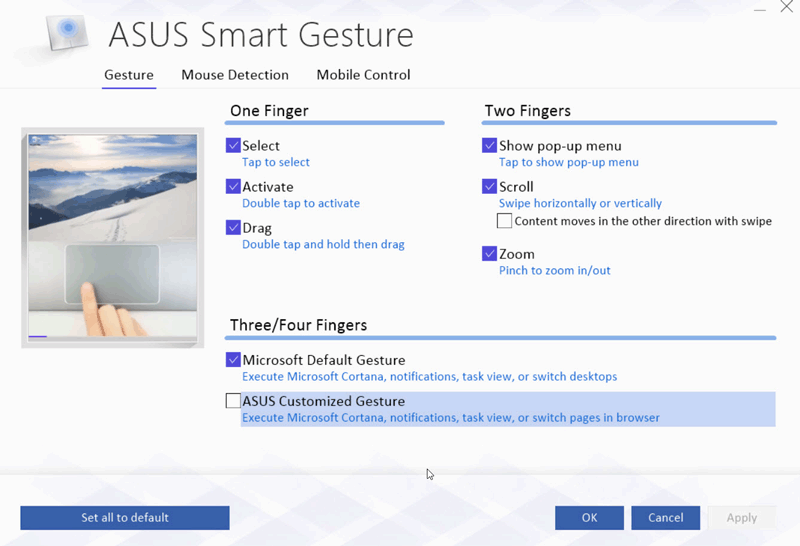
Dans la fenêtre qui s'ouvre, vous devriez voir un onglet "Asus Smart Gesture" ou quelque chose de similaire. S'il n'est pas là, c'est peut-être que le logiciel n'est pas installé ou qu'il a un petit souci. On y reviendra plus tard. Si vous le voyez, cliquez dessus. Une nouvelle fenêtre s'ouvre, pleine d'options. Impressionnant, hein ?

Là, vous pouvez vérifier que le pavé tactile est bien activé. Il y a souvent une case à cocher du genre "Activer le pavé tactile". Assurez-vous qu'elle est bien cochée ! Vous pouvez aussi explorer les différents gestes proposés et les personnaliser à votre guise. Deux doigts pour défiler ? Trois doigts pour ouvrir le centre de notifications ? À vous de choisir !
Si tout ça vous semble compliqué, pas de panique. Asus Smart Gesture propose souvent une option pour revenir aux paramètres par défaut. Ça peut être une bonne solution si vous avez tout déréglé sans faire exprès. On est tous passés par là, avouez !

Et si Asus Smart Gesture n'est pas installé ? Ou s'il est corrompu ? Pas de souci, on peut le réinstaller ! Allez sur le site officiel d'Asus, dans la section support de votre modèle d'ordinateur. Vous y trouverez tous les pilotes et logiciels nécessaires, y compris Asus Smart Gesture. Téléchargez-le et installez-le. Redémarrez votre ordinateur et normalement, tout devrait rentrer dans l'ordre.
Vous avez toujours des problèmes ? Il peut y avoir un conflit avec d'autres logiciels. Essayez de désactiver temporairement votre antivirus ou d'autres programmes qui pourraient interférer avec le pavé tactile. On ne sait jamais !

En dernier recours, vous pouvez toujours contacter le support technique d'Asus. Ils sont là pour ça ! Ils pourront vous aider à diagnostiquer le problème et à trouver une solution. C'est leur métier après tout.
Alors, comment ça se passe de votre côté ? Ça fonctionne mieux maintenant ? J'espère que oui ! N'oubliez pas, la patience est la clé. Et parfois, il suffit d'un petit redémarrage pour que tout rentre dans l'ordre. C'est comme la vie, non ? Un petit coup de pouce et ça repart ! Allez, courage, vous allez y arriver. Et savourez ce petit moment de victoire quand votre pavé tactile obéira enfin à vos doigts. Vous l'avez bien mérité !




![Activer/Désactiver le pavé tactile [Résolu]](https://img-19.ccm2.net/PlORm83GtaMqHRt4FjHJbsYJGfg=/2cab846b7b1e499c80c007f415a6edba/ccm-ugc/2020-12-23_10_45_41-Films_et_TV.jpg)