Alors, Flash Player, on en parle ? C'est un peu comme un vieux pote qu'on n'a pas vu depuis longtemps. On se souvient des bons moments, mais… est-ce qu'il est encore pertinent dans notre vie numérique d'aujourd'hui ? Et surtout, comment on fait pour le faire fonctionner sur Chrome ? Accrochez-vous, on va décortiquer ça ensemble !
Pourquoi s'embêter avec Flash en 2024, me direz-vous ? Eh bien, même si la plupart des sites modernes utilisent des technologies plus récentes comme HTML5, il reste encore des coins du web qui ont besoin de Flash. Pensez aux vieux jeux en ligne, aux animations interactives d'il y a quelques années... C'est un peu comme retrouver une vieille console de jeux dans le grenier : on sait que c'est dépassé, mais la nostalgie, ça compte, non ?
Flash Player : Le Grand Papy du Web ?
Imaginez un peu : Flash Player, c’était un peu le rockstar des années 2000. Il permettait d'intégrer des animations, des vidéos, des jeux... Bref, il a rendu le web beaucoup plus dynamique et fun ! Mais comme toutes les rockstars, il a fini par prendre de l'âge et d’être remplacé par de nouvelles générations.
Le problème ? Flash a connu des soucis de sécurité, ce qui a poussé les navigateurs comme Chrome à le désactiver par défaut. Mais pas de panique, il existe des solutions pour le remettre en route si vous en avez besoin. C'est un peu comme donner un coup de boost à une vieille voiture de collection : ça demande un peu de manipulation, mais ça peut valoir le coup !
Comment Réactiver Flash sur Chrome (Si Vraiment, Vraiment Besoin !)
Bon, rentrons dans le vif du sujet. Comment on fait concrètement ? Chrome ne facilite pas la tâche, il faut l'avouer. Mais voici une méthode, étape par étape, pour ceux qui veulent absolument replonger dans le passé :

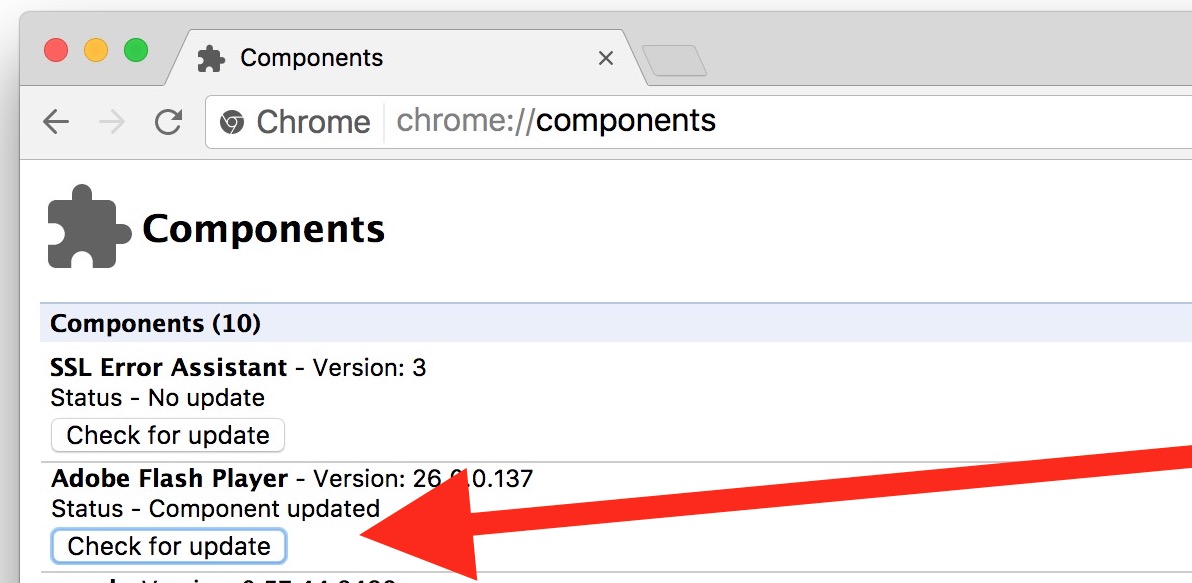
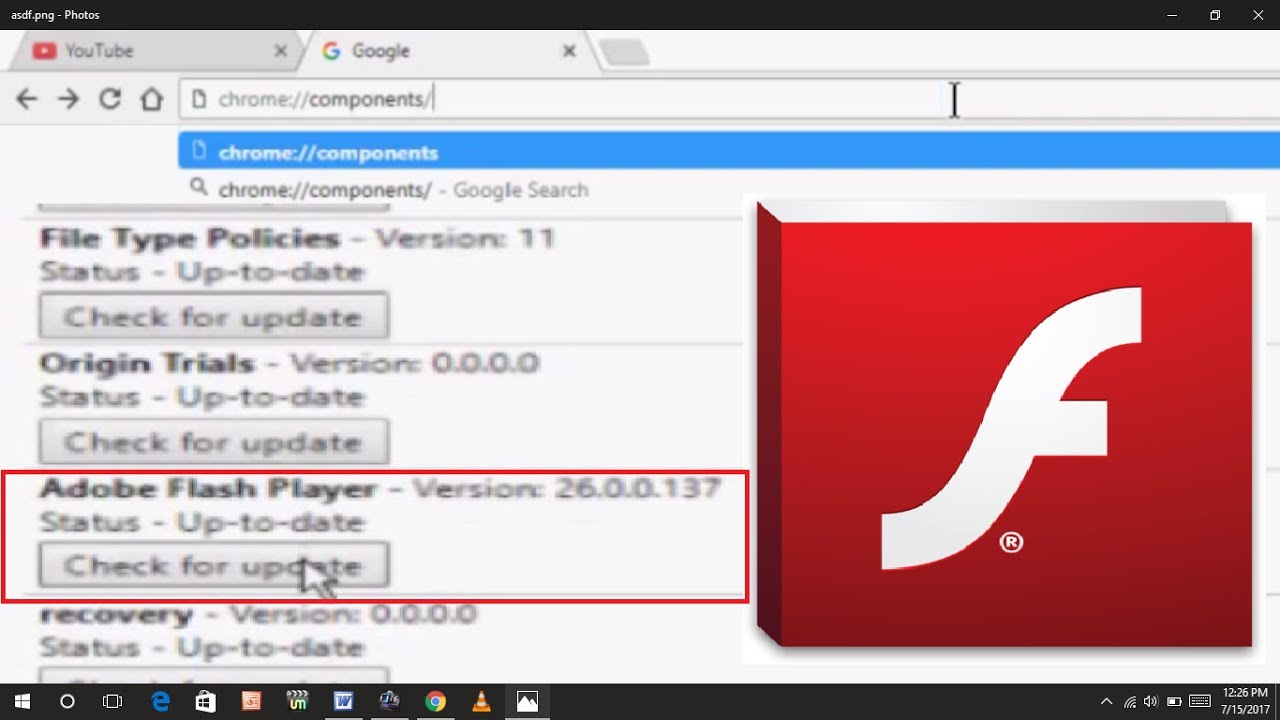
- Vérifiez si Flash est installé : Dans Chrome, tapez chrome://plugins dans la barre d'adresse et appuyez sur Entrée. Cherchez "Adobe Flash Player". S'il est là, c'est déjà un bon point !
- Activez Flash pour un site spécifique : Si vous savez quel site a besoin de Flash, c'est plus simple. Allez sur le site en question. Chrome va probablement bloquer Flash. Vous devriez voir une icône (souvent un puzzle ou un cadenas) dans la barre d'adresse. Cliquez dessus et choisissez "Autoriser Flash" ou "Exécuter Flash cette fois".
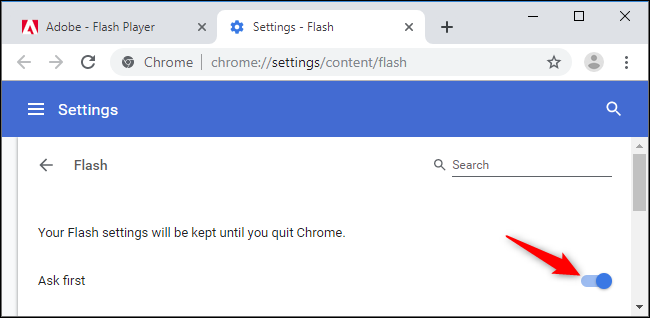
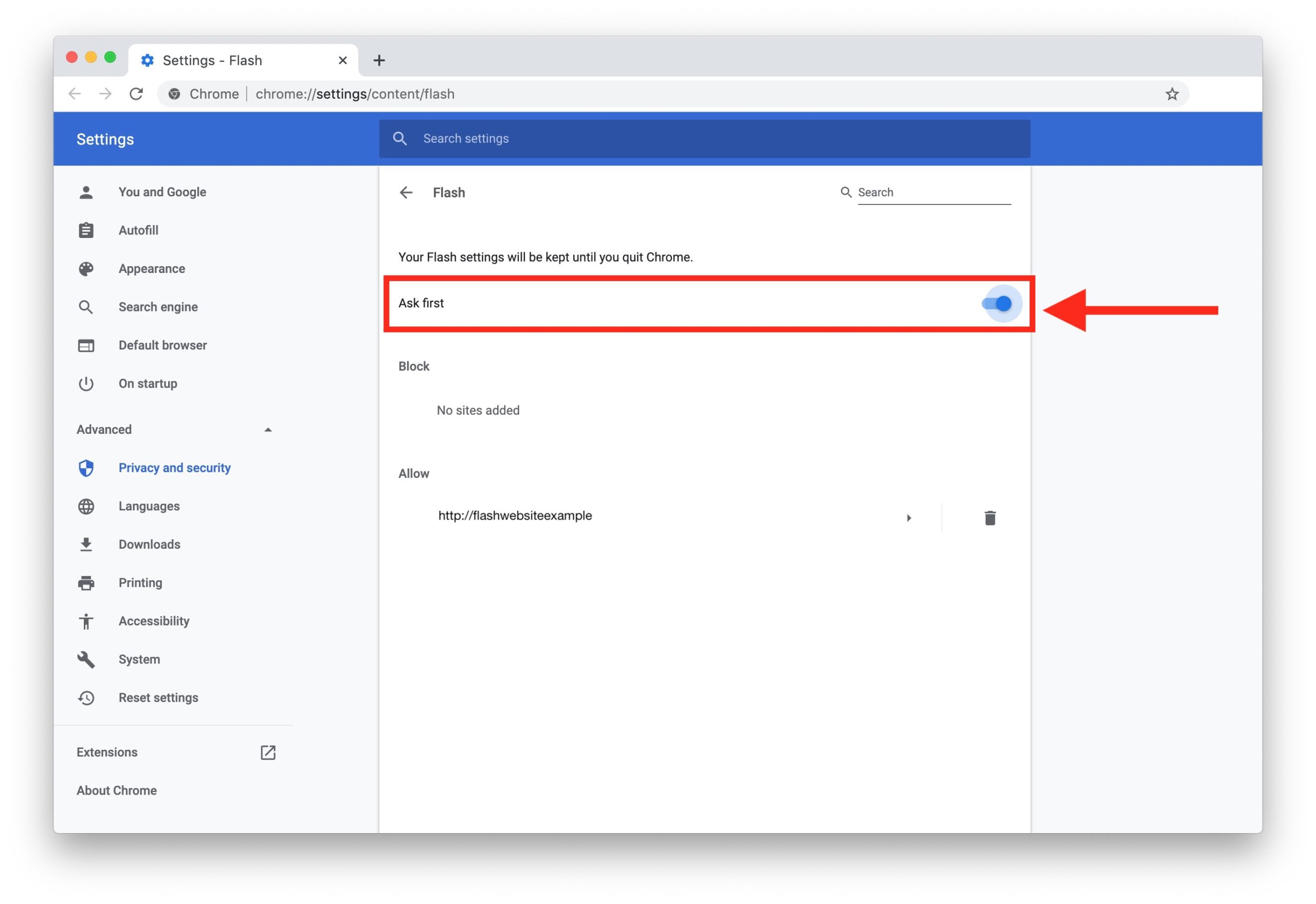
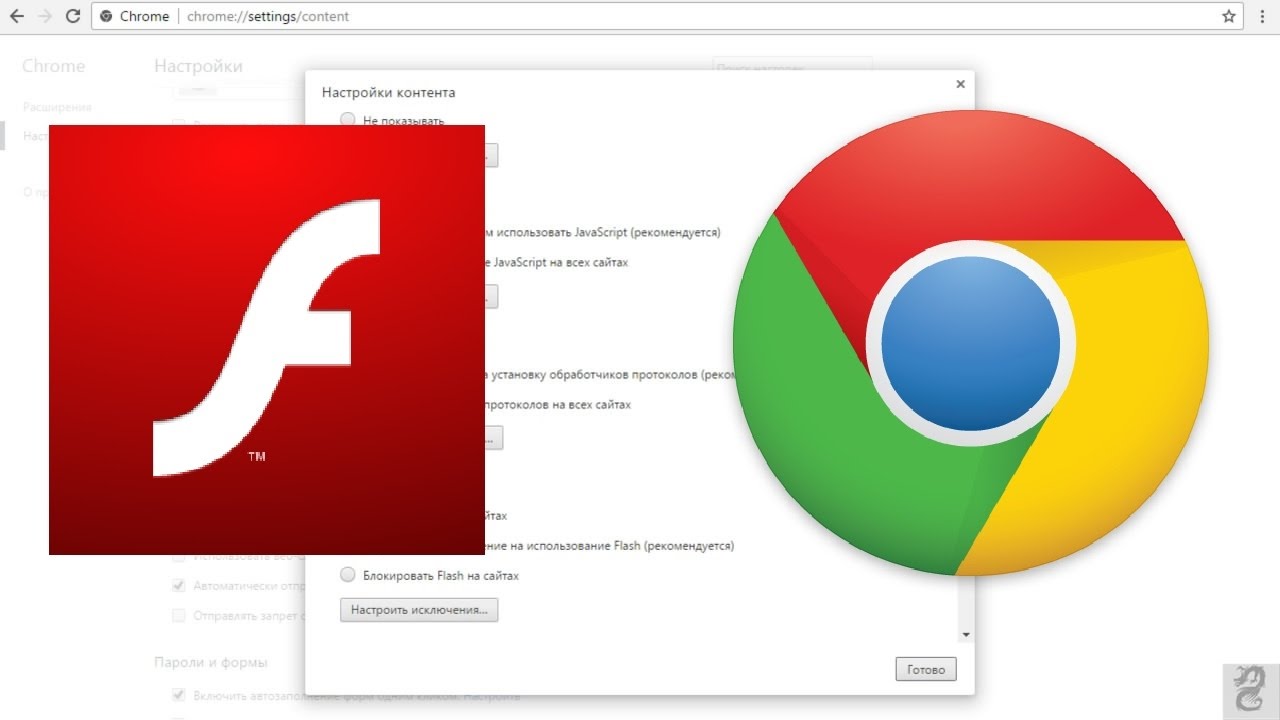
- Autoriser Flash dans les paramètres Chrome (Option Avancée) : Tapez chrome://settings/content/flash dans la barre d'adresse et appuyez sur Entrée. Activez l'option "Autoriser les sites à exécuter Flash" (attention, ce n'est pas recommandé pour des raisons de sécurité). Vous pouvez aussi ajouter des sites spécifiques à la liste des exceptions pour qu'ils soient toujours autorisés à utiliser Flash.
Important : Soyez très prudent ! N'activez Flash que sur les sites auxquels vous faites confiance. Flash est une porte ouverte aux problèmes de sécurité. C'est comme laisser la porte d'entrée de votre maison ouverte : c'est pratique, mais risqué !
Flash : Utile, Dangereux… Nostalgique ?
En fin de compte, utiliser Flash Player sur Chrome en 2024, c'est un peu comme regarder un film en noir et blanc. C'est intéressant, ça a une valeur historique, mais ce n'est pas forcément la façon la plus sûre ou la plus pratique de consommer du contenu.
![Activer les plugins sur google chrome [Résolu]](https://img-19.ccm2.net/EDyCObWBAOa4nzCXElDp5Vsbdss=/507fe0f1a31448089de146e8cc6dd856/ccm-ugc/opj76lU7HoYRgVmk-faststoneeditor1258.png)
Le web a évolué, les technologies ont progressé, et il existe des alternatives plus modernes et plus sécurisées à Flash. HTML5, par exemple, fait le même travail (voire mieux) sans les problèmes de sécurité. C'est un peu comme passer d'une vieille voiture à une voiture électrique : c'est plus propre, plus performant, et plus adapté à notre époque !
Alors, faut-il vraiment se prendre la tête pour faire fonctionner Flash ? La réponse dépend de vos besoins. Si vous avez vraiment besoin d'accéder à un contenu spécifique qui utilise Flash, suivez les étapes ci-dessus avec précaution. Mais dans la plupart des cas, il vaut mieux laisser Flash dans le passé et profiter des technologies web modernes. C'est plus sûr, plus rapide, et beaucoup moins casse-tête !
Et vous, quelle est votre expérience avec Flash ? Dites-le moi en commentaires ! Je suis curieux de savoir quelles vieilles pépites du web vous essayez de ressusciter ! 😉
![Activer les plugins sur google chrome [Résolu]](https://img-19.ccm2.net/pXtHL8vA8hbbkx88O5cjG4FeyvE=/9b7f9af17e274278a94563bfa3b97496/ccm-ugc/KdW9afZHv4wj1Yd-faststoneeditor12566.png)


:max_bytes(150000):strip_icc()/003-what-are-plugins-4582189-7ab629edd07a461a8666f733a9128701.jpg)