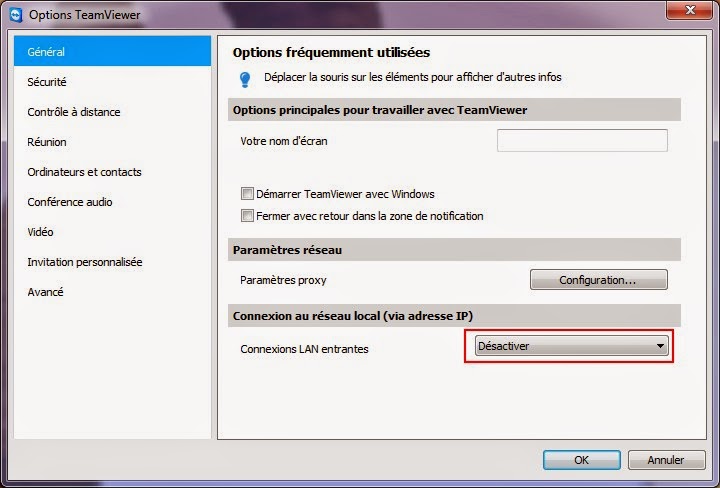
TeamViewer est un outil formidable qui va bien au-delà du simple support technique. Pour les familles, et surtout pour les enfants et leurs parents ou grands-parents, il peut devenir une source inattendue de connexion et de divertissement interactif. L’une des fonctionnalités les plus pratiques, et souvent méconnues, est le contrôle du pointeur à distance. Mais comment faire fonctionner le pointeur sur TeamViewer pour partager des moments spéciaux et faciliter l'apprentissage à distance ? C'est ce que nous allons explorer.
Pourquoi TeamViewer plaît-il tant aux enfants et aux familles ? Imaginez un grand-parent vivant loin qui souhaite aider son petit-enfant avec ses devoirs. Au lieu de simplement donner des instructions vagues au téléphone, le grand-parent peut prendre le contrôle du pointeur et montrer directement à l'écran comment résoudre un problème de maths ou naviguer sur un site web éducatif. Pour les enfants, c'est une façon ludique et visuelle d'apprendre, et pour les parents, c'est un coup de pouce précieux quand ils manquent de temps.
Le but principal de l'utilisation du pointeur à distance est de faciliter l'assistance et l'enseignement à distance. Les bénéfices en termes de développement sont considérables. Les enfants apprennent à collaborer, à suivre des instructions précises et à utiliser les outils numériques de manière responsable. TeamViewer, avec le contrôle du pointeur, transforme l'écran en un terrain de jeu interactif où l'apprentissage devient une aventure. C'est une forme d'accompagnement personnalisé qui renforce les liens familiaux et encourage l'autonomie des enfants.
Les occasions d'utiliser le pointeur sur TeamViewer sont nombreuses et variées. Voici quelques exemples :
- Aide aux devoirs : Expliquer une leçon, montrer comment résoudre un problème, aider à la recherche d'informations en ligne.
- Jeux interactifs : Jouer à des jeux en ligne nécessitant une coordination (comme des jeux de puzzle ou de coloriage) en utilisant le pointeur à tour de rôle.
- Découverte de logiciels : Initier un enfant à un nouveau logiciel de dessin ou d'édition de photos en lui montrant les bases.
- Cours de langue : Pratiquer la prononciation et la compréhension orale en utilisant des ressources en ligne.
- Partage de photos et vidéos : Montrer des photos de vacances et raconter des histoires, ou regarder un film ensemble, en gérant la lecture à distance.
- Assistance technique : Aider un membre de la famille moins à l'aise avec l'informatique à résoudre un problème technique simple.
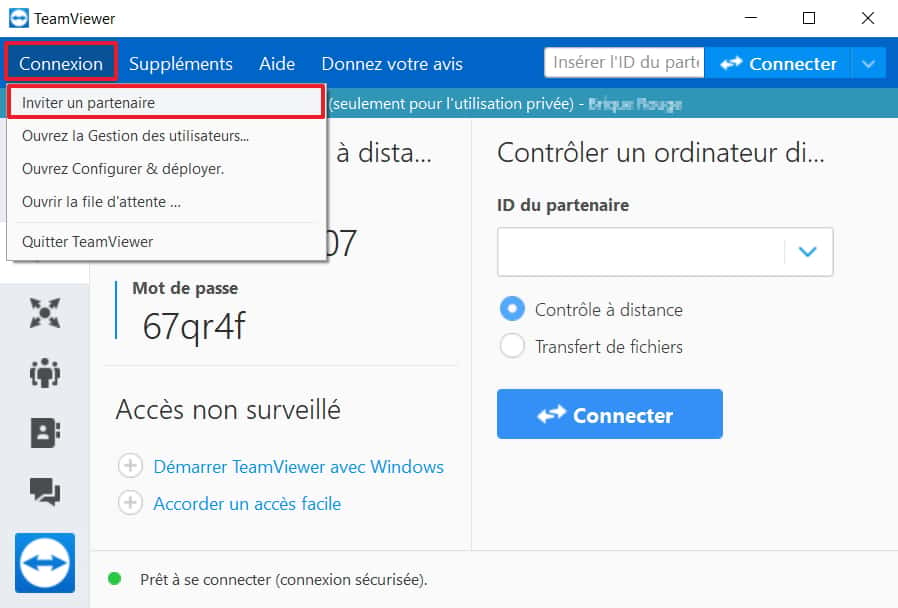
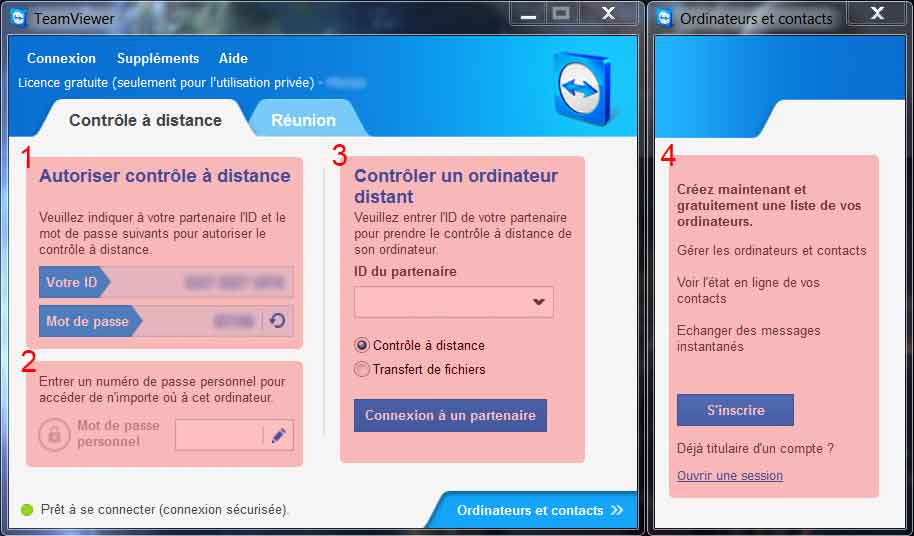
Maintenant, comment activer et utiliser le pointeur sur TeamViewer ? C'est assez simple. Une fois la session TeamViewer établie, la personne qui souhaite prendre le contrôle du pointeur doit simplement demander la permission. L'autre participant recevra une notification et pourra accepter ou refuser la demande. Une fois l'accès accordé, le pointeur de la personne qui contrôle prendra le contrôle de l'écran de l'autre. Il est important de communiquer clairement et de coordonner les actions pour éviter la confusion.

Pour une utilisation sûre et amusante de TeamViewer, voici quelques conseils pratiques :
- Sécurité avant tout : Assurez-vous de ne vous connecter qu'à des personnes de confiance. Expliquez aux enfants l'importance de ne jamais partager leur identifiant ou mot de passe TeamViewer avec des inconnus.
- Supervision parentale : Surveillez les activités de vos enfants lorsqu'ils utilisent TeamViewer, surtout s'ils interagissent avec des personnes qu'ils ne connaissent pas personnellement.
- Communication claire : Établissez des règles claires concernant l'utilisation de TeamViewer et expliquez aux enfants comment demander de l'aide en cas de problème.
- Limitez le temps d'écran : Fixez des limites de temps raisonnables pour éviter la fatigue oculaire et encourager d'autres activités.
- Désactivez le contrôle à distance lorsque ce n'est pas nécessaire : Une fois la session d'aide terminée, assurez-vous de désactiver le contrôle à distance pour protéger la confidentialité.
En conclusion, le pointeur sur TeamViewer est un outil polyvalent et précieux pour les familles. Il facilite l'apprentissage, renforce les liens intergénérationnels et offre des moments de partage et de divertissement. En suivant ces conseils simples, vous pouvez profiter pleinement de cette fonctionnalité en toute sécurité et sérénité.