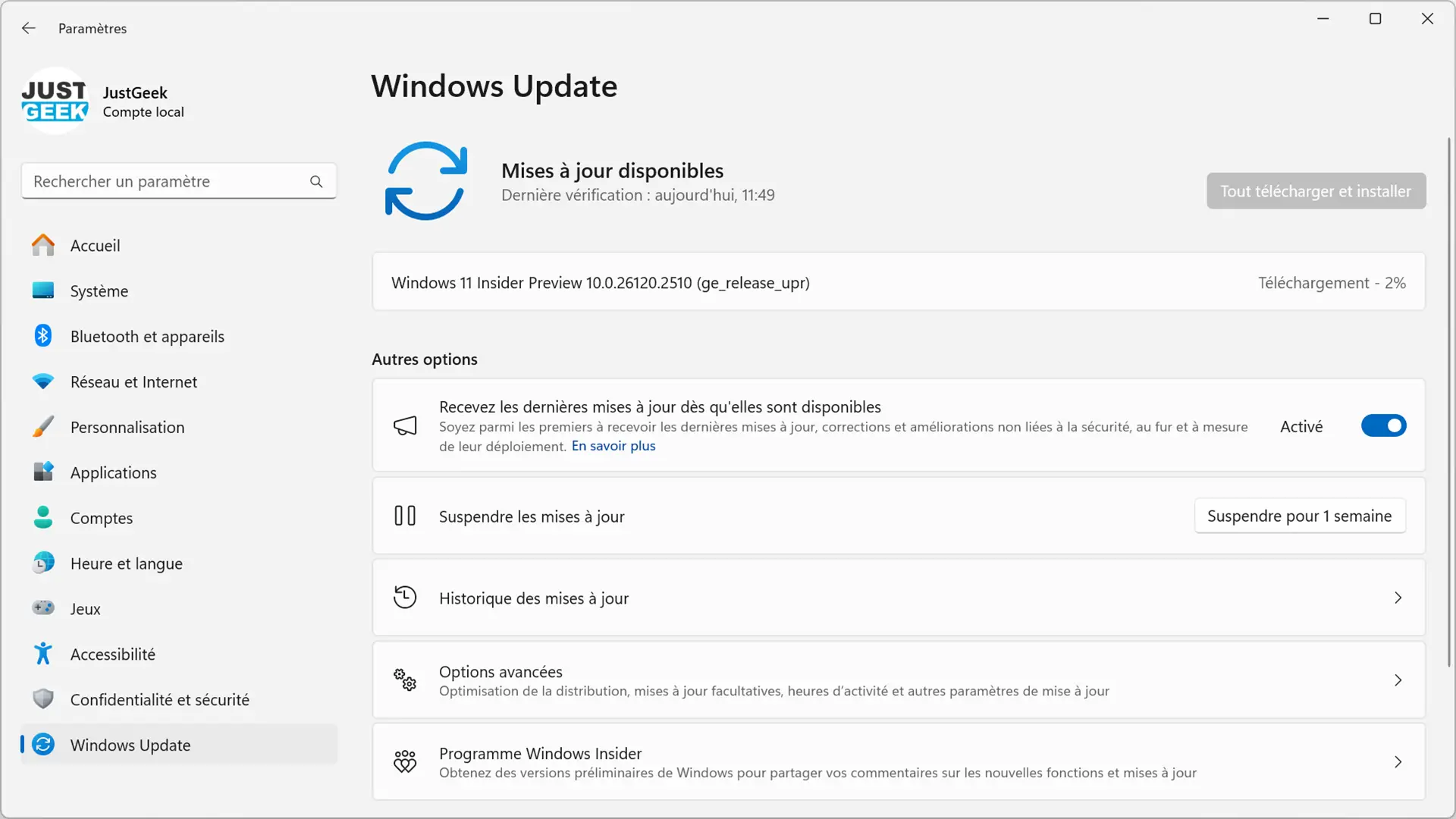
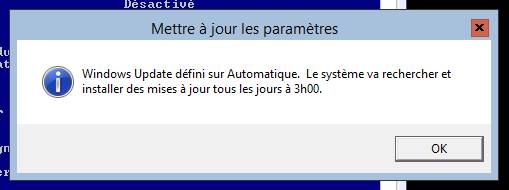
Alors, mes amis, asseyez-vous, prenez un café (un vrai, pas un de ces trucs dilués !) et parlons de Windows Update. Plus précisément, comment le faire fonctionner en mode autonome. Oui, vous avez bien entendu. Autonome. Comme si Windows Update décidait de faire les choses à sa façon, sans vous demander la permission. Ça fait un peu peur, hein ?
Imaginez, vous êtes tranquillement en train de jouer à votre jeu vidéo préféré, quand soudain, BAM ! Windows redémarre tout seul pour installer une mise à jour. La panique ! Vos statistiques de jeu réduites à néant ! Votre réputation de gamer légendaire souillée ! C'est le cauchemar de tout geek. Mais ne vous inquiétez pas, je suis là pour vous guider (et peut-être vous faire un peu peur pour le plaisir).
Pourquoi Windows Update Autonome ? Sérieusement ?
Bon, soyons honnêtes. Pourquoi voudriez-vous ça ? Sérieusement ? La seule raison valable, c'est si vous êtes du genre à oublier (ou à ignorer, soyons francs) les mises à jour pendant des mois. Vous savez, ceux qui ont encore Windows XP qui tourne (non, je ne vous juge pas... enfin, peut-être un peu). Dans ce cas, un Windows Update autonome pourrait vous éviter de vous faire pirater votre ordinateur par des hackers adolescents qui s'ennuient le dimanche après-midi. C'est une motivation, non ?
Après, il y a aussi les administrateurs système qui gèrent des centaines de machines. Ils n'ont pas le temps de cliquer sur "Oui, installer les mises à jour" sur chaque PC. C'est comme essayer de faire boire un chat qui déteste l'eau, mais en pire. Croyez-moi, j'ai essayé.
La Méthode Douce (et un Peu Anxiogène)
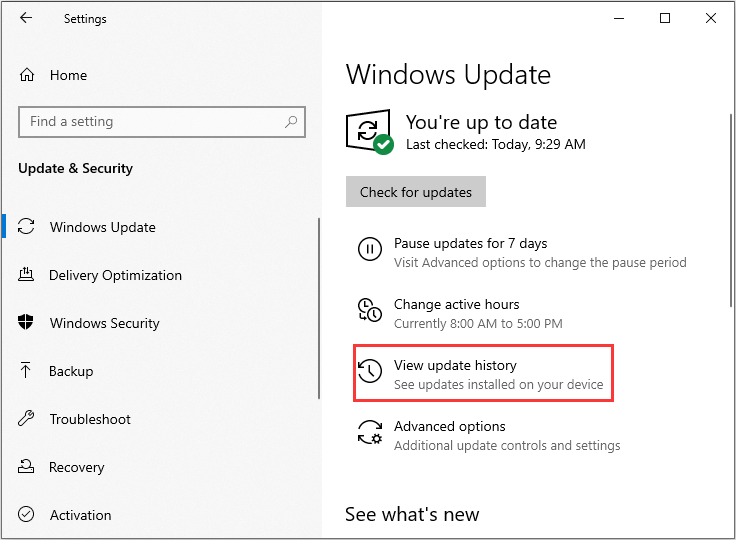
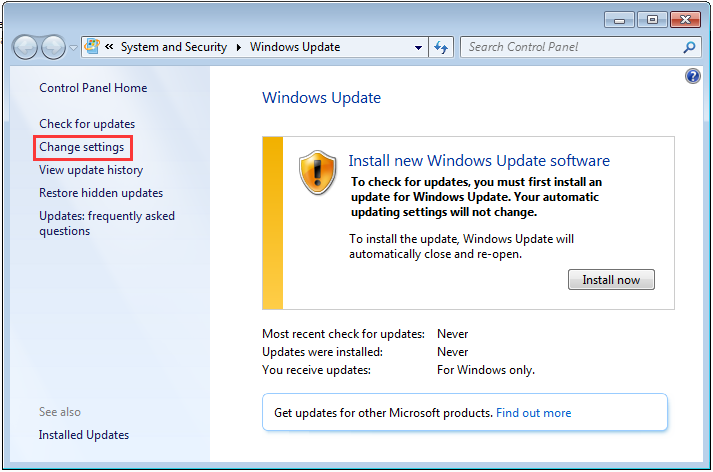
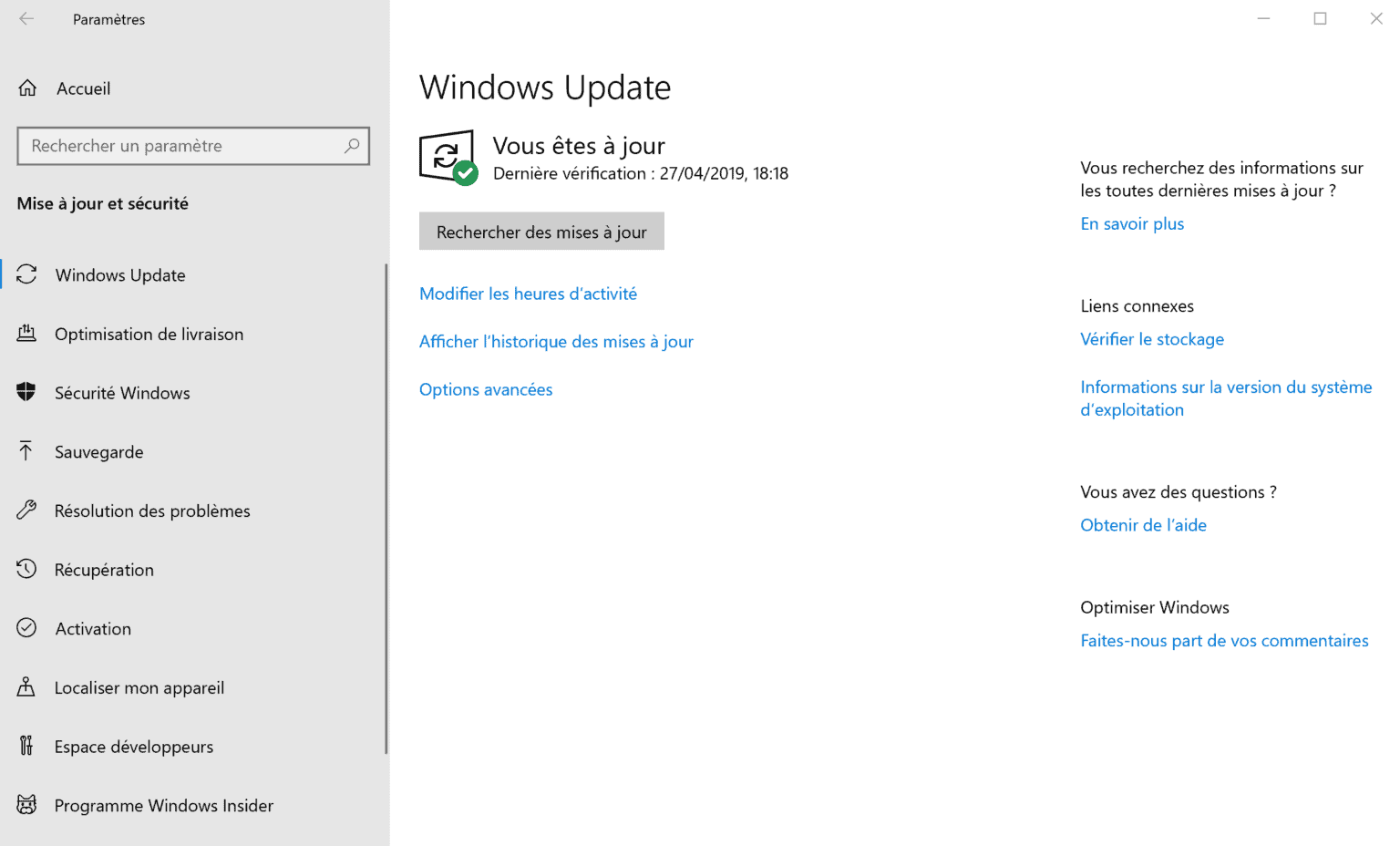
La méthode la plus simple, c'est d'utiliser les paramètres intégrés à Windows. Oui, vous savez, ces trucs cachés dans les menus comme des Easter Eggs dans un jeu vidéo. Accédez aux Paramètres (le petit engrenage), puis Mise à jour et sécurité. Là, vous trouverez des options pour configurer Windows Update. Vous pouvez choisir d'installer les mises à jour automatiquement (c'est le mode autonome "light"). Attention, ça veut dire que votre PC redémarrera quand il en aura envie. Préparez-vous psychologiquement.
Vous pouvez aussi configurer des "heures d'activité" pour éviter que Windows ne vous interrompe pendant que vous travaillez (ou que vous jouez). Mais soyons réalistes, Windows n'en fait souvent qu'à sa tête. C'est un peu comme un chat, je vous dis. Il vous ignore, puis il vient se frotter à vos jambes au moment le plus inopportun.
La Méthode "Power User" (Avec Commandes Magiques !)
Si vous êtes du genre à aimer les lignes de commande et les fichiers de configuration, vous êtes mon genre de personne ! Il existe des outils comme WSUS Offline Update qui vous permettent de télécharger les mises à jour sur un disque dur externe et de les installer sur plusieurs ordinateurs sans connexion Internet. C'est parfait si vous avez un bunker anti-apocalypse et que vous voulez quand même garder vos PC à jour (parce que, soyons honnêtes, c'est la priorité, non ?).
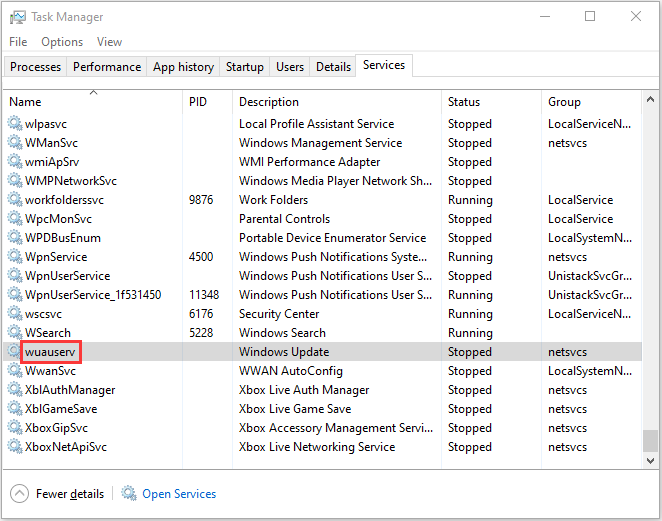
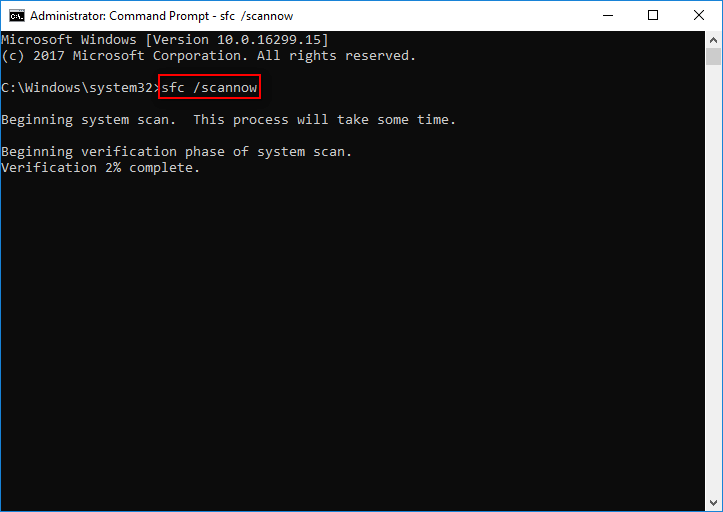
Vous pouvez aussi utiliser PowerShell, le couteau suisse des administrateurs Windows. Avec quelques lignes de code bien senties, vous pouvez automatiser complètement le processus de mise à jour. Attention, c'est comme manipuler un sabre laser : un faux mouvement et vous risquez de tout casser. Faites une sauvegarde avant de vous lancer ! Je vous aurai prévenu.

Les Risques (Parce qu'il y en a Toujours)
Attention, mes amis ! Automatiser complètement Windows Update, c'est un peu comme lâcher un bébé ours dans une confiserie. C'est mignon, mais ça peut vite devenir un désastre. Si une mise à jour est boguée (et croyez-moi, ça arrive plus souvent qu'on ne le pense), votre ordinateur risque de devenir inutilisable. Vous serez bon pour tout réinstaller, et là, croyez-moi, vous regretterez d'avoir voulu jouer au magicien.
Il est donc essentiel de surveiller ce qui se passe. Mettez en place des alertes, vérifiez les journaux d'événements, et surtout, faites des sauvegardes régulières. Parce que, comme dit le proverbe (que je viens d'inventer) : "Mieux vaut prévenir que de pleurer devant son écran bleu".
Conclusion (Et Quelques Conseils Avisés)
Alors, Windows Update autonome : bonne idée ou mauvaise idée ? La réponse est… ça dépend ! Si vous êtes un administrateur système expérimenté, et que vous savez ce que vous faites, foncez ! Mais si vous êtes un simple utilisateur, mieux vaut rester prudent et laisser Windows faire son travail (plus ou moins) tranquillement.
Et surtout, n'oubliez pas : les mises à jour sont importantes pour la sécurité de votre ordinateur. Alors, même si c'est pénible, faites-les ! Pensez à ça comme un vaccin pour votre PC. C'est désagréable sur le moment, mais ça vous évite de tomber malade (ou de vous faire pirater) plus tard.
Enfin, un dernier conseil : avant d'installer une mise à jour, faites une petite recherche sur Internet pour voir si d'autres utilisateurs ont rencontré des problèmes. Vous éviterez ainsi de vous retrouver dans la situation inconfortable de devoir expliquer à votre patron pourquoi votre ordinateur est devenu une brique juste avant une présentation importante. Sur ce, bonne mise à jour (et bon courage) !





![[Windows 11/10] How to update Windows version (Fea... - ASUS - ZenTalk](https://kmpic.asus.com/images/2022/10/13/4d609d9e-8628-4036-8774-e20c52388a04.png)