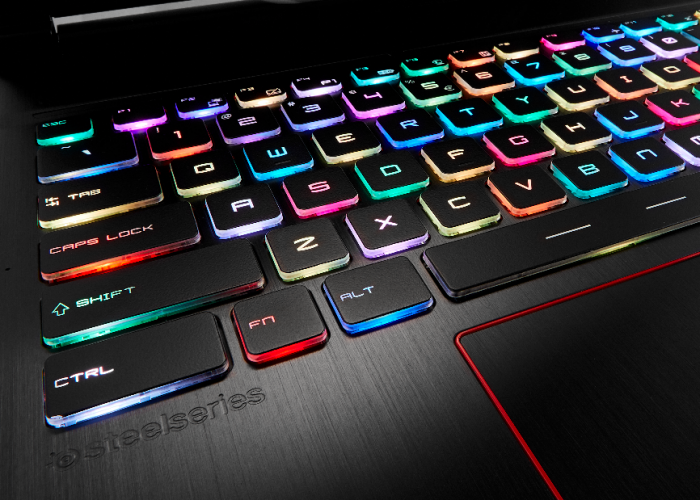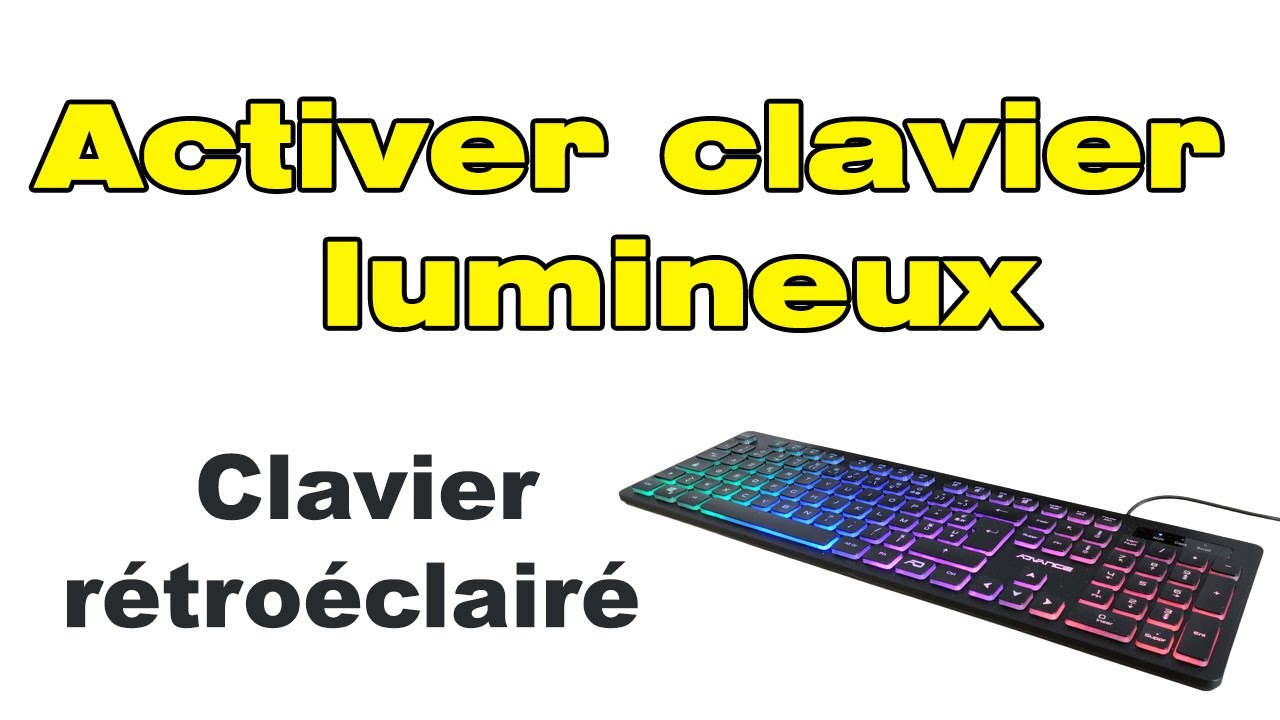
Le rétroéclairage du clavier, c'est un peu le disco de votre ordinateur. Oui, je sais, ça sonne ringard dit comme ça, mais soyons honnêtes, qui n'aime pas voir son clavier briller dans le noir ? C'est devenu tellement commun aujourd'hui qu'on le retrouve partout, des ordinateurs portables de gamers aux claviers Bluetooth pour tablettes. Mais au-delà de l'esthétique, il y a une vraie utilité. Et avouons-le, c’est vachement cool.
Pourquoi c’est si populaire ? Eh bien, pensez aux étudiants qui potassent jusqu'aux petites heures du matin. Fini de plisser les yeux pour déchiffrer les touches ! Le rétroéclairage, c'est leur allié. Pour les gamers, c'est l'immersion totale dans le jeu, avec des couleurs personnalisables qui réagissent à l'action. Et pour les pros, c'est simplement une question de confort et d'efficacité, surtout quand on travaille dans des environnements peu éclairés. Imaginez une présentation importante dans une salle obscure, et bam! Votre clavier s'illumine discrètement, vous permettant de taper sans difficulté. Ou encore, un atelier de montage vidéo tard le soir, où chaque seconde compte, et le rétroéclairage vous aide à rester concentré.
Mais alors, comment faire fonctionner ce fameux rétroéclairage ? Pas de panique, c'est généralement plus simple qu'il n'y paraît. La plupart du temps, il suffit d'appuyer sur une touche. Cherchez la touche avec le petit symbole du soleil ou de l'ampoule (souvent combinée avec la touche "Fn"). Appuyez dessus une ou plusieurs fois pour régler l'intensité ou même éteindre complètement le rétroéclairage. Si vous ne trouvez pas cette touche, consultez le manuel de votre ordinateur ou clavier. (Oui, oui, celui que vous avez jeté à la poubelle en ouvrant la boîte. On vous pardonne.)
Certains claviers, surtout les modèles gamers, offrent des options de personnalisation plus poussées. On peut souvent choisir la couleur, l'effet (vague, respiration, etc.) et même synchroniser le rétroéclairage avec la musique ou l'action à l'écran. Pour cela, il faut généralement installer un logiciel fourni par le fabricant du clavier. Ne vous inquiétez pas, c'est en général assez intuitif, même si parfois l’interface a l’air d’avoir été designée dans les années 90. Une fois installé, vous pourrez laisser libre cours à votre créativité et transformer votre clavier en une véritable œuvre d'art lumineuse.

Quelques astuces à retenir : Si votre rétroéclairage ne fonctionne pas, vérifiez d'abord que la fonction est activée dans les paramètres de votre système d'exploitation. Parfois, elle est désactivée par défaut pour économiser la batterie. Ensuite, assurez-vous que les pilotes de votre clavier sont à jour. Un pilote obsolète peut causer des problèmes de fonctionnement. Et enfin, si rien ne fonctionne, n'hésitez pas à faire une petite recherche sur internet avec le modèle de votre clavier et les mots clés "rétroéclairage ne fonctionne pas". Vous trouverez probablement des solutions spécifiques à votre cas.
En résumé, le rétroéclairage du clavier, c'est bien plus qu'un simple gadget. C'est un outil pratique, esthétique et parfois même indispensable. Alors, n'hésitez pas à l'utiliser et à le personnaliser selon vos besoins et vos envies. Et si jamais vous avez des problèmes, suivez nos conseils. Et sinon... eh bien, il vous restera toujours une lampe de poche ! 😉