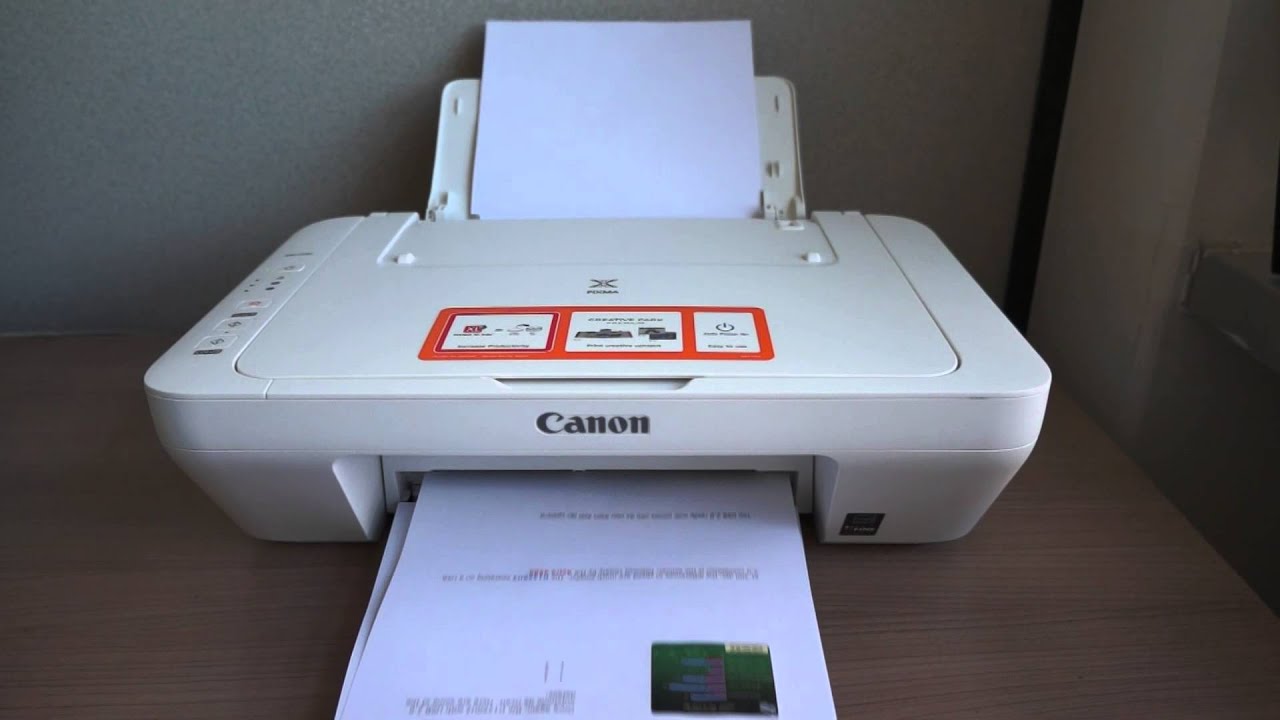
Bonjour, la communauté numérique! Alors, vous venez d'acquérir la Canon MG2450, une bête de somme pour l'impression quotidienne, mais vous vous demandez comment dompter sa fonction de scan? Pas de panique! On va décortiquer ça ensemble, avec une pincée d'humour et un zest de praticité. Oubliez les manuels d'instructions soporifiques, on est là pour rendre la chose... amusante!
Déballons le mystère du scan
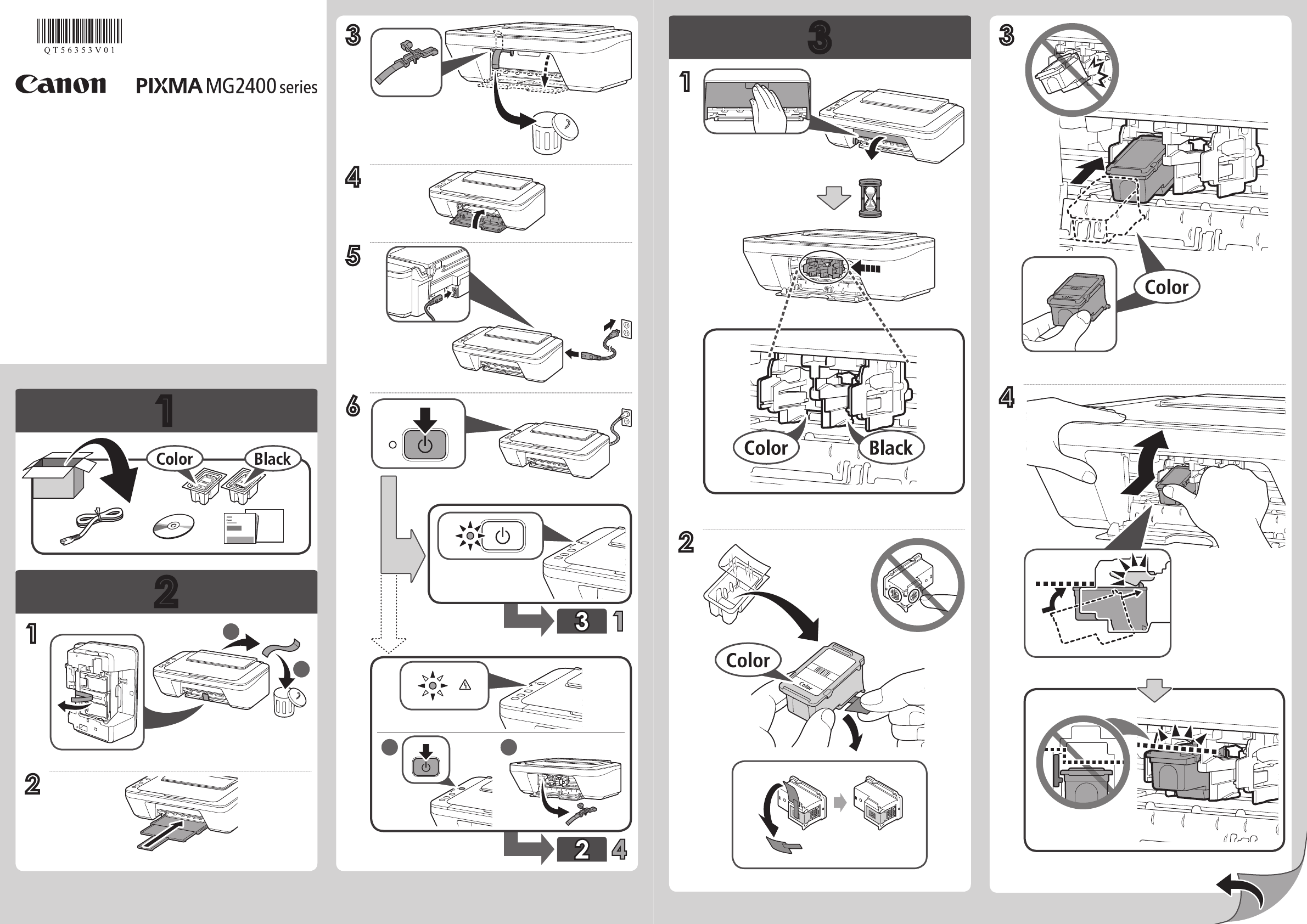
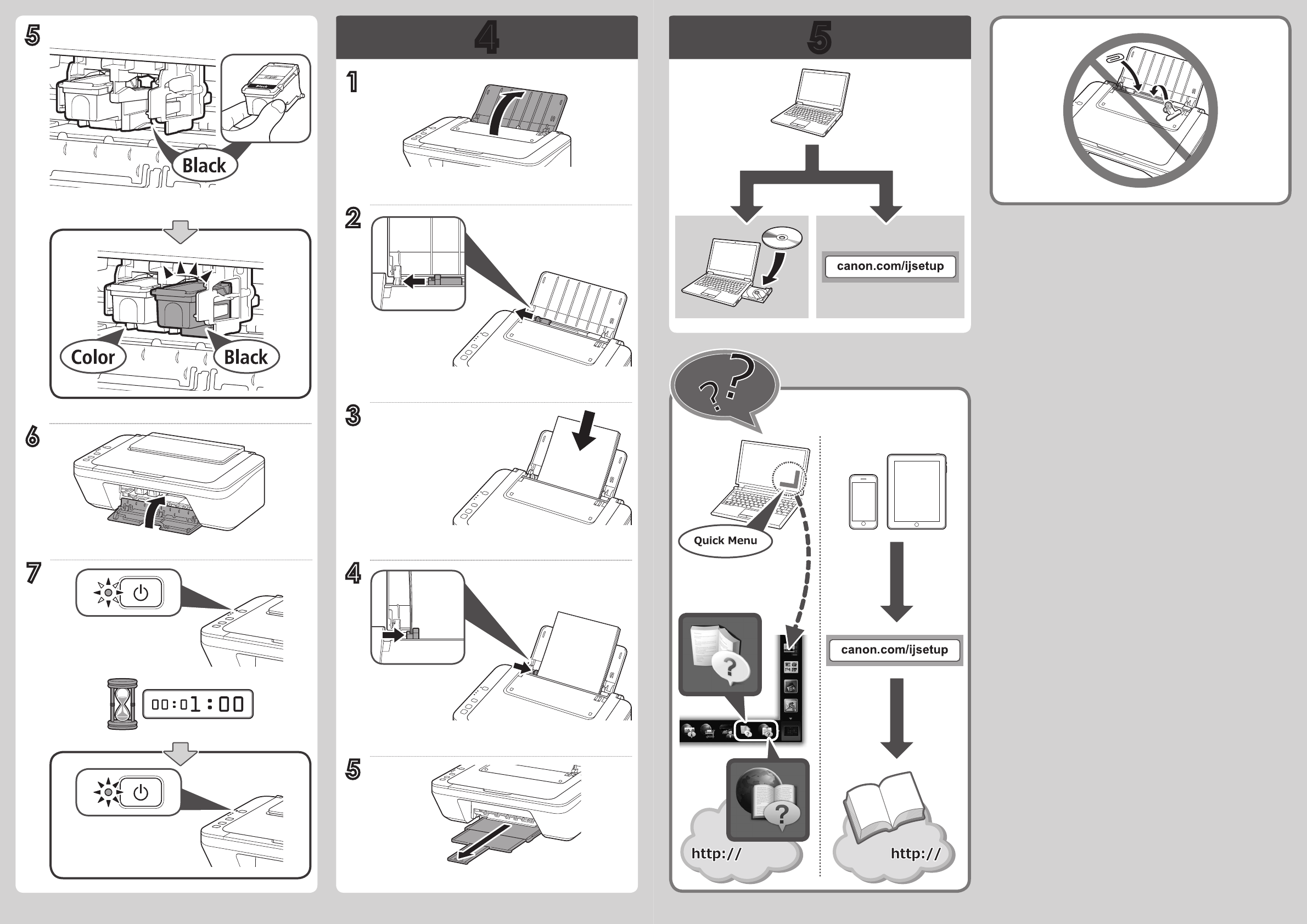
Première étape, assurez-vous que votre Canon MG2450 est correctement installée et connectée à votre ordinateur. Ça semble évident, mais on ne compte plus les fois où l'on a passé des heures à chercher un problème qui se résumait à un câble mal branché! Un peu comme chercher ses lunettes... qu'on a sur le nez. 🤓
Ensuite, allumez l'imprimante. Vous devriez voir une petite lumière verte (ou orange, selon son humeur) s'allumer. C'est bon signe! Un peu comme le témoin lumineux du frigo quand vous avez une envie de grignotage nocturne.
Le logiciel, votre allié
La Canon MG2450 utilise généralement le logiciel Canon IJ Scan Utility. Si vous ne l'avez pas, pas de souci! Vous pouvez le télécharger gratuitement sur le site web de Canon. Cherchez le pilote et le logiciel correspondant à votre système d'exploitation (Windows ou macOS). C'est un peu comme télécharger votre série préférée pour le week-end.
Une fois installé, ouvrez le logiciel. Vous devriez voir une interface utilisateur simple et intuitive. Pas de panique si ça ressemble à un tableau de bord de navette spatiale. On va simplifier tout ça.
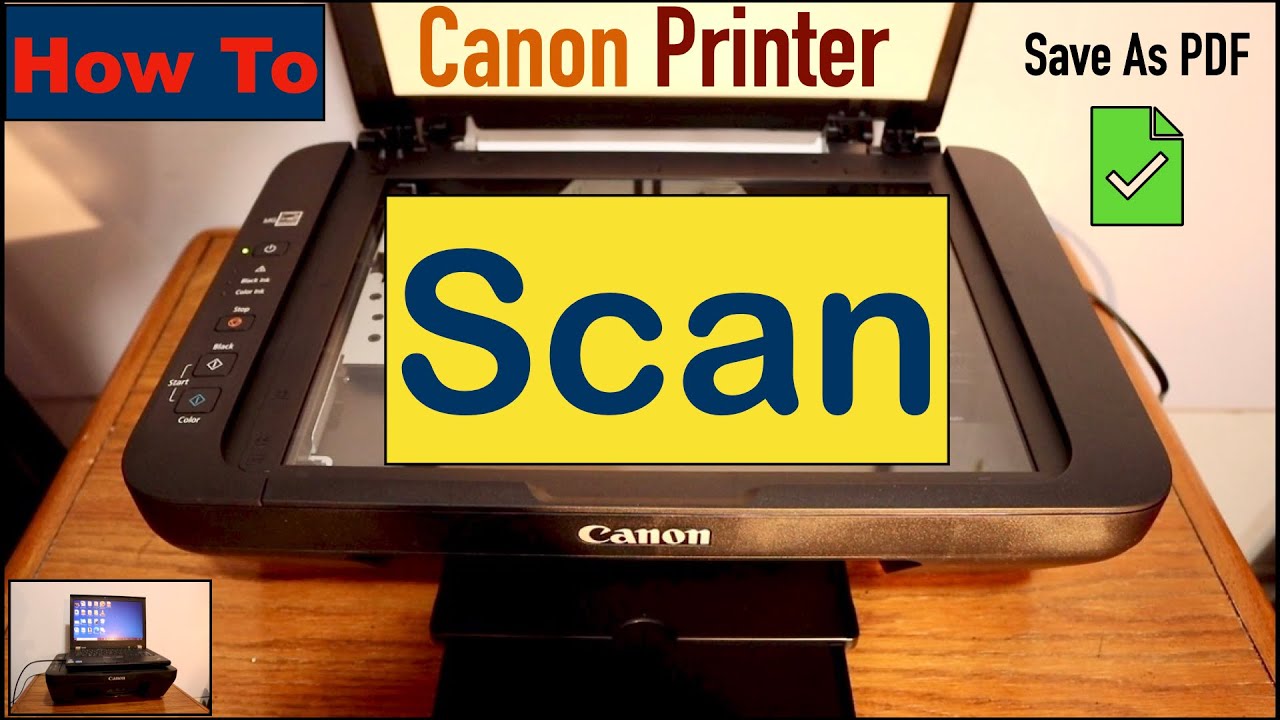
Scanner pas à pas
1. Placez votre document: Ouvrez le capot du scanner et placez votre document face vers le bas, en alignant le coin supérieur gauche avec le repère indiqué. C'est comme poser une photo dans un album, mais avec une vocation plus technologique.
2. Lancez la numérisation: Dans le logiciel Canon IJ Scan Utility, vous avez plusieurs options: "Auto", "Document", "Photo", etc. L'option "Auto" est généralement un bon point de départ. Elle détecte automatiquement le type de document et ajuste les paramètres en conséquence. Un peu comme un GPS qui recalcule votre itinéraire en temps réel.
3. Personnalisez les paramètres: Si vous voulez plus de contrôle, vous pouvez choisir les options "Document" ou "Photo" et ajuster des paramètres tels que la résolution (en DPI), le format de fichier (JPEG, PDF, etc.), et la destination de l'enregistrement. Imaginez-vous en chef d'orchestre, dirigeant chaque instrument (paramètre) pour obtenir la symphonie (image numérisée) parfaite.

Petite astuce: Pour numériser des documents avec plusieurs pages en un seul fichier PDF, choisissez l'option "Document" et cochez la case "Numériser plusieurs pages". Ça vous évitera d'avoir une multitude de fichiers éparpillés. C'est un peu comme organiser ses dossiers pour ne pas se perdre dans le chaos!
4. Prévisualisation et numérisation: Avant de lancer la numérisation définitive, vous pouvez cliquer sur le bouton "Aperçu" pour voir un aperçu du résultat. Ça vous permet de vérifier si le document est bien aligné et si les paramètres sont corrects. Un peu comme regarder la bande-annonce d'un film avant de l'acheter.
Une fois satisfait, cliquez sur "Numériser". Et voilà! Votre document est en train d'être numérisé. Admirez la magie opérer. ✨

Résolution des problèmes courants
Problème n°1: L'image est floue. Vérifiez la résolution (DPI). Une résolution plus élevée donnera une image plus nette, mais aussi un fichier plus volumineux. Pour des documents, 300 DPI est généralement suffisant. Pour des photos, vous pouvez monter à 600 DPI, voire plus si vous voulez vraiment capturer tous les détails. C'est comme choisir le nombre de pixels de votre appareil photo.
Problème n°2: Le scanner ne répond pas. Assurez-vous que l'imprimante est allumée et connectée à l'ordinateur. Redémarrez l'imprimante et l'ordinateur. Vérifiez que le pilote est correctement installé. Parfois, un simple redémarrage suffit à résoudre le problème. Un peu comme un bon vieux "reset" de votre cerveau après une journée stressante.
Problème n°3: L'image est trop sombre ou trop claire. Ajustez les paramètres de luminosité et de contraste dans le logiciel Canon IJ Scan Utility. Vous pouvez aussi utiliser un logiciel de retouche d'image comme GIMP (gratuit) ou Photoshop pour améliorer le résultat après la numérisation. C'est comme mettre un filtre sur une photo Instagram pour la rendre plus attrayante.

En résumé
Scanner avec la Canon MG2450, c'est un jeu d'enfant! Avec un peu de pratique, vous deviendrez un pro de la numérisation. N'hésitez pas à expérimenter avec les différents paramètres pour trouver ce qui fonctionne le mieux pour vous. Le plus important, c'est de s'amuser!
N'oubliez pas de sauvegarder régulièrement vos documents numérisés sur un disque dur externe ou dans le cloud. On n'est jamais trop prudent! C'est comme faire une sauvegarde de votre téléphone pour ne pas perdre toutes vos photos et contacts en cas de problème.
Une petite réflexion pour la route
Dans un monde de plus en plus numérique, la capacité de numériser des documents physiques est devenue essentielle. Que ce soit pour archiver des souvenirs précieux, partager des documents importants ou simplement se débarrasser du papier, la fonction de scan de votre Canon MG2450 est un outil précieux. Elle nous rappelle que, même si le numérique prend de plus en plus de place, le monde physique a encore beaucoup à nous offrir. Et, parfois, il faut juste un petit scan pour faire le lien entre les deux. Alors, à vos scanners, prêts, numérisez!