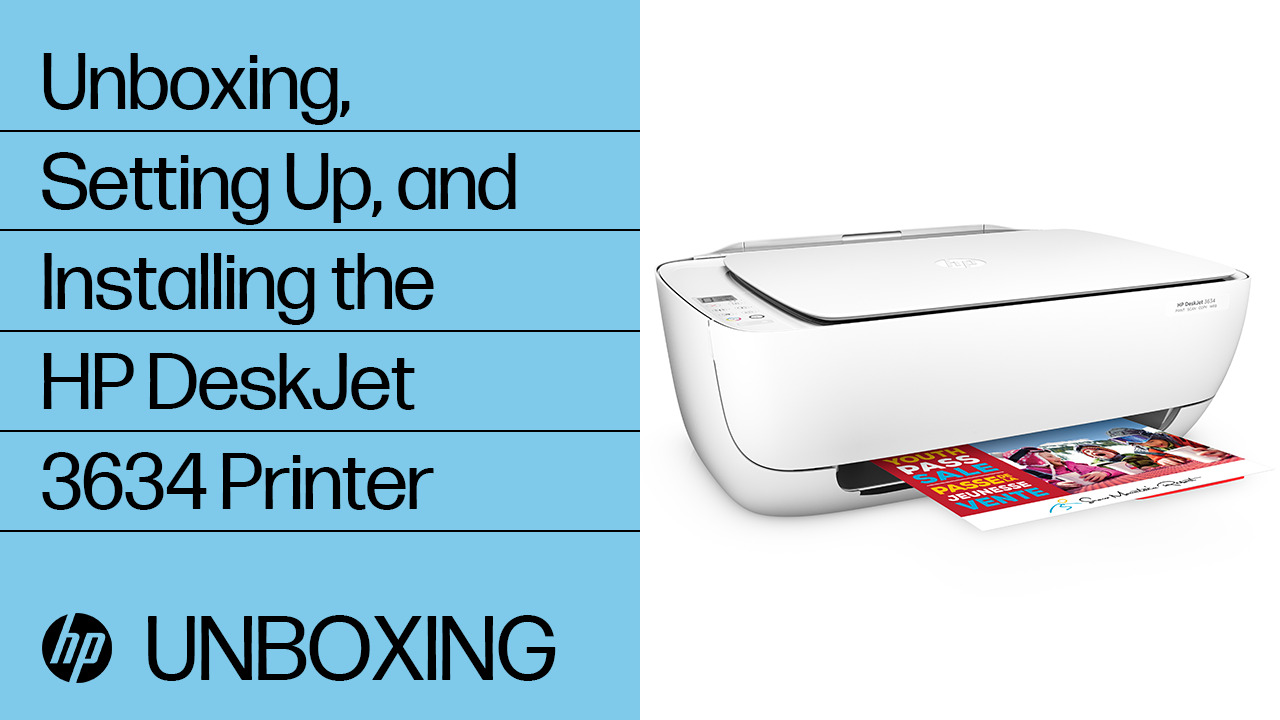
Scannez, numérisez, partagez... l'impression est devenue tellement plus qu'une simple action d'imprimer ! Et avouons-le, maîtriser le scan de son imprimante, en particulier le modèle HP 3639, c'est un peu comme débloquer un super pouvoir. Qui n'a jamais rêvé de transformer une vieille photo en un fichier numérique à partager avec toute la famille ? Ou de dématérialiser des documents importants pour les garder en sécurité et facilement accessibles ? C'est pratique, c'est efficace, et c'est à la portée de tous !
Le scan, avec une imprimante comme la HP 3639, permet de transformer un document papier en une image ou un fichier PDF. Imaginez pouvoir envoyer une copie de votre carte d'identité par email en quelques clics, ou sauvegarder ce dessin magnifique que votre enfant a fait sur une feuille A4. C'est une fonctionnalité que les étudiants apprécient pour numériser des notes de cours, que les professionnels utilisent pour archiver des contrats, et que les familles adorent pour préserver des souvenirs.
Vous avez probablement rencontré des variations de cette fonctionnalité : scanner un code QR avec votre téléphone, utiliser une application de scan mobile, ou même l'option de scan intégrée à certaines photocopieuses. L'avantage de l'imprimante, c'est la qualité et la précision qu'elle offre, surtout pour les documents complexes ou les images détaillées.
Alors, comment faire fonctionner le scan sur votre HP 3639 ? Voici quelques étapes simples pour vous lancer :
- Assurez-vous que votre imprimante est allumée et connectée à votre ordinateur. Vérifiez que le câble USB est correctement branché, ou que la connexion Wi-Fi est active et que l'imprimante est connectée au même réseau que votre ordinateur.
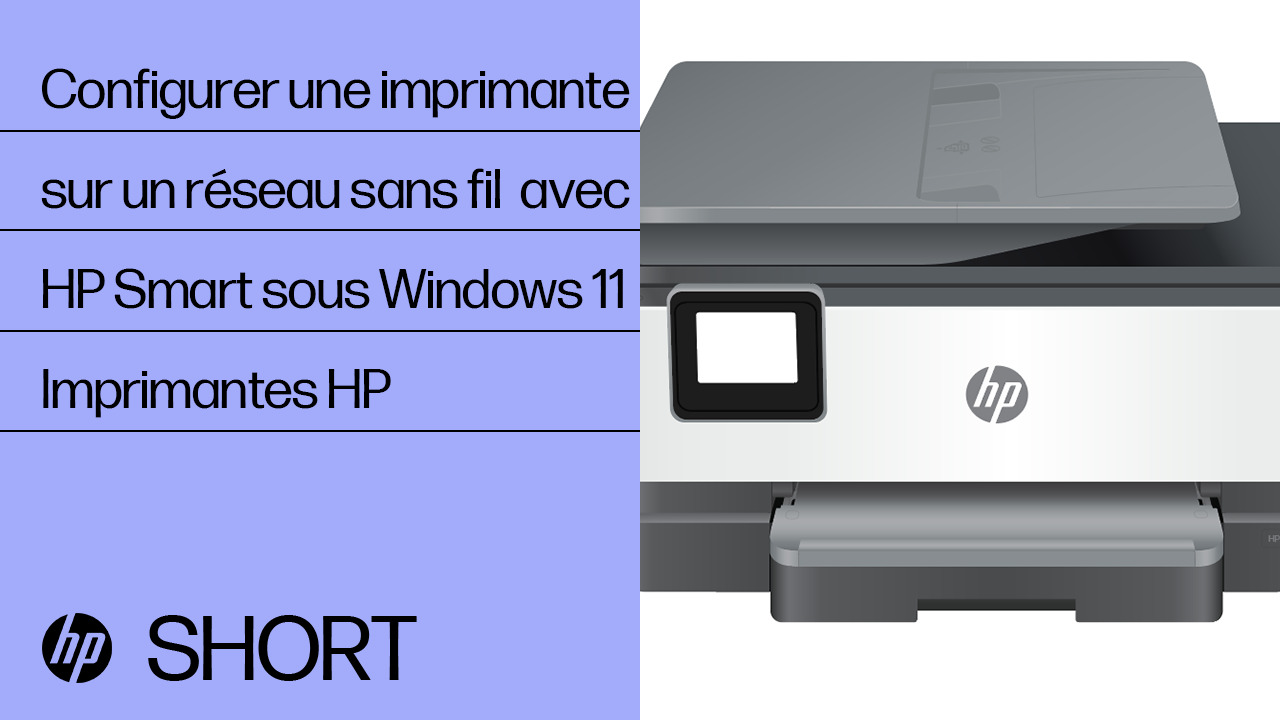
- Installez le logiciel HP approprié. Si vous ne l'avez pas encore fait, téléchargez et installez le logiciel HP Smart depuis le site officiel de HP ou depuis le magasin d'applications de votre ordinateur (Microsoft Store pour Windows, App Store pour macOS). C'est essentiel pour contrôler les fonctions de scan de votre imprimante.
- Ouvrez HP Smart. Une fois installé, lancez le logiciel. L'interface est généralement intuitive et conviviale.
- Sélectionnez l'option "Scan". Dans le menu principal, vous devriez voir une option claire indiquant "Scan" ou "Numériser". Cliquez dessus.
- Placez votre document sur la vitre du scanner. Soulevez le couvercle de l'imprimante et placez le document face vers le bas, en vous assurant qu'il est bien aligné avec les repères.
- Configurez les paramètres de scan. HP Smart vous offrira des options pour choisir le type de document (photo, document), la résolution, la couleur (noir et blanc ou couleur), et le format de fichier (PDF, JPEG, etc.). Prenez le temps de configurer ces paramètres selon vos besoins. Par exemple, pour une photo, une résolution plus élevée sera préférable.
- Lancez le scan. Une fois que vous êtes satisfait des paramètres, cliquez sur le bouton "Scanner". L'imprimante se mettra alors en marche et numérisera votre document.
- Enregistrez votre scan. Une fois le scan terminé, vous pourrez prévisualiser l'image ou le PDF. Ensuite, choisissez l'emplacement où vous souhaitez enregistrer le fichier sur votre ordinateur.
Et voilà ! En quelques étapes simples, vous avez transformé un document papier en un fichier numérique. N'hésitez pas à expérimenter avec les différents paramètres pour obtenir le meilleur résultat possible. Si vous rencontrez des difficultés, consultez l'aide en ligne de HP ou faites une recherche sur internet avec les mots-clés "HP 3639 scan problème". Il existe de nombreuses ressources et tutoriels disponibles pour vous aider. Bonne numérisation !