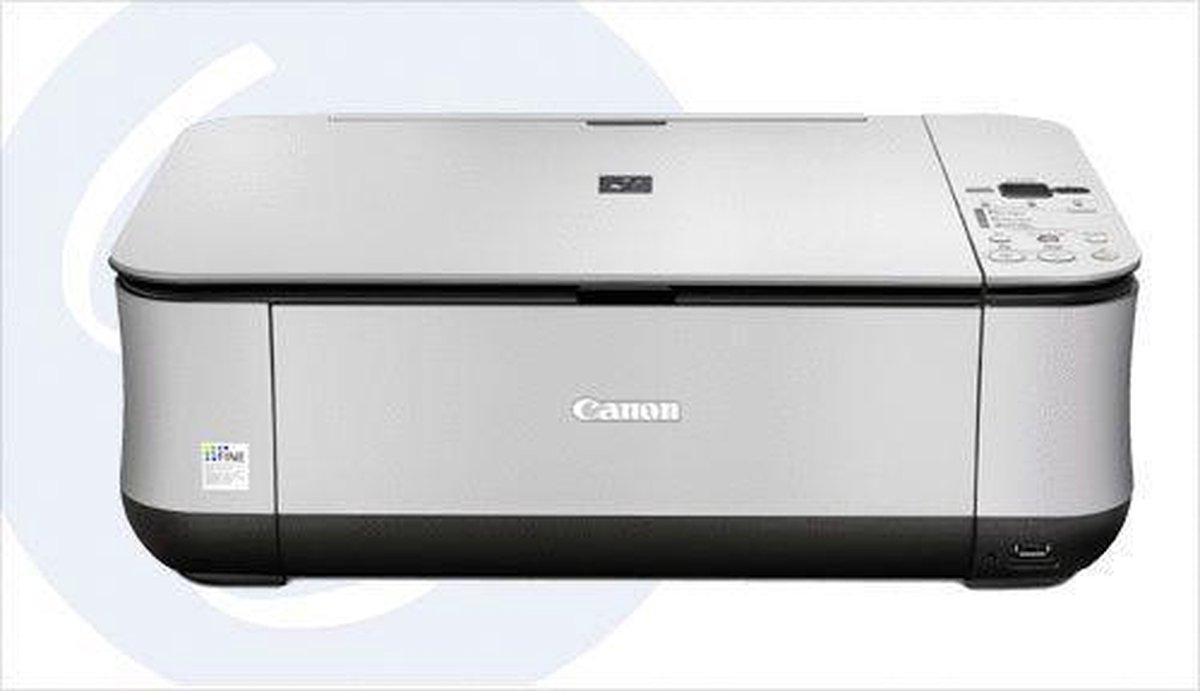
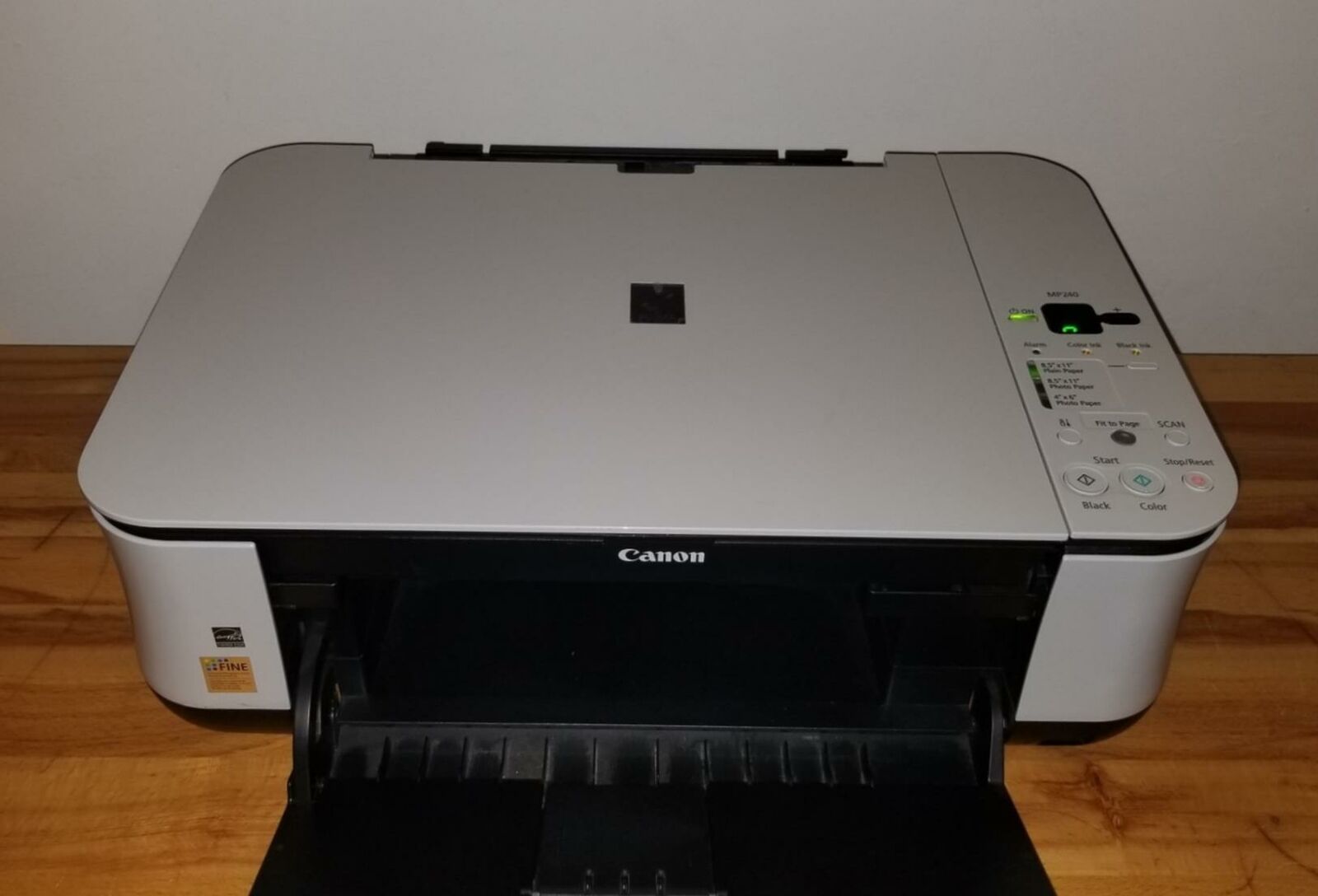
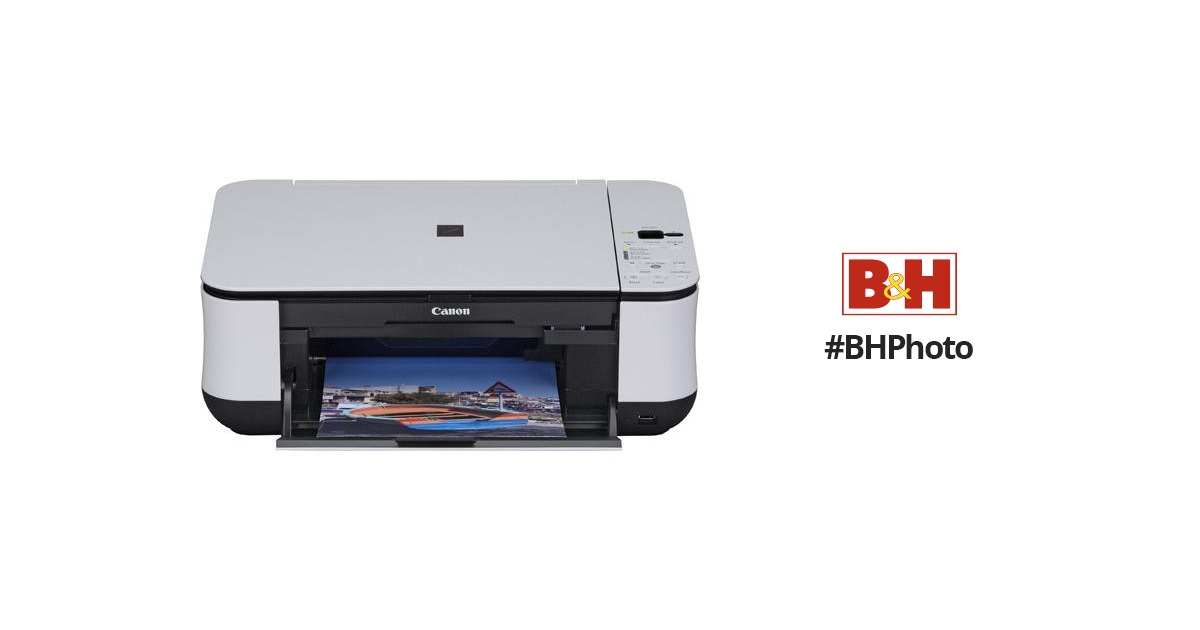
Salut l'ami(e) ! Tu as une Canon MP240 qui prend la poussière ? Elle te regarde avec ses yeux de robot, l'air de dire : "Scanne-moi !". Tu veux scanner des documents ? Photos ? Pas de panique ! On va réveiller cette bête ensemble. C'est plus facile qu'il n'y paraît, promis!
Le scanner : un mystère résolu (presque)
Le scanner. Cet objet magique qui transforme le papier en pixels. Avant, c'était tout un poème. Aujourd'hui, c'est finger in the nose! Enfin, presque... parfois, il faut quand même un peu chercher. Mais c'est là qu'on s'amuse, non ?
Le saviez-vous ? Le premier scanner date des années 50! C'était un monstre qui occupait une pièce entière. Imagine ça! Ta MP240 est un petit bijou de technologie en comparaison.
Premiers pas : Brancher, installer, prier (un peu)
D'abord, assure-toi que ta MP240 est branchée. C'est bête, mais ça arrive à tout le monde d'oublier! Vérifie aussi qu'elle est bien allumée. Tu vois la petite lumière verte ? C'est bon signe!
Ensuite, il faut que ton ordinateur reconnaisse l'engin. Si tu as le CD d'installation, bingo! Sinon, direction le site de Canon pour télécharger les pilotes. Oui, c'est un peu technique, mais respire un grand coup. Tu peux le faire!

Une fois les pilotes installés, redémarre ton ordinateur. C'est comme lui dire : "Réveille-toi! On a du boulot!".
Scanner, mode d'emploi simplifié
Maintenant, le fun commence! Ouvre le logiciel Canon IJ Scan Utility. Tu le trouveras dans tes programmes. C'est lui le chef d'orchestre du scanner!
Place ton document sur la vitre du scanner. Fais attention de bien l'aligner. Sinon, ta numérisation sera de travers. Et personne n'aime les documents de travers!

Dans le logiciel, choisis le type de document que tu veux scanner : photo, document, etc. Sélectionne la résolution. Plus elle est élevée, plus la qualité sera bonne. Mais attention, le fichier sera plus lourd.
Clique sur "Numériser". Et là, magie! La MP240 se met en marche. Elle grésille, elle siffle, elle scanne! Observe le petit rayon de lumière qui balaye le document. C'est fascinant, non ?
![[Tuto Canon] Fonction Scan en plusieurs pages - YouTube](https://i.ytimg.com/vi/ki1nlG1J9Mg/maxresdefault.jpg)
Et après ?
Une fois la numérisation terminée, tu peux enregistrer ton fichier. Choisis le format (JPEG, PDF, etc.) et le nom. Et voilà ! Ton document est maintenant sur ton ordinateur, prêt à être partagé avec le monde entier (ou juste avec ta grand-mère, si tu préfères).
Si ça ne marche pas du premier coup, ne te décourage pas! Recommence. Vérifie les branchements. Relis les instructions. Et surtout, garde le sourire! Le scanner, c'est comme une vieille bagnole : il faut parfois lui donner un petit coup de pied pour qu'il démarre.
Alors, prêt(e) à scanner ? N'aie pas peur. Lance-toi. Et amuse-toi! C'est le plus important.