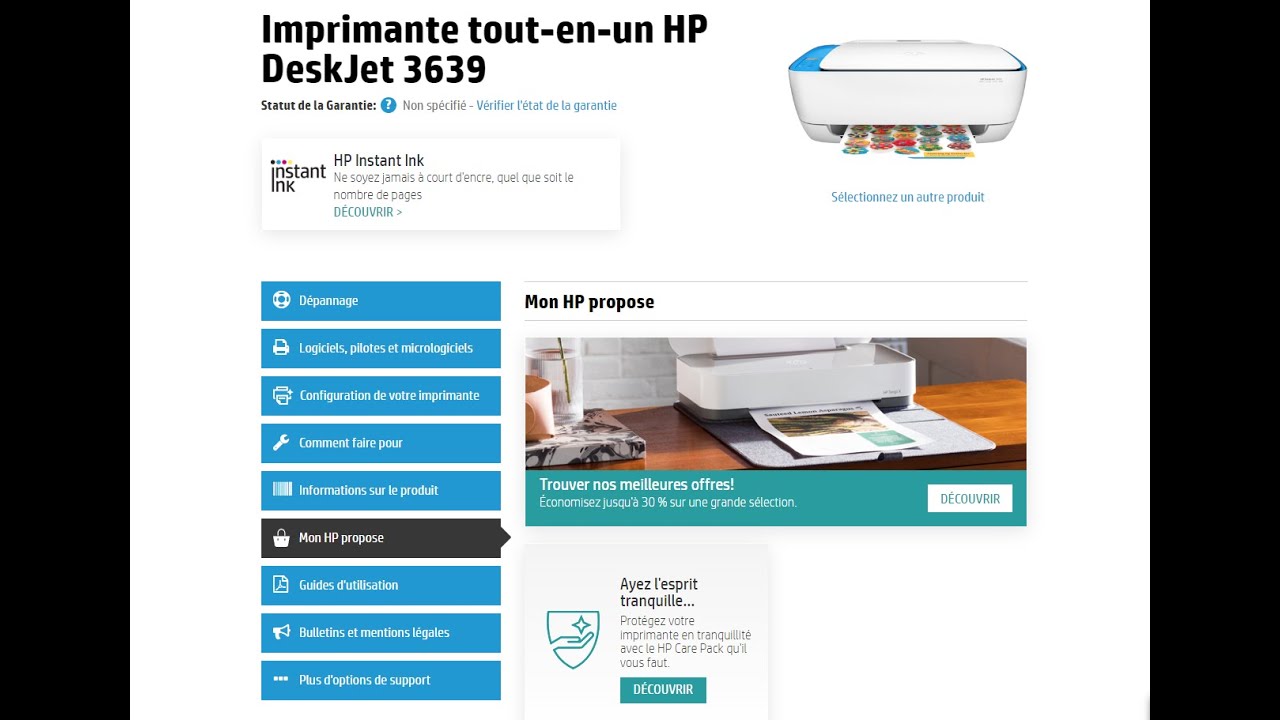
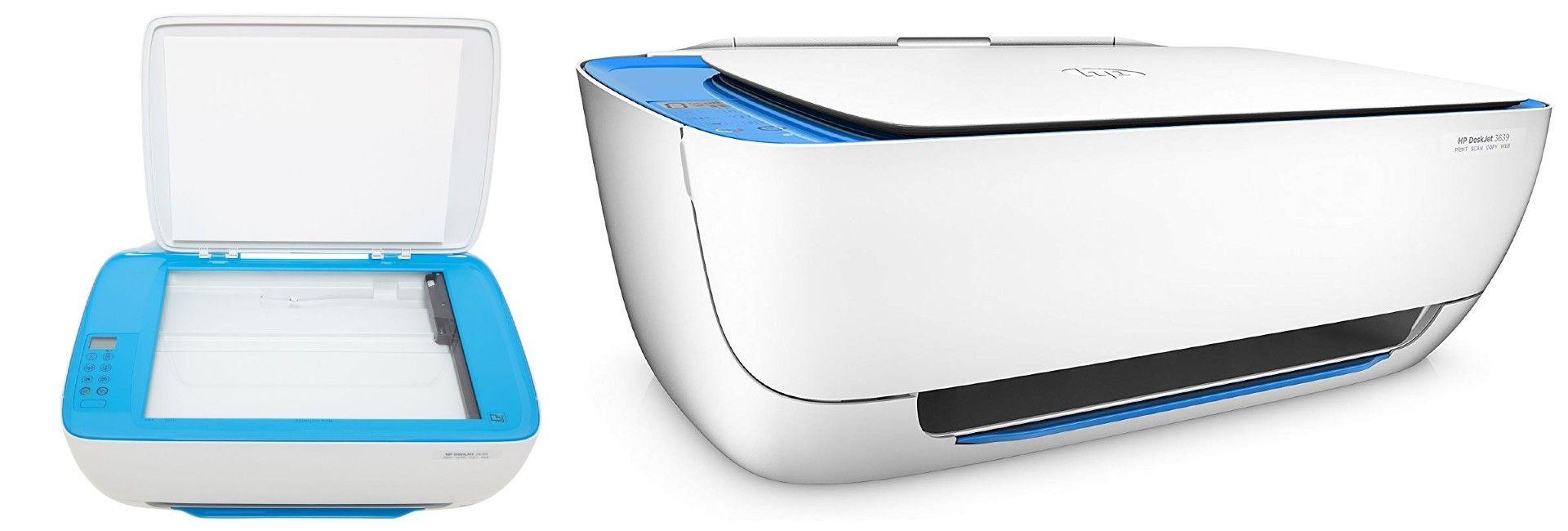
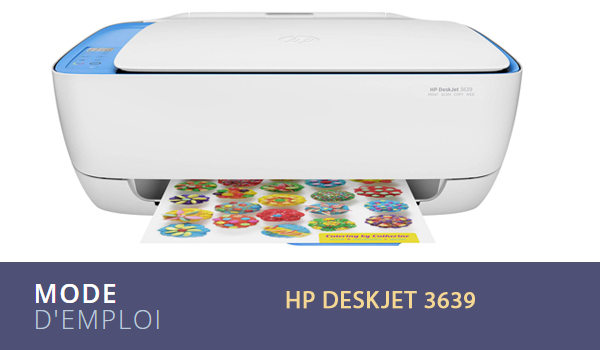
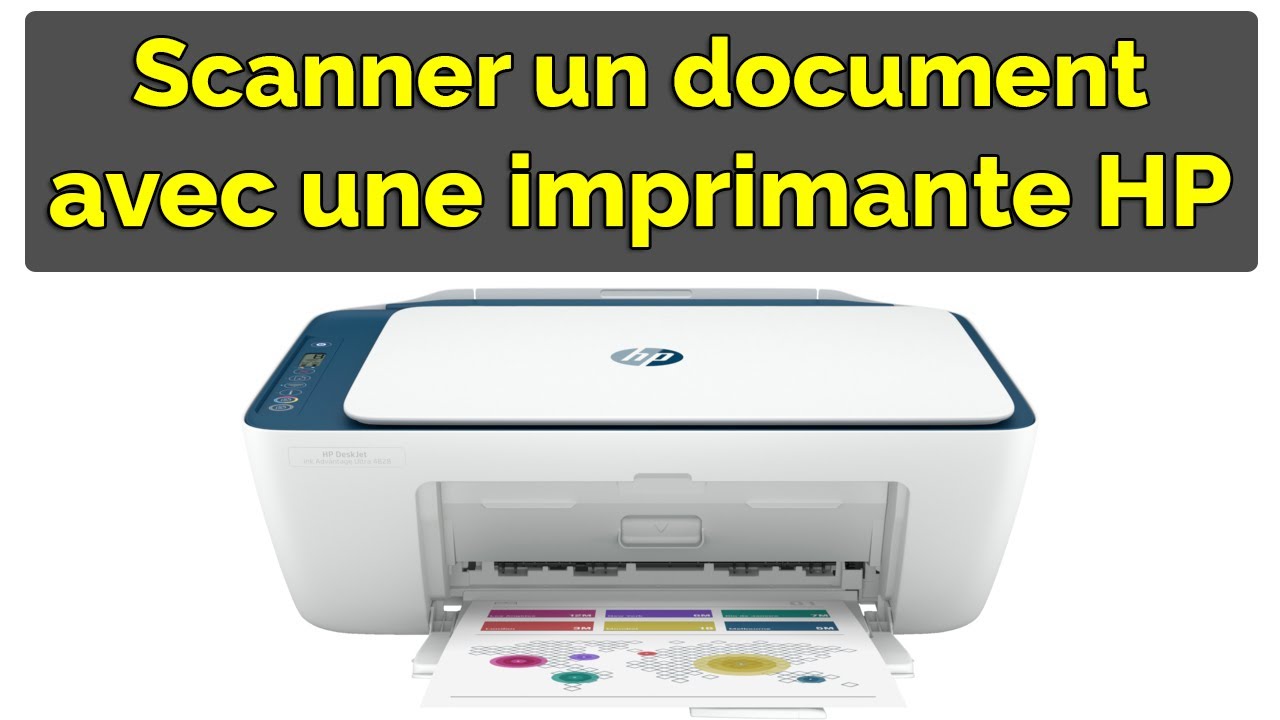
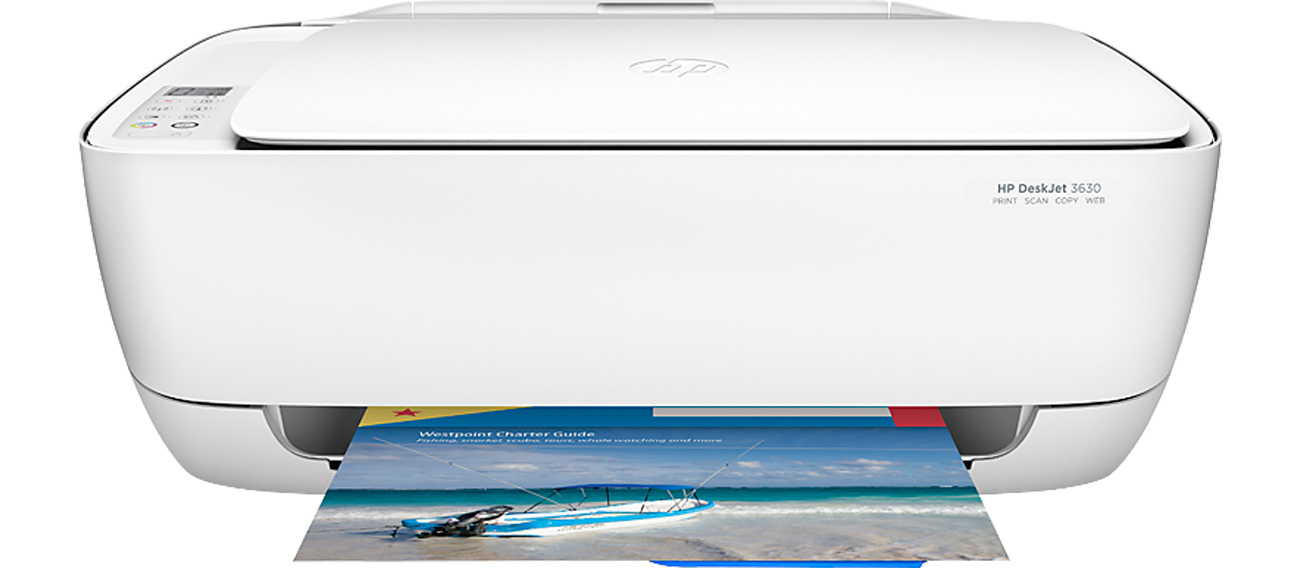
Salut toi ! Alors, on galère avec le scan sur la HP Deskjet 3639, hein ? Pas de panique, ça arrive aux meilleurs (et même à moi, soyons honnêtes!). On va décortiquer ça ensemble, promis, ce sera moins compliqué que de choisir le bon filtre Instagram.
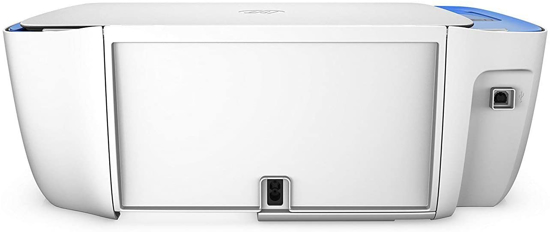
Déjà, la première chose à vérifier, c'est le B.A.-BA. Est-ce que ton imprimante est bien allumée et connectée à ton ordinateur ? On dirait une question bête, je sais, mais tu serais surpris du nombre de fois où c'est ça la source du problème! Imagine-toi, chercher pendant des heures alors que le câble est juste mal branché... le cauchemar !
Option 1: L'application HP Smart, notre amie
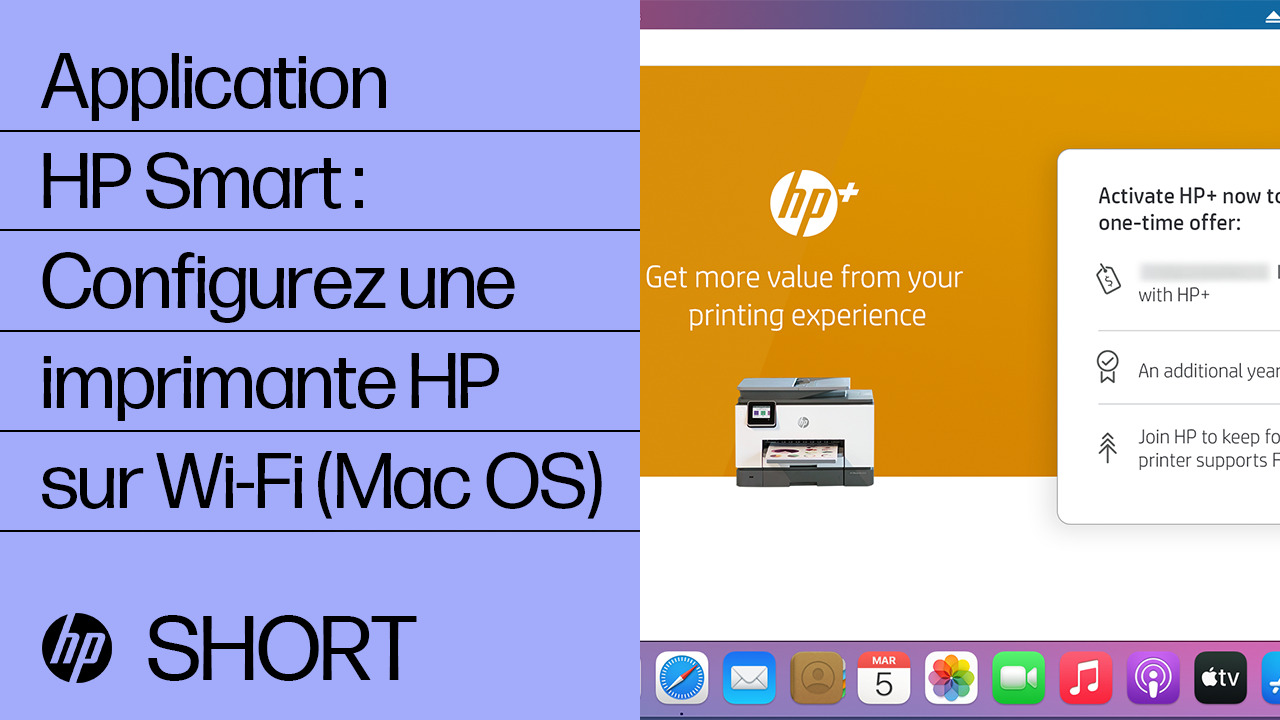
HP Smart, tu connais ? C'est l'application magique d'HP. Si tu ne l'as pas, fonce la télécharger (c'est gratuit, pas de panique pour ton porte-monnaie!). Une fois installée, ouvre-la. Normalement, elle devrait détecter ton imprimante comme une grande. Si ce n'est pas le cas, ajoute-la manuellement. C'est comme ajouter un ami sur Facebook, sauf que c'est une imprimante, quoi.
Une fois l'imprimante connectée, tu devrais voir une option "Numériser" ou "Scan". Clique dessus. Tu vois, c'est déjà plus simple que de comprendre la dernière tendance TikTok!
Là, tu as plein d'options ! Tu peux choisir le type de document à scanner (photo, document…), la résolution (plus c'est élevé, mieux c'est, mais plus c'est lourd!), et même si tu veux scanner en couleur ou en noir et blanc. C’est un peu comme choisir les ingrédients de ta recette préférée !
Option 2: Directement depuis ton ordinateur
Pas fan de l'application HP Smart ? Pas de souci, il y a d'autres chemins qui mènent à Rome (ou plutôt, au scan!).
Sur Windows : Tape "Scanner" dans la barre de recherche. L'application "Télécopie et numérisation Windows" devrait apparaître. Clique dessus. C’est pas l’interface la plus sexy du monde, on est d’accord, mais elle fait le job!
Sur Mac : Ouvre "Transfert d'image" (il se trouve dans Applications > Utilitaires). Là, ton imprimante devrait apparaître. Si ce n'est pas le cas, vérifie que ton imprimante est bien installée et connectée.
Ensuite, c'est le même principe que l'application HP Smart. Tu choisis tes paramètres, tu cliques sur "Numériser" et... TADAAAA ! Ton document est scanné.

Si rien ne fonctionne (le drame!)
Bon, si malgré tout ça, tu n'arrives toujours pas à scanner, respire un grand coup (ça va bien se passer!). Vérifie les points suivants :
- Les pilotes de ton imprimante sont-ils à jour ? Une petite mise à jour peut faire des miracles ! Va sur le site d'HP et télécharge la dernière version.
- Est-ce que ton imprimante est bien définie comme imprimante par défaut ? Ça peut paraître idiot, mais ça arrive.
- Redémarre ton ordinateur et ton imprimante. Le fameux "éteindre et rallumer", la solution à 90% des problèmes informatiques!
Et si vraiment rien ne fonctionne, n'hésite pas à contacter le support HP. Ils sont là pour ça (et ils sont payés pour ça, autant en profiter!).
Voilà, j'espère que ces quelques conseils t'auront aidé. Maintenant, vas-y, scanne tout ce qui bouge ! Et surtout, n'oublie pas de prendre une pause café, tu l'as bien méritée.