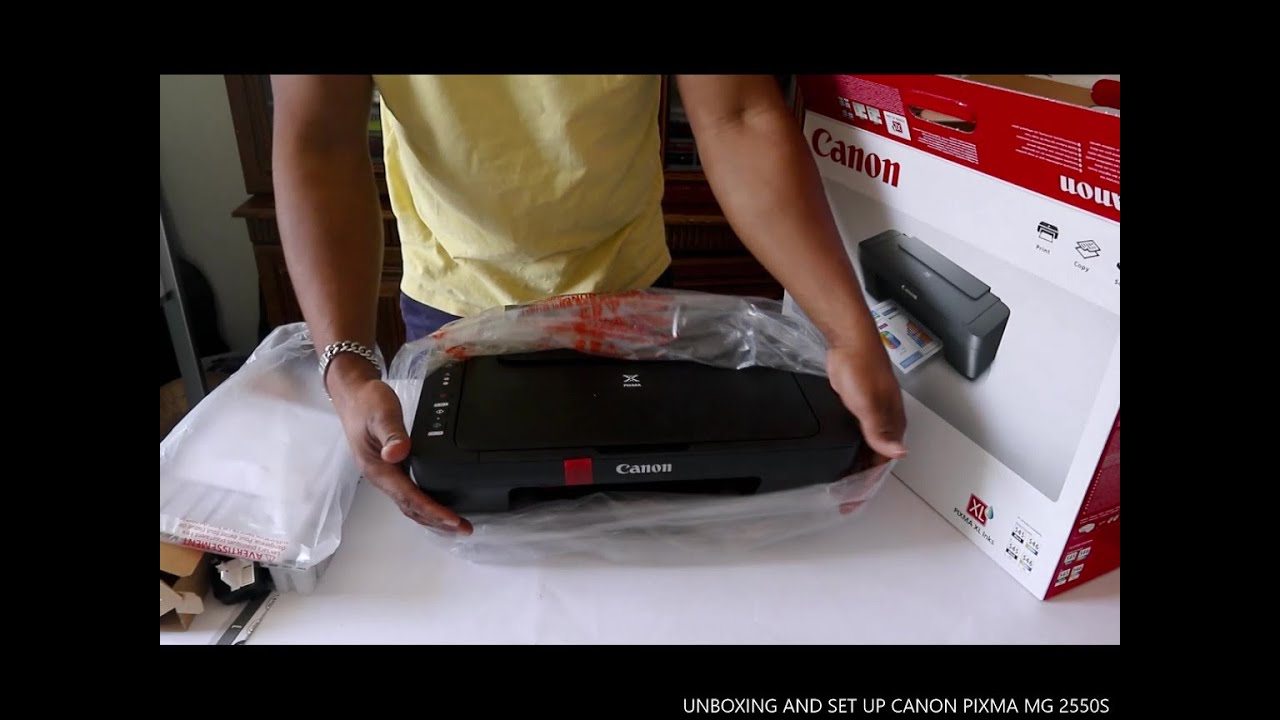
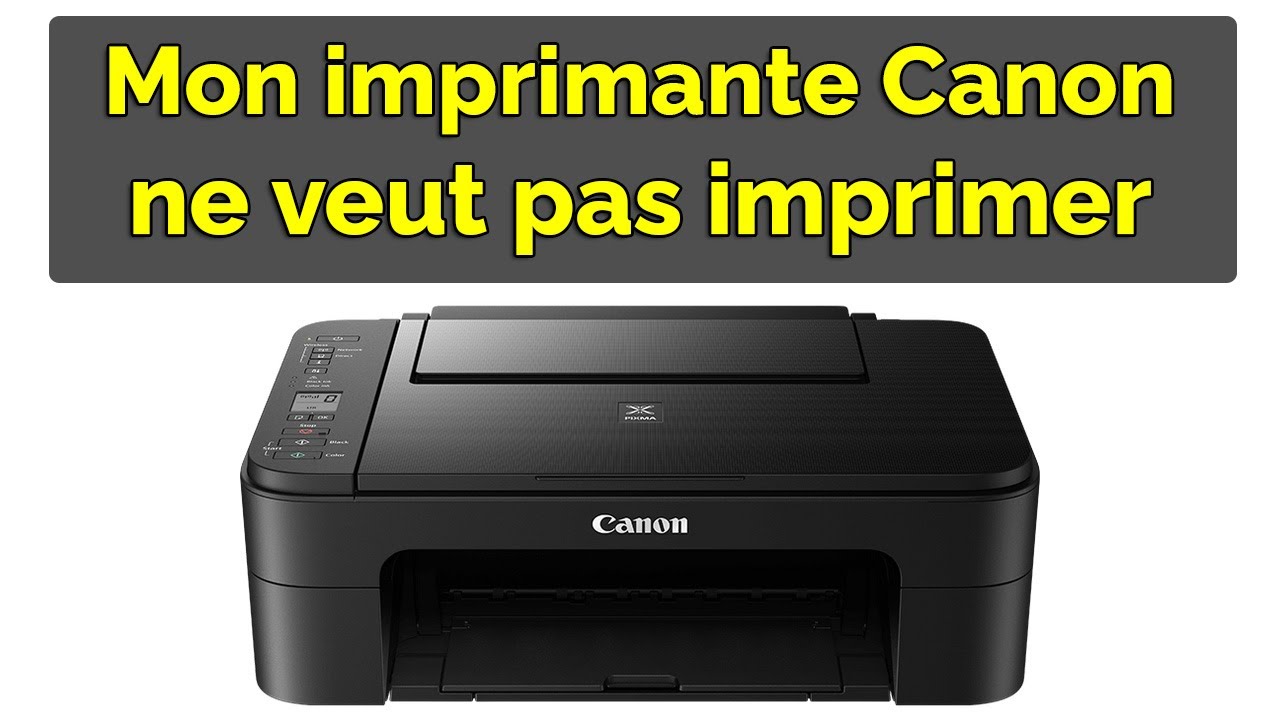
Alors, on se lance ? Vous avez ce scanner Canon Pixma, prêt à numériser de vieux souvenirs ou des documents importants. Mais comment le faire fonctionner, hein ? Pas de panique ! C'est plus simple qu'il n'y paraît. Imaginez, on est assis ici, avec un bon café, et je vous explique tout étape par étape.
Préparation : On met les choses en place
D'abord, l'évidence : est-ce que le scanner est branché ? Oui, je sais, ça paraît bête, mais on oublie parfois les bases ! Vérifiez l'alimentation et la connexion USB à votre ordinateur. C'est comme quand on oublie de mettre de l'essence dans la voiture... on ne va pas loin, n'est-ce pas ?
Ensuite, assurez-vous que les pilotes (drivers) sont installés sur votre ordinateur. Si vous venez d'acheter le scanner, le CD d'installation est généralement fourni. Sinon, direction le site de Canon ! Une petite recherche avec le modèle de votre Pixma, et hop, le téléchargement commence.
Important : Suivez bien les instructions d'installation. Chaque étape compte, comme dans une bonne recette de grand-mère.
La Numérisation : Action !
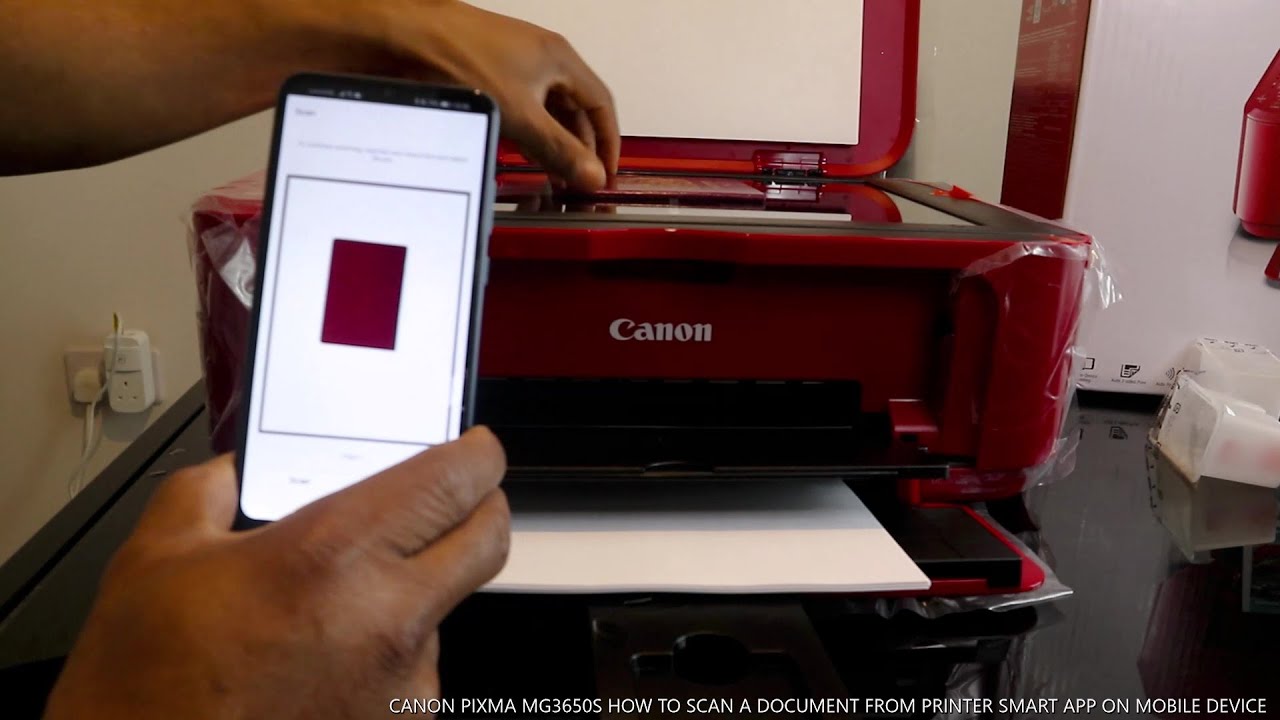
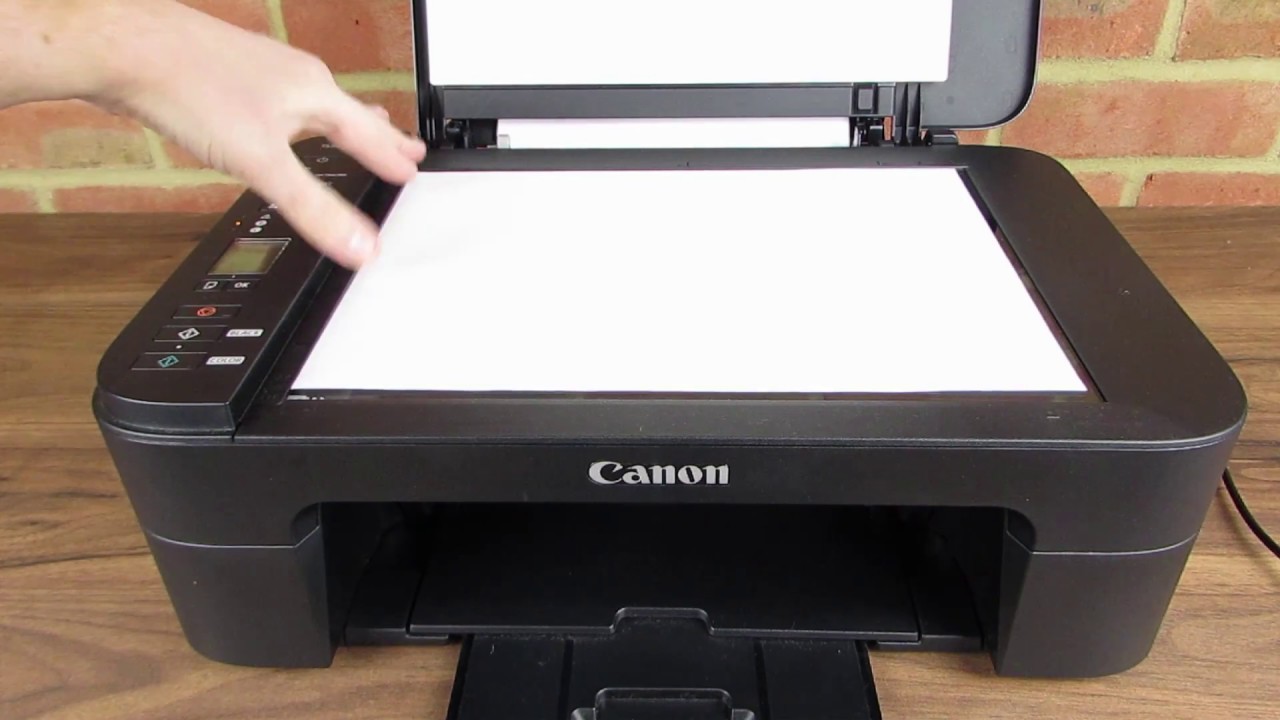
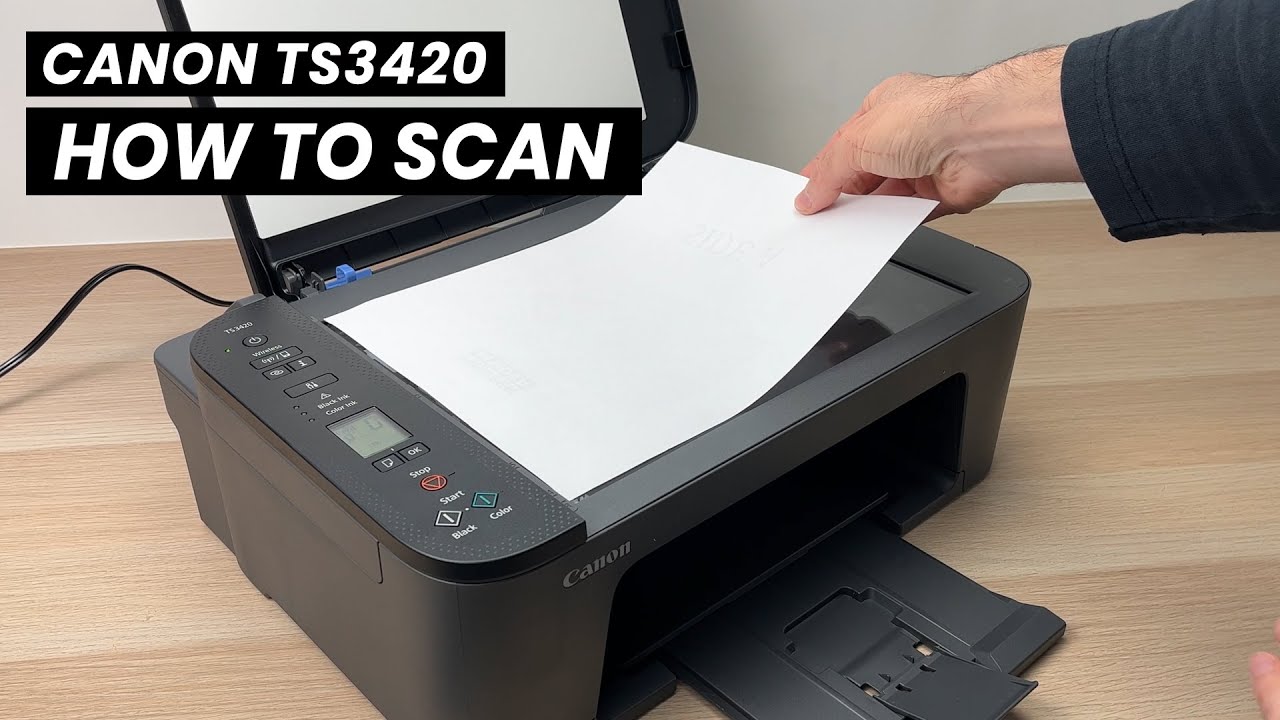
Ça y est, tout est prêt ? Super ! Ouvrez le couvercle du scanner. Vous voyez la vitre ? C'est là que la magie opère. Placez votre document face contre la vitre, en alignant le bord supérieur avec le repère (généralement une petite flèche). Fermez le couvercle doucement. On ne veut pas abîmer nos précieux documents !

Maintenant, sur votre ordinateur, comment lancer la numérisation ? Plusieurs options s'offrent à vous. Si vous avez installé le logiciel Canon inclus, cherchez le programme "IJ Scan Utility" ou quelque chose d'approchant. Il est souvent caché dans le menu Démarrer ou les Applications.
Vous pouvez aussi utiliser l'application "Télécopieur et Scan de Windows" si vous êtes sous Windows, ou "Aperçu" sur Mac (qui peut également numériser). C'est pratique, non ?
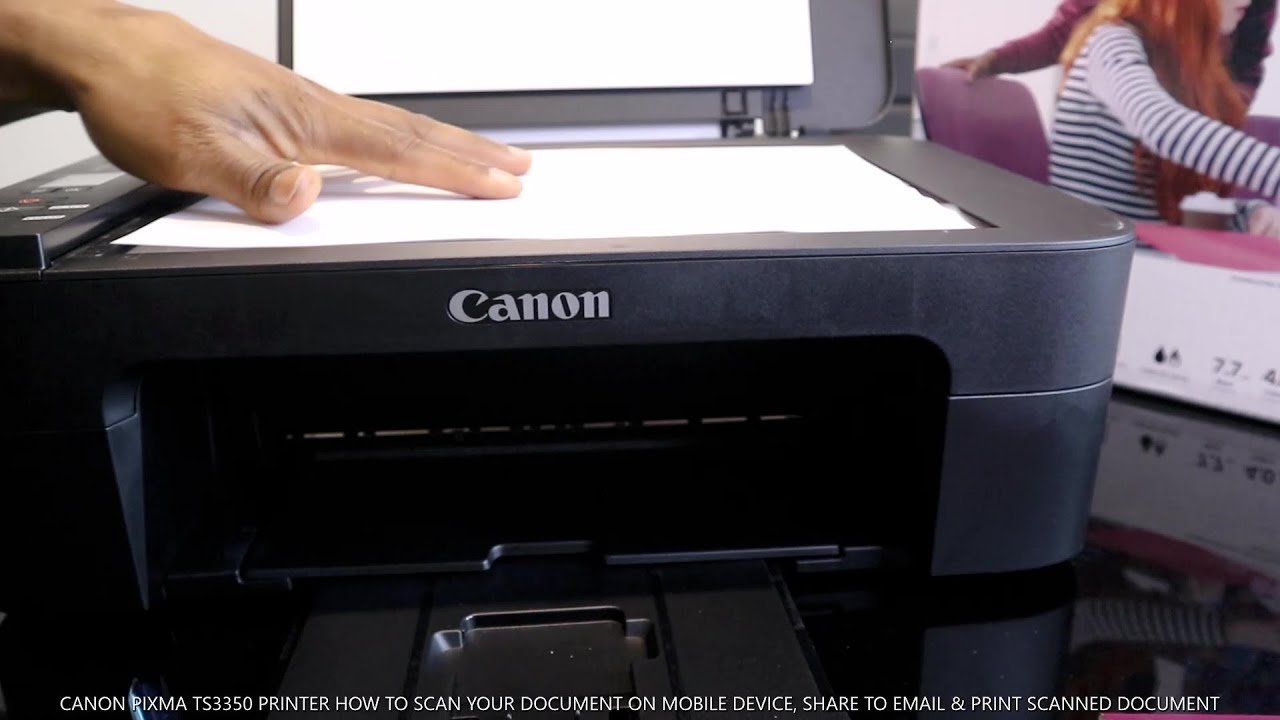
Dans le logiciel de numérisation, vous aurez des options : type de document (photo, texte…), résolution (plus c'est élevé, plus la qualité est bonne, mais le fichier est plus gros), format (JPEG, PDF…). Choisissez ce qui vous convient le mieux. N'hésitez pas à tester différentes options pour voir ce qui donne le meilleur résultat.
Quelques Astuces : On affine le processus
La numérisation est trop sombre ou trop claire ? La plupart des logiciels offrent des options de correction automatique ou de réglage manuel de la luminosité et du contraste. Jouez avec ces paramètres !
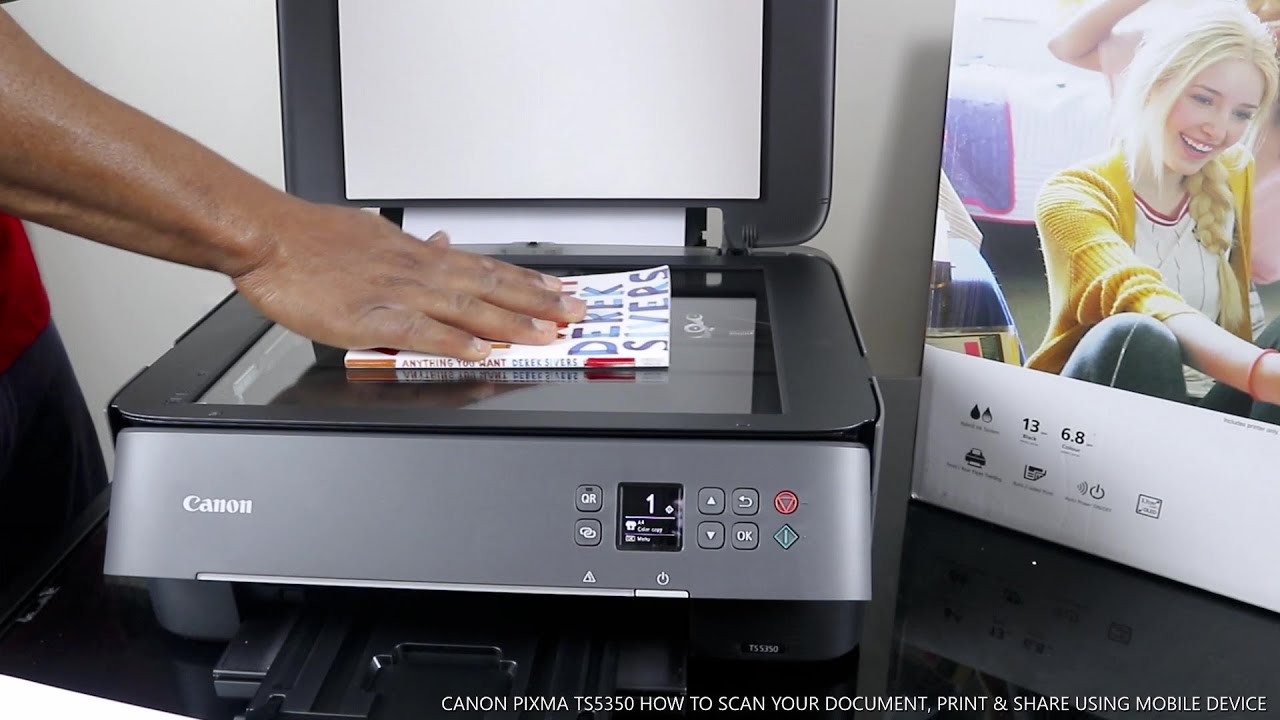
Vous avez plusieurs pages à numériser ? Utilisez la fonction de numérisation multiple (souvent appelée "scan multiple pages"). Elle vous permettra de créer un seul document PDF avec toutes les pages. C'est beaucoup plus pratique pour les longs documents, avouez-le.
Et si vous voulez numériser en recto-verso ? Certains modèles de Pixma le permettent automatiquement. Sinon, vous devrez numériser une face, puis retourner le document et numériser l'autre face. Un peu plus long, mais ça marche aussi !
Voilà, vous savez (presque) tout ! Numériser avec un Canon Pixma, ce n'est pas sorcier. Avec un peu de pratique, vous deviendrez un pro de la numérisation. Et n'oubliez pas, si vous avez des soucis, le manuel d'utilisation est votre ami. Ou alors, revenez prendre un café et on en reparle ! L'important, c'est de ne pas se laisser décourager. Alors, à vos scanners, et que la numérisation soit avec vous !