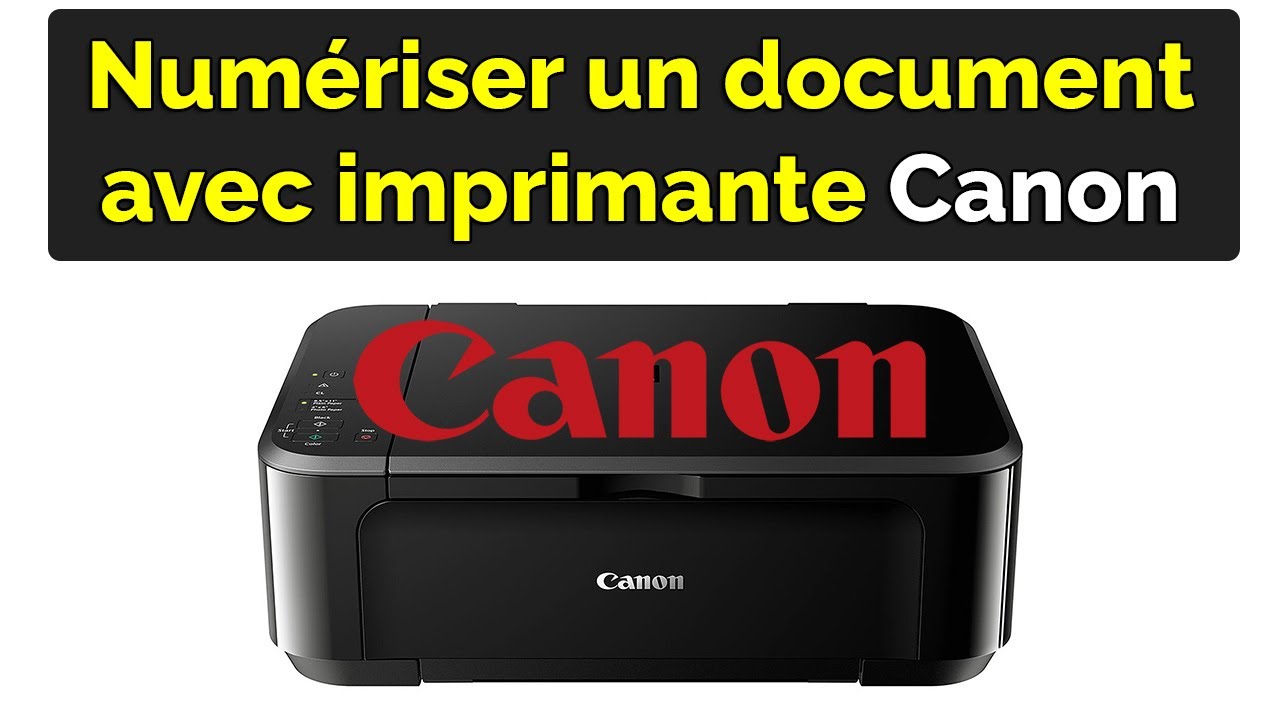
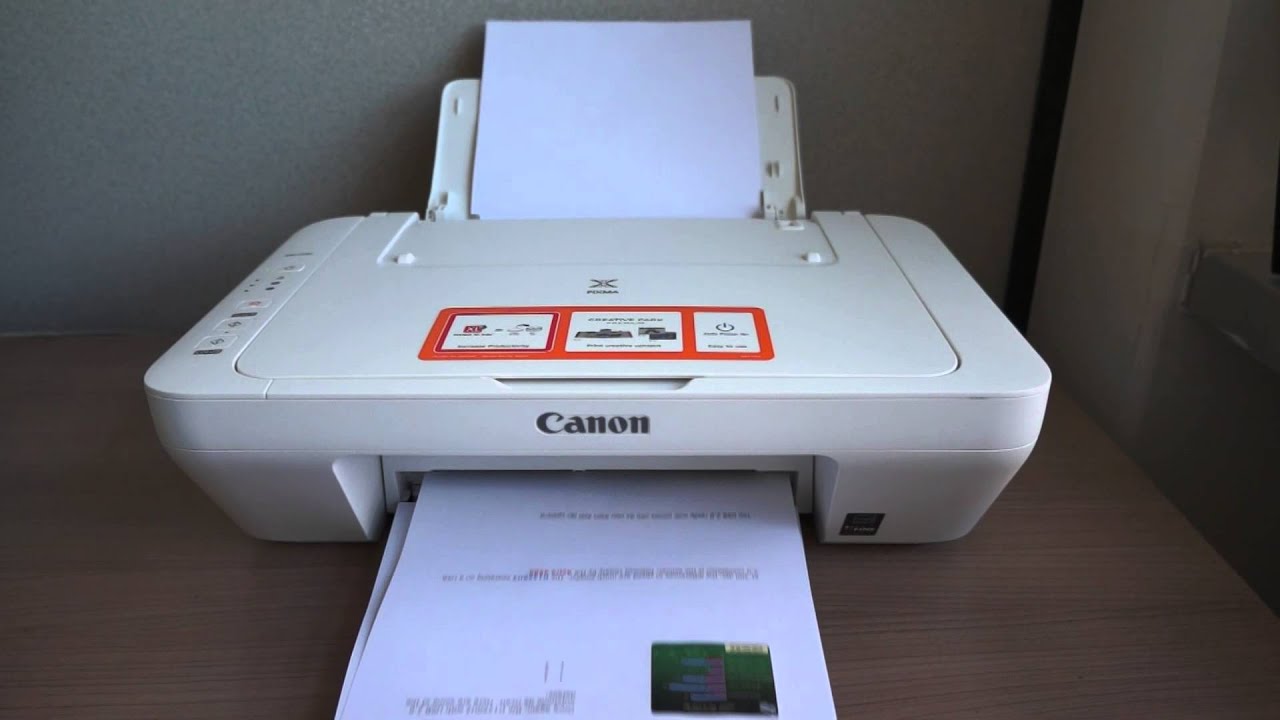
Salut tout le monde ! On va parler d'un sujet qui peut sembler un peu technique, mais qui est en réalité super pratique et même amusant : comment faire fonctionner le scanner de votre imprimante Canon. Oui, oui, vous avez bien entendu ! Scanner des documents, des photos ou même des dessins, c'est un peu comme avoir un super pouvoir de digitalisation. Et croyez-moi, une fois que vous aurez compris le truc, vous ne pourrez plus vous en passer.
Pourquoi c'est si génial, vous demandez-vous peut-être ? Eh bien, ça dépend un peu de qui vous êtes. Si vous êtes un débutant, maîtriser le scanner de votre imprimante, c'est la porte ouverte vers un monde de possibilités. Vous pouvez numériser des documents importants pour les sauvegarder en lieu sûr, envoyer des papiers administratifs par email (fini les photocopies coûteuses à la poste !), ou simplement garder une copie numérique de vos factures. Si vous avez une famille, le scanner devient un allié précieux pour archiver les dessins de vos enfants, numériser des photos de famille anciennes pour les partager facilement avec vos proches, ou même créer un album photo numérique personnalisé. Et pour les hobbyistes, les artistes en herbe, ou ceux qui aiment le DIY, le scanner est un outil formidable pour numériser des croquis, des patrons de couture, ou des recettes de cuisine manuscrites. Imaginez pouvoir numériser un vieux patron de couture et le modifier facilement sur votre ordinateur avant de l'imprimer !
Alors, comment ça marche concrètement ? La plupart des imprimantes Canon ont une interface assez intuitive. Vous avez généralement deux options principales: soit utiliser le logiciel Canon installé sur votre ordinateur (souvent appelé "IJ Scan Utility" ou un nom similaire), soit lancer la numérisation directement depuis l'imprimante. Avec le logiciel, vous pouvez choisir des paramètres plus précis comme la résolution (pour une meilleure qualité d'image), le format du fichier (PDF, JPEG, etc.), et l'endroit où vous voulez enregistrer le document. L'avantage de scanner directement depuis l'imprimante, c'est sa simplicité et sa rapidité, idéal pour les documents courants.
Quelques astuces pour bien commencer :

- Assurez-vous que votre imprimante est bien connectée à votre ordinateur, soit par câble USB, soit en Wi-Fi.
- Nettoyez régulièrement la vitre du scanner avec un chiffon doux pour éviter les traces et les imperfections sur vos numérisations.
- Expérimentez avec les différents paramètres de résolution. Plus la résolution est élevée, plus l'image sera détaillée, mais plus le fichier sera lourd.
- Si vous numérisez un document recto-verso, vérifiez si votre imprimante propose la fonction de numérisation automatique recto-verso. Sinon, vous devrez scanner chaque face séparément.
Par exemple, imaginez que vous voulez numériser une vieille photo de vos grands-parents. Vous placez la photo sur la vitre du scanner, vous lancez le logiciel Canon sur votre ordinateur, vous choisissez une résolution élevée (300 DPI ou plus), vous sélectionnez le format JPEG, et vous lancez la numérisation. Quelques secondes plus tard, vous avez une copie numérique de la photo que vous pouvez partager avec toute votre famille ! Ou alors, vous voulez numériser un document administratif urgent. Vous le placez sur la vitre, vous appuyez sur le bouton "Scan" de votre imprimante (en ayant préalablement configuré les paramètres par défaut via le logiciel), et le document est numérisé et envoyé directement dans le dossier de votre choix.
En conclusion, apprendre à maîtriser le scanner de votre imprimante Canon, c'est un investissement qui en vaut la peine. C'est pratique, c'est économique, et c'est même... amusant ! Alors, n'hésitez plus, lancez-vous et explorez toutes les possibilités que vous offre cet outil formidable. Vous verrez, vous ne le regretterez pas!