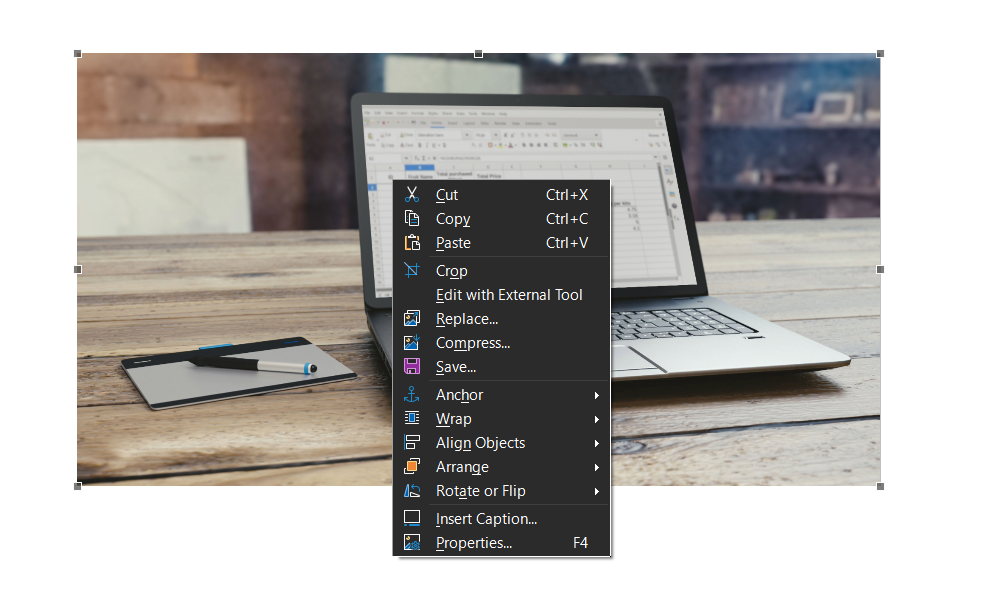
Qui a dit que le scan était une corvée réservée aux professionnels ? Avec LibreOffice, numériser vos documents, photos et autres souvenirs devient étonnamment simple et même... amusant ! Oui, vous avez bien lu. Que vous soyez un débutant complet en informatique ou un pro de la paperasse qui cherche une alternative gratuite à d'autres logiciels, ce guide est fait pour vous.
Pourquoi s'embêter à numériser quoi que ce soit, me direz-vous ? Pour les débutants, c'est la porte d'entrée vers l'archivage numérique. Fini les piles de papiers qui s'accumulent ! Pour les familles, c'est l'occasion de préserver les dessins de vos enfants, les vieilles photos de famille, les recettes manuscrites de votre grand-mère et les partager facilement avec vos proches, même à l'autre bout du monde. Et pour les hobbyistes (scrapbooking, généalogie, etc.), LibreOffice et son scanner intégré deviennent un outil indispensable pour la création et l'organisation de vos projets.
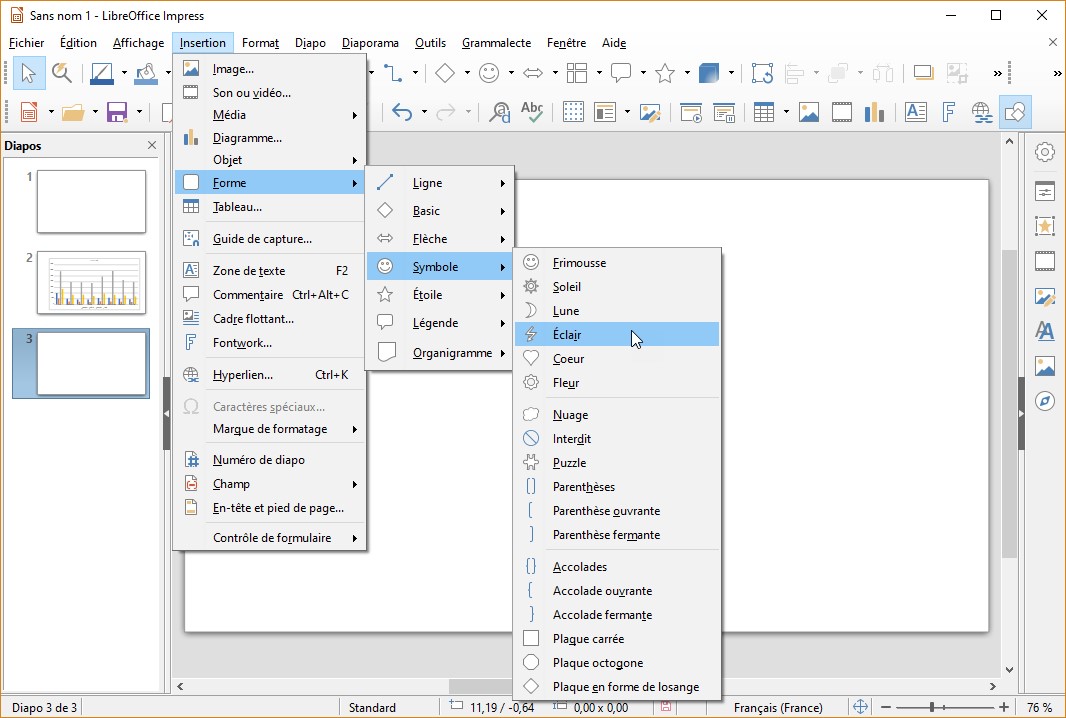
Alors, comment ça marche concrètement ? C'est plus simple qu'il n'y paraît. Premièrement, assurez-vous que votre scanner est correctement installé sur votre ordinateur. Ensuite, ouvrez LibreOffice Writer (ou tout autre module comme Draw ou Impress). Allez dans le menu "Fichier", puis "Insérer", et enfin, "Scanner". Si votre scanner est reconnu, une fenêtre de dialogue apparaîtra avec les paramètres de numérisation.
Vous aurez généralement le choix entre différents réglages : la résolution (exprimée en DPI, points par pouce), le format de numérisation (couleur, noir et blanc, niveaux de gris), la taille de la zone à numériser. Le plus important est de choisir une résolution adaptée à votre besoin. Pour un document texte, 300 DPI suffisent amplement. Pour une photo, vous pouvez monter jusqu'à 600 DPI pour une meilleure qualité.
Petite astuce : si vous avez plusieurs pages à numériser, certains scanners proposent une option d'alimentation automatique. Sinon, vous devrez numériser chaque page individuellement. LibreOffice vous permettra ensuite de les insérer les unes à la suite des autres dans votre document. Pensez aussi à nettoyer votre scanner régulièrement pour éviter les traces et les poussières sur vos numérisations.
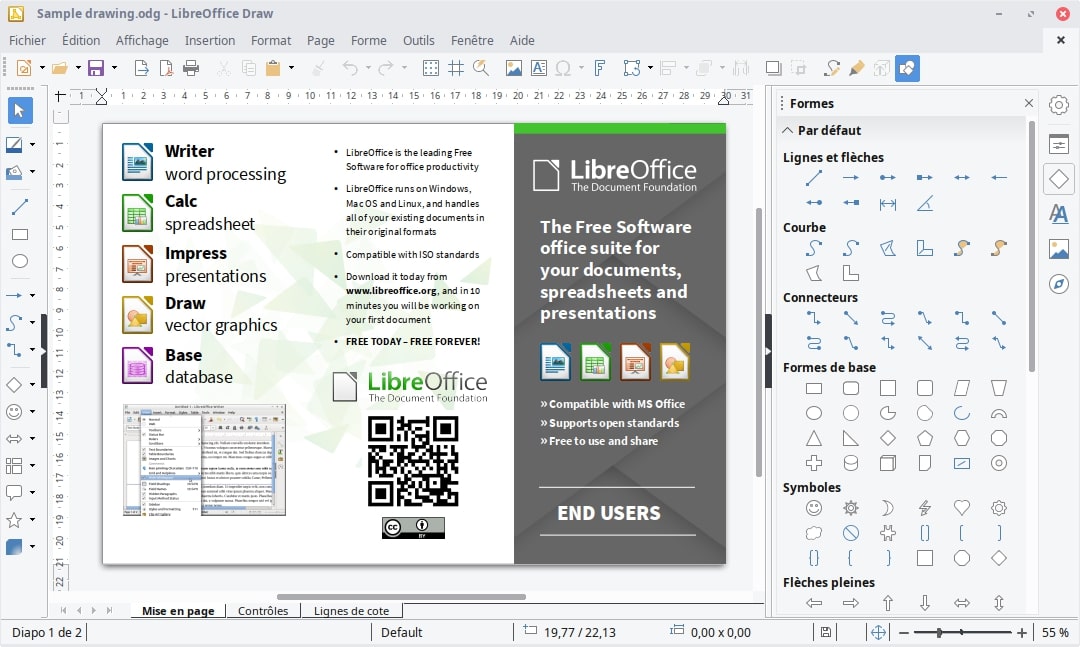
Voici quelques variations possibles : vous pouvez numériser directement dans un document Writer pour créer un PDF modifiable, ou utiliser LibreOffice Draw pour numériser des images et les retoucher légèrement. Il existe même des applications gratuites pour smartphone qui font office de scanner d'appoint, que vous pouvez ensuite importer dans LibreOffice.
Pour commencer simplement, numérisez un document texte en noir et blanc à 300 DPI. Sauvegardez le résultat et regardez attentivement le fichier obtenu. Jouez ensuite avec les paramètres pour voir l'impact sur la qualité et la taille du fichier. N'hésitez pas à expérimenter !
Alors, convaincu ? Le scanner de LibreOffice est un outil puissant et gratuit qui peut vous simplifier la vie. Lancez-vous, explorez ses fonctionnalités et redécouvrez le plaisir de maîtriser vos documents numériques. Vous verrez, la numérisation devient vite un jeu d'enfant ! Et n'oubliez pas : un document numérisé est un document protégé et accessible, prêt à être partagé ou archivé pour les générations futures. Alors, à vos scanners !