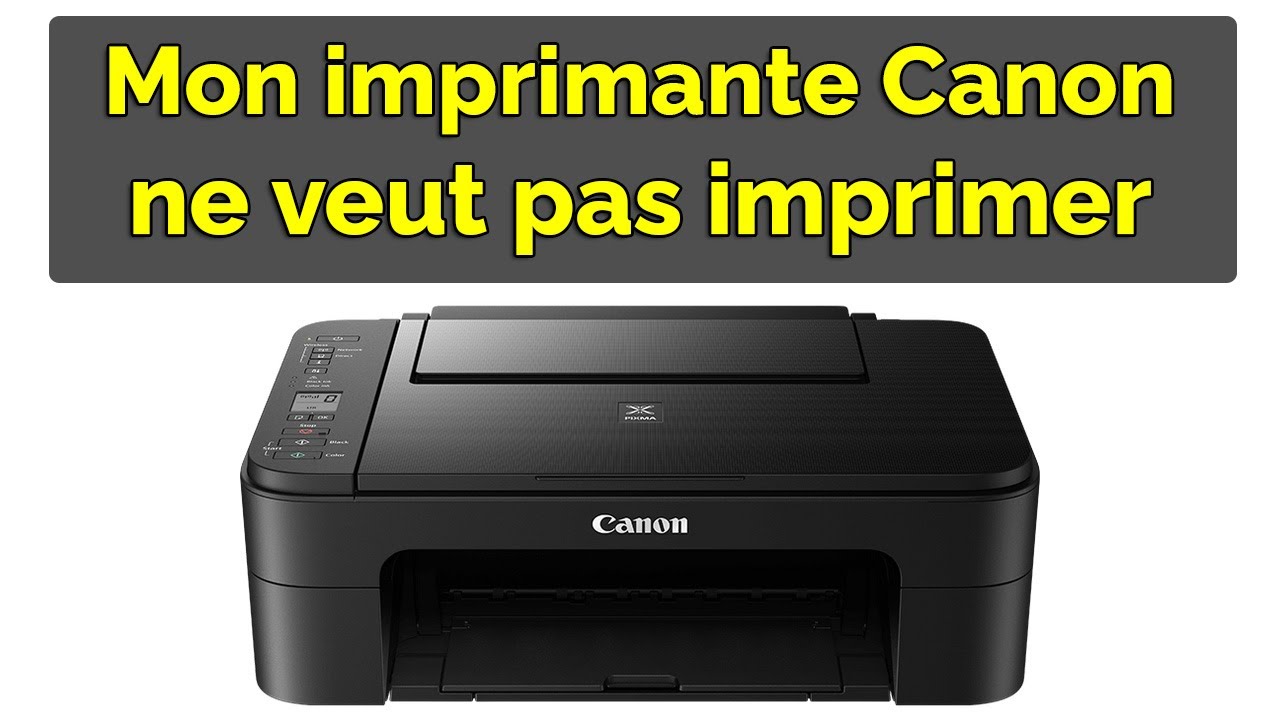
Ah, le scanner de l'imprimante Canon Pixma MG5752. On dirait presque un ami qu'on a oublié, non ? On l'achète plein d'entrain avec l'idée de numériser tous nos vieux souvenirs... et puis il prend la poussière. Soyons honnêtes, qui n'a jamais vécu ça ? C'est un peu comme s'inscrire à la salle de sport en janvier, plein de bonnes intentions, et y retourner seulement en décembre, sous la pression de la robe de soirée qui ne ferme plus !
Mais pas de panique ! On va dépoussiérer ce bon vieux scanner ensemble. C'est beaucoup moins compliqué qu'on ne le pense. Promis !
Première Étape : Allumer la Bête (et s'assurer qu'elle est branchée !)
Ça peut paraître bête, mais vérifiez que votre Pixma MG5752 est branchée et allumée. On a tous déjà passé 5 minutes à chercher la télécommande... avant de réaliser que la télé n'était même pas branchée. Vous voyez le genre !
Assurez-vous également que l'imprimante est connectée à votre ordinateur. Soit par câble USB (le bon vieux temps !), soit par WiFi. Si c'est par WiFi, vérifiez que l'imprimante est bien connectée au même réseau que votre ordinateur. Imaginez essayer de parler à votre voisin d'en face en utilisant deux téléphones différents... ça ne risque pas de marcher !
Deuxième Étape : Le Logiciel, l'Ami Caché du Scanner
Votre ordinateur a besoin d'un interprète pour comprendre ce que le scanner lui raconte. Cet interprète, c'est le logiciel de scanner. Normalement, il s'installe automatiquement avec l'imprimante. Mais si vous avez jeté le CD d'installation (on l'a tous fait, avouez!), pas de panique. Vous pouvez le télécharger gratuitement sur le site de Canon.

Cherchez simplement "pilotes Canon Pixma MG5752" et vous trouverez votre bonheur. C'est un peu comme chercher une chaussette célibataire dans le tiroir : ça prend un peu de temps, mais on finit toujours par la retrouver (ou par en trouver une qui s'en rapproche...).
Troisième Étape : Scanner, c'est Parti !
Ouvrez le logiciel de scanner. L'interface peut paraître un peu intimidante au début, avec tous ses boutons et ses options. Mais ne vous laissez pas impressionner! C'est comme essayer de déchiffrer le mode d'emploi d'un meuble IKEA : ça semble compliqué, mais étape par étape, on y arrive.
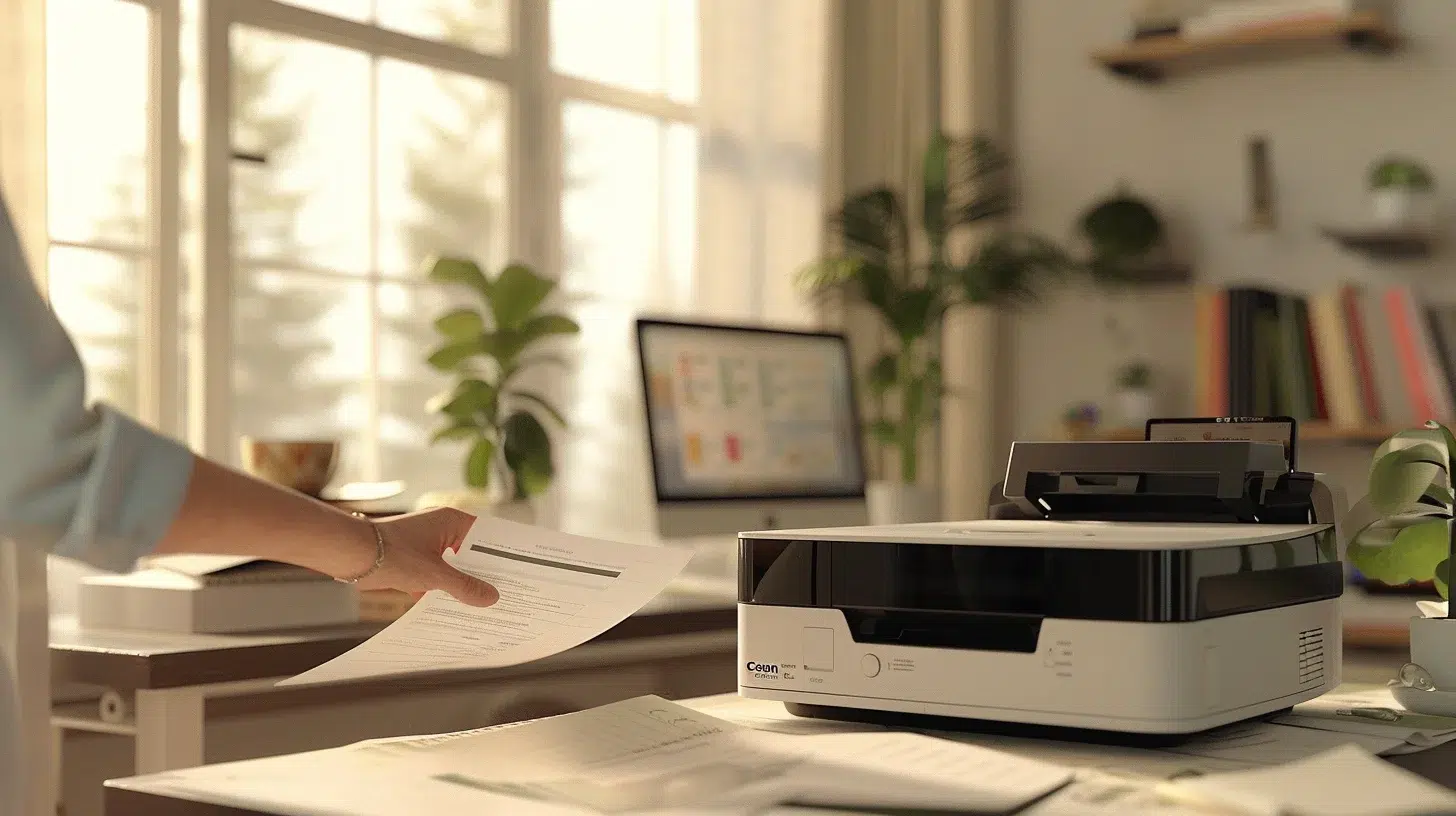
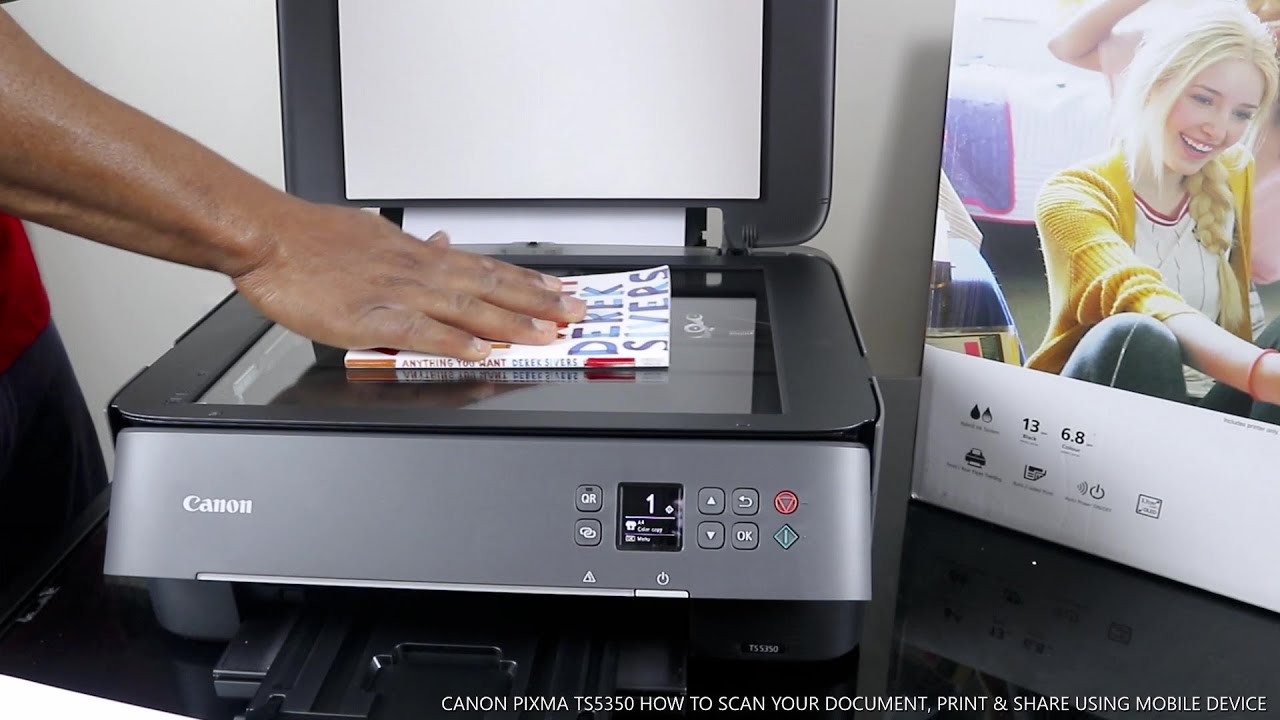
Placez votre document (photo, carte de vœux, recette de grand-mère...) sur la vitre du scanner, face vers le bas. Fermez le couvercle. C'est important ! Sinon, vous risquez de scanner toute votre pièce, et on ne veut pas ça (à moins de vouloir immortaliser votre bazar ambiant, évidemment!).
Dans le logiciel, cherchez un bouton du genre "Aperçu" ou "Prévisualisation". Cliquez dessus. Le scanner va faire une première "passe" pour vous montrer à quoi va ressembler le scan. C'est un peu comme demander à un ami de vérifier si vous avez bien mis votre rouge à lèvres avant de sortir.

Ensuite, vous pouvez ajuster les paramètres : la résolution (plus la résolution est élevée, plus l'image est détaillée, mais plus le fichier est gros), le type de document (photo, texte, etc.), la destination (où sera sauvegardé le fichier scanné). Si vous n'y comprenez rien, laissez les paramètres par défaut. Ça marche très bien aussi!
Enfin, cliquez sur "Scanner" ou "Numériser". Et voilà ! Votre document est maintenant une version numérique, prête à être partagée, envoyée par email, ou archivée pour les générations futures.
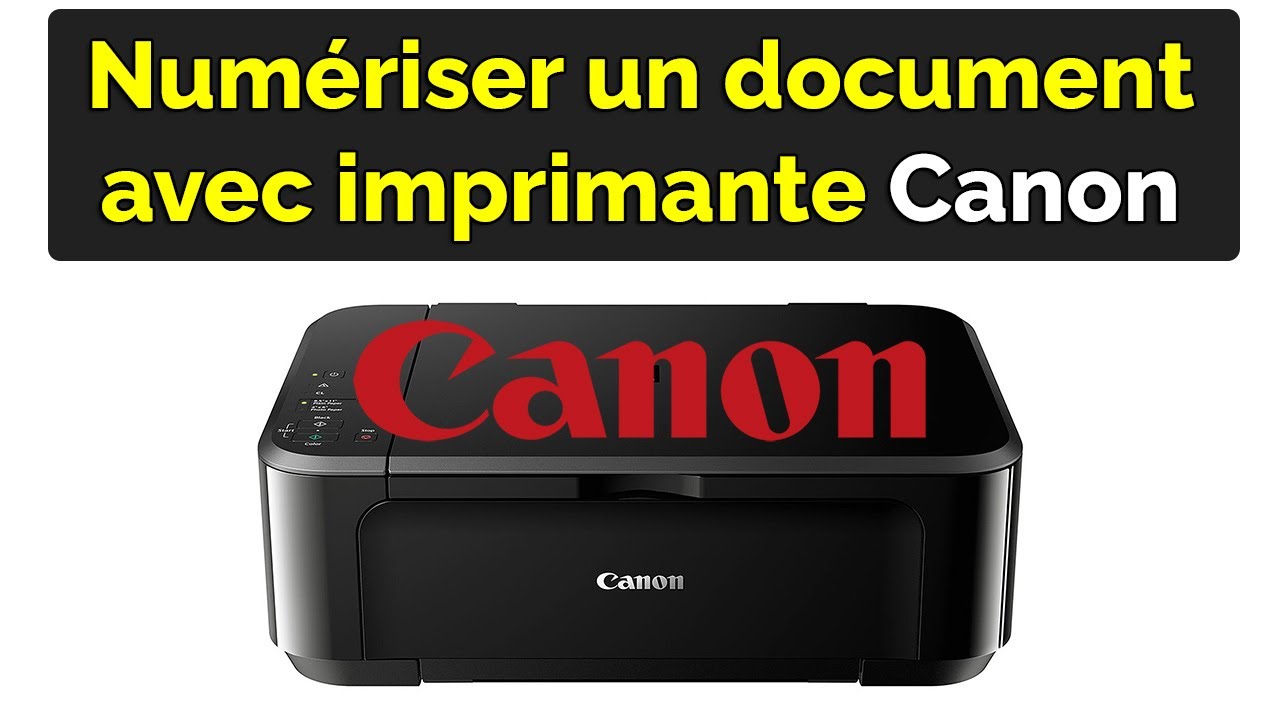
Et Si Ça Ne Marche Toujours Pas...
Si, malgré tous vos efforts, le scanner fait toujours des siennes, pas de panique. Fermez et rouvrez le logiciel. Redémarrez l'ordinateur. Débranchez et rebranchez l'imprimante. Des fois, il suffit de faire un petit reset pour que tout rentre dans l'ordre. C'est un peu comme quand on a un coup de mou : une bonne nuit de sommeil et on repart du bon pied !
Si rien ne fonctionne, n'hésitez pas à consulter le manuel d'utilisation de votre Pixma MG5752 (si vous l'avez encore !) ou à chercher de l'aide en ligne. Il existe de nombreux forums et tutoriels qui peuvent vous dépanner. Et si vraiment vous désespérez, vous pouvez toujours appeler un ami geek ! Ils adorent ça !
Alors, prêt à dompter le scanner de votre Canon Pixma MG5752 ? On y croit !