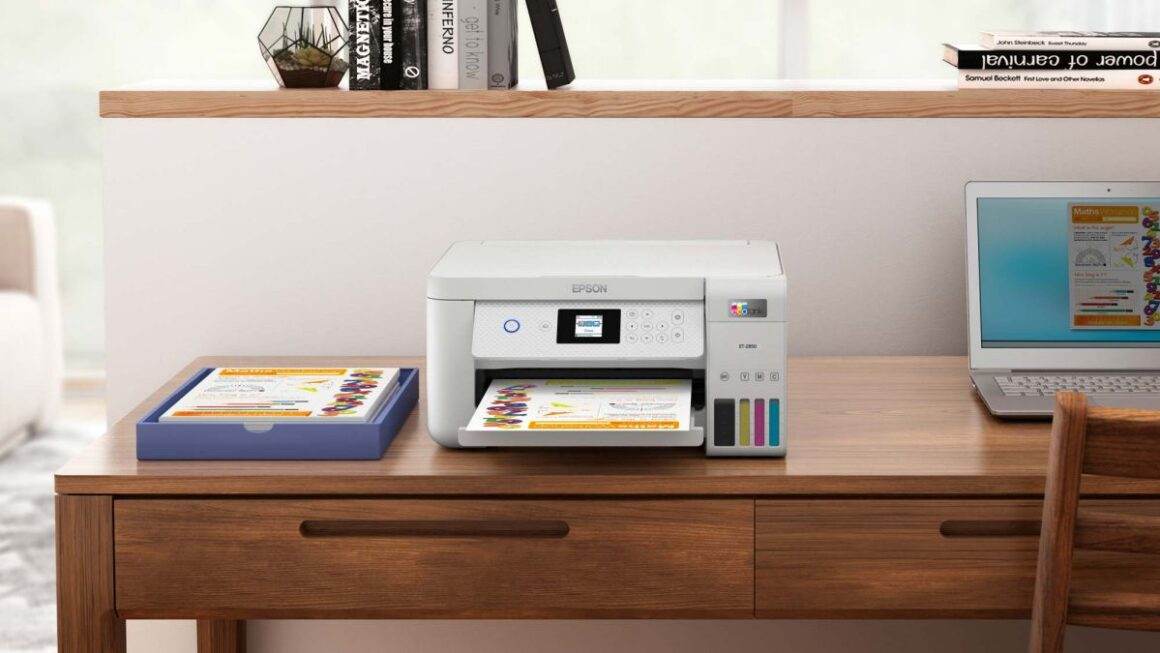
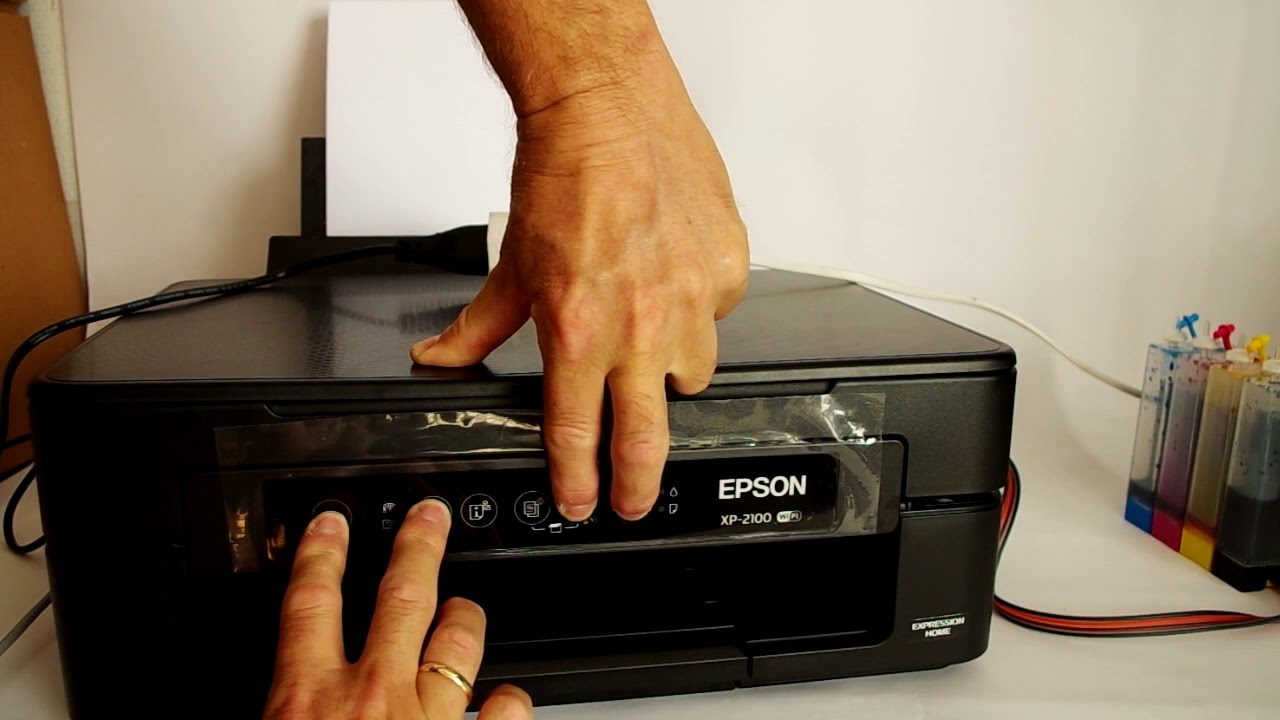
Alors, on se retrouve avec une imprimante Epson, formidable engin multifonction, mais… le scanner boude un peu, n'est-ce pas ? Pas de panique ! Ça arrive plus souvent qu'on ne le pense. On va remettre tout ça en ordre, promis. Et puis, franchement, numériser des documents, c’est quand même bien pratique, non ?
Vérification des bases : On commence doucement
Avant de crier au loup, assurons-nous que tout est branché correctement. Oui, oui, ça parait évident, mais on oublie parfois les choses les plus simples. Le câble USB est-il bien connecté à l'ordinateur et à l'imprimante ? Est-ce que l'imprimante est allumée, bien sûr ? Elle fait son petit bruit de démarrage, au moins ?
Et le logiciel, parlons-en ! Avez-vous installé les pilotes et logiciels fournis avec votre imprimante Epson ? Si ce n'est pas le cas, c'est la première chose à faire ! Rendez-vous sur le site web d'Epson, cherchez le modèle de votre imprimante et téléchargez les pilotes correspondants. C'est comme donner à votre ordinateur la langue pour parler à votre imprimante !
Le logiciel Epson Scan : Votre meilleur ami
Normalement, après l'installation, vous devriez avoir un logiciel appelé "Epson Scan". C'est lui le chef d'orchestre du scanner. Vous ne le trouvez pas ? Pas de souci ! Dans la barre de recherche Windows, tapez "Epson Scan". Il devrait apparaître comme par magie. Et sur Mac, direction le dossier Applications.
Ouvrez Epson Scan. Que se passe-t-il ? Est-ce qu'il détecte votre imprimante ? Si oui, c'est déjà une excellente nouvelle ! Sinon, un message d'erreur apparaît peut-être ? Notez-le précieusement, ça peut nous donner des indices. Par exemple, "Le scanner n'est pas détecté" signifie souvent un problème de connexion ou de pilote.

En cas de problème : Les solutions simples
Si Epson Scan ne détecte pas votre imprimante, voici quelques astuces à essayer :
- Redémarrez votre ordinateur et votre imprimante. C'est le fameux "éteindre et rallumer", la solution miracle de l'informatique !
- Vérifiez le câble USB. Essayez un autre port USB de votre ordinateur. On ne sait jamais, un port peut être défectueux.
- Réinstallez les pilotes. Oui, encore ! Parfois, l'installation initiale s'est mal passée. Désinstallez les anciens pilotes et réinstallez les nouveaux.
- Vérifiez les paramètres du pare-feu. Parfois, le pare-feu de votre ordinateur bloque la communication entre Epson Scan et l'imprimante. Autorisez Epson Scan dans les paramètres du pare-feu.
Ah, et une petite digression : vous saviez qu'il existe des logiciels de numérisation alternatifs à Epson Scan ? Mais restons concentrés, pour l'instant, réglons ce problème avec Epson Scan !

Les paramètres de numérisation : On affine
Maintenant que votre scanner est détecté, voyons les paramètres de numérisation. Choisissez le type de document que vous numérisez (photo, texte, etc.). Sélectionnez la résolution (300 DPI est souvent un bon compromis). Définissez la zone de numérisation. Et lancez la numérisation ! Ça marche ?
Si l'image numérisée est de mauvaise qualité, essayez d'ajuster la résolution et les paramètres de couleur. N'hésitez pas à expérimenter ! C'est en testant qu'on apprend.

Et si rien ne fonctionne ?
Si malgré tous vos efforts, le scanner refuse toujours de coopérer, il est peut-être temps de contacter le support technique d'Epson. Ils sont là pour ça ! Ils pourront vous guider plus précisément en fonction du modèle de votre imprimante et du message d'erreur que vous rencontrez.
Voilà ! J'espère que ce petit guide vous a aidé à remettre votre scanner Epson en marche. N'oubliez pas : la patience est la clé ! Et maintenant, à vous les joies de la numérisation ! Vous allez pouvoir archiver tous vos vieux souvenirs, organiser vos documents, et même, pourquoi pas, créer des œuvres d'art numériques ! Bonne numérisation !