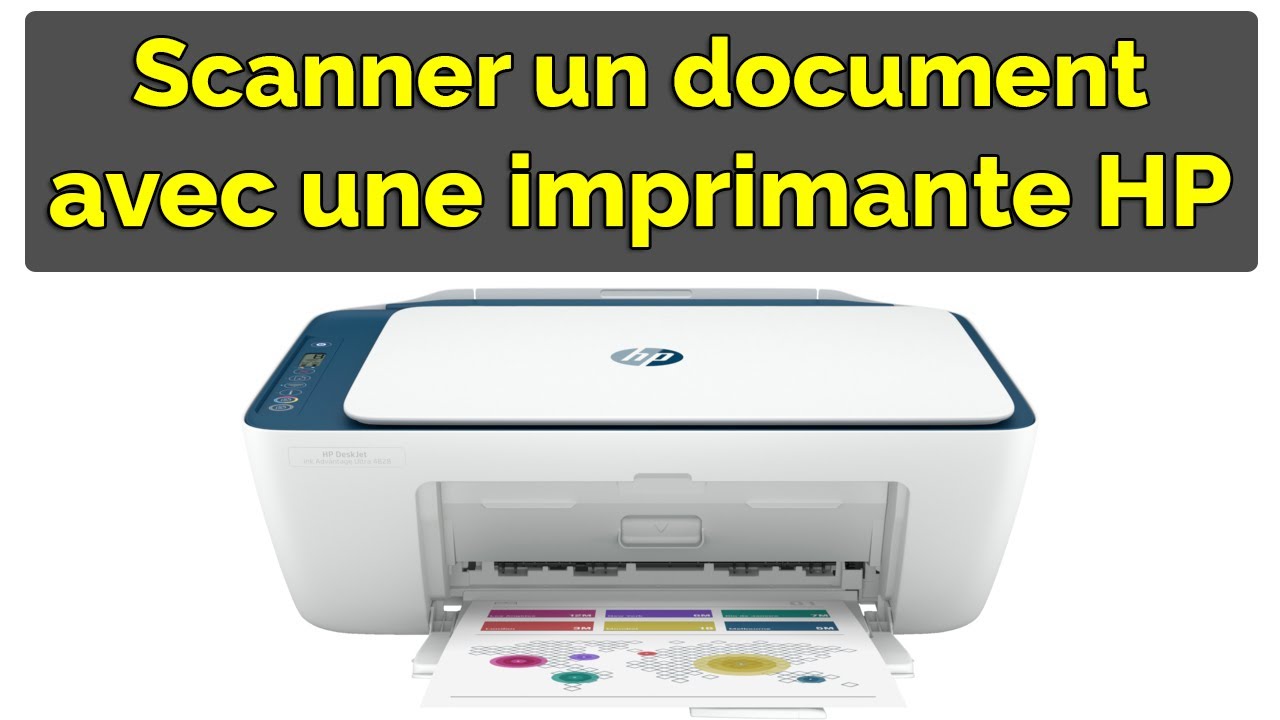
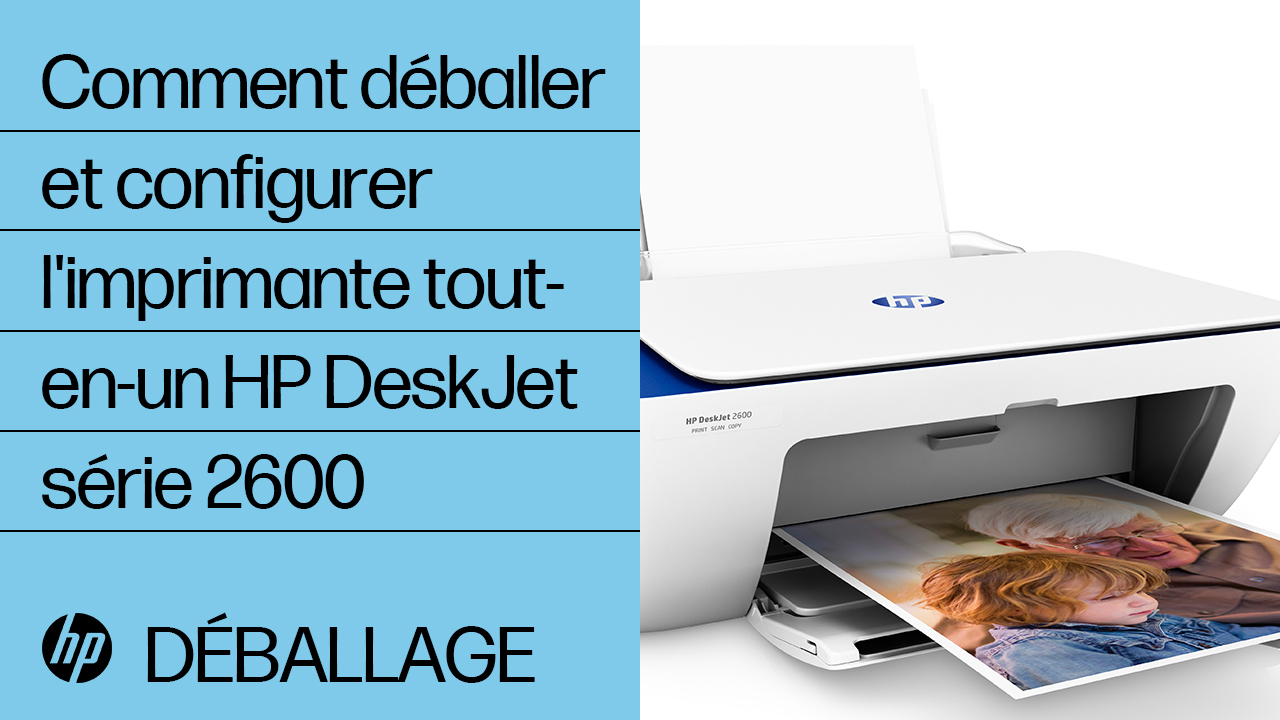
Salut tout le monde ! Aujourd'hui, on s'attaque à un mystère (pas si mystérieux que ça, promis!) : comment faire fonctionner le scanner de votre imprimante HP 2600 ? Vous savez, cette petite bête qui traîne peut-être dans un coin de votre bureau, capable de transformer du papier en fichier numérique. C'est un peu comme de la magie, non ?
Pourquoi s'embêter avec un scanner de toute façon, me direz-vous ? Eh bien, imaginez ! Vous avez un vieux document manuscrit de votre grand-mère, une recette secrète de gâteau au chocolat qui pourrait faire le tour du monde (ou au moins de votre famille). Vous aimeriez la partager, la sauvegarder, la protéger du temps qui passe. Le scanner, c'est la machine à remonter le temps de vos documents ! C'est cool, non ?
Allez, on y va, pas à pas. Respirez un bon coup. C'est plus facile qu'il n'y paraît. On va se concentrer sur les options les plus courantes et rendre ça le plus simple possible. Promis juré!
Option 1 : Utiliser le logiciel HP Smart (le plus simple, normalement!)
HP Smart, c'est un peu comme l'application "tout-en-un" pour votre imprimante. Vous l'avez peut-être déjà installée sur votre ordinateur ou votre smartphone. Si ce n'est pas le cas, téléchargez-la ! C'est gratuit, et ça facilite grandement la vie.
Une fois l'application lancée, assurez-vous que votre imprimante HP 2600 est bien connectée (Wi-Fi ou USB, peu importe, du moment qu'elle est reconnue). Vous devriez voir une option "Scanner" ou quelque chose d'approchant. Cliquez dessus !
L'application va vous guider. Placez votre document sur la vitre du scanner (n'oubliez pas, face contre la vitre!). Choisissez le type de document (photo, document texte, etc.) et la résolution. Plus la résolution est élevée, plus la qualité sera bonne, mais plus le fichier sera lourd. C'est un peu comme choisir entre un short et un pantalon de ski : ça dépend de la météo, quoi!
Cliquez sur "Numériser" ou "Scanner", et hop ! La magie opère. Votre document se transforme en fichier numérique, prêt à être sauvegardé, partagé, ou même modifié.

Option 2 : Utiliser l'interface web de l'imprimante
Saviez-vous que votre imprimante a sa propre petite page web ? C'est vrai ! Pour y accéder, vous avez besoin de connaître l'adresse IP de votre imprimante. Comment la trouver ? Généralement, vous pouvez imprimer une page de configuration depuis le panneau de commande de l'imprimante (cherchez une option comme "Rapport de configuration réseau"). L'adresse IP sera indiquée dessus.
Une fois que vous avez l'adresse IP, tapez-la dans la barre d'adresse de votre navigateur web (Chrome, Firefox, Safari...). Vous devriez atterrir sur une page de configuration de votre imprimante. Cherchez une section "Scanner" ou "Numérisation".
Le principe est le même qu'avec HP Smart : vous choisissez les paramètres de numérisation (type de document, résolution, etc.), vous placez votre document sur la vitre, et vous lancez la numérisation. C'est un peu comme piloter votre imprimante à distance !
Option 3 : Utiliser l'outil "Numériseur Windows" (si vous avez Windows!)
Si vous êtes sur Windows, vous avez déjà un outil de numérisation intégré ! Cherchez "Numériseur Windows" dans la barre de recherche. Lancez l'application.
Assurez-vous que votre imprimante HP 2600 est sélectionnée comme scanner par défaut. Là encore, choisissez les paramètres de numérisation (profil de couleur, résolution...) et lancez la numérisation. C'est le plus direct, sans fioritures.

Important: si votre scanner n'est pas détecté, vérifiez que les pilotes de votre imprimante sont bien installés. Vous pouvez les télécharger sur le site web de HP.
Voilà ! Vous avez maintenant toutes les cartes en main pour faire fonctionner le scanner de votre imprimante HP 2600. Alors, prêt à numériser vos trésors cachés? Amusez-vous bien!
Et n'oubliez pas, si vous rencontrez des difficultés, Google est votre ami ! N'hésitez pas à rechercher des solutions spécifiques à votre problème. La communauté HP est là pour vous aider.