Salut l'ami(e) ! Alors, on galère un peu avec ce scanner Epson Stylus, hein ? Pas de panique ! On va démystifier ça ensemble, promis, juré, craché ! (Enfin, craché virtuellement, on n'est pas des sauvages !)
Faire fonctionner un scanner, ça peut sembler aussi intimidant que d'affronter une armoire IKEA sans notice, mais en réalité, c'est beaucoup plus simple. Accroche-toi, on y va étape par étape !
Étape 1 : Le Matériel, c'est la Base !
Bon, première chose, on vérifie que tout est bien branché. Oui, je sais, ça paraît évident, mais parfois, on se lance dans des théories compliquées alors que le câble USB est juste... débranché. Vérifie donc l'alimentation et la connexion USB. C'est comme vérifier qu'on a bien les clés avant de chercher la voiture pendant une heure. (Ça sent le vécu, non ?)
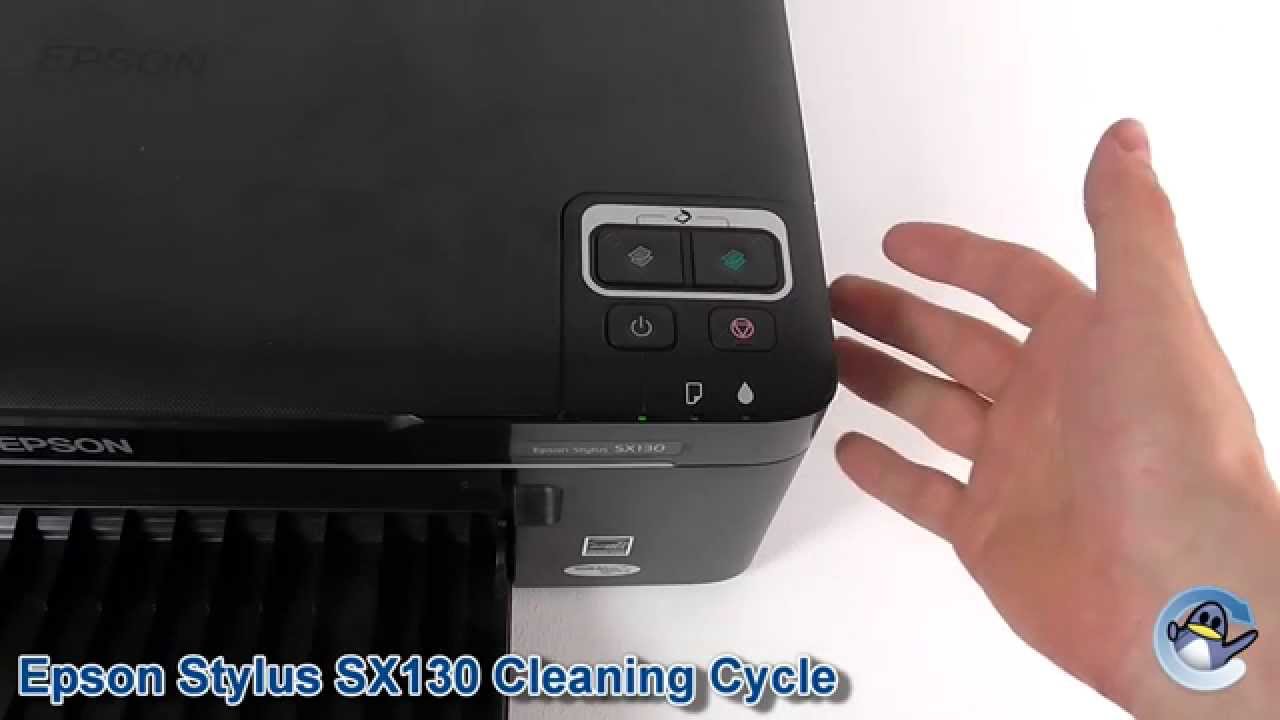
Assure-toi également que ton scanner Epson Stylus est bien allumé. Généralement, il y a un petit bouton ON/OFF avec une lumière verte, bleu ou... que sais-je, ça dépend des modèles, hein ! Si aucune lumière ne s'allume, c'est qu'il boude. Et un scanner qui boude, ça ne scanne pas.
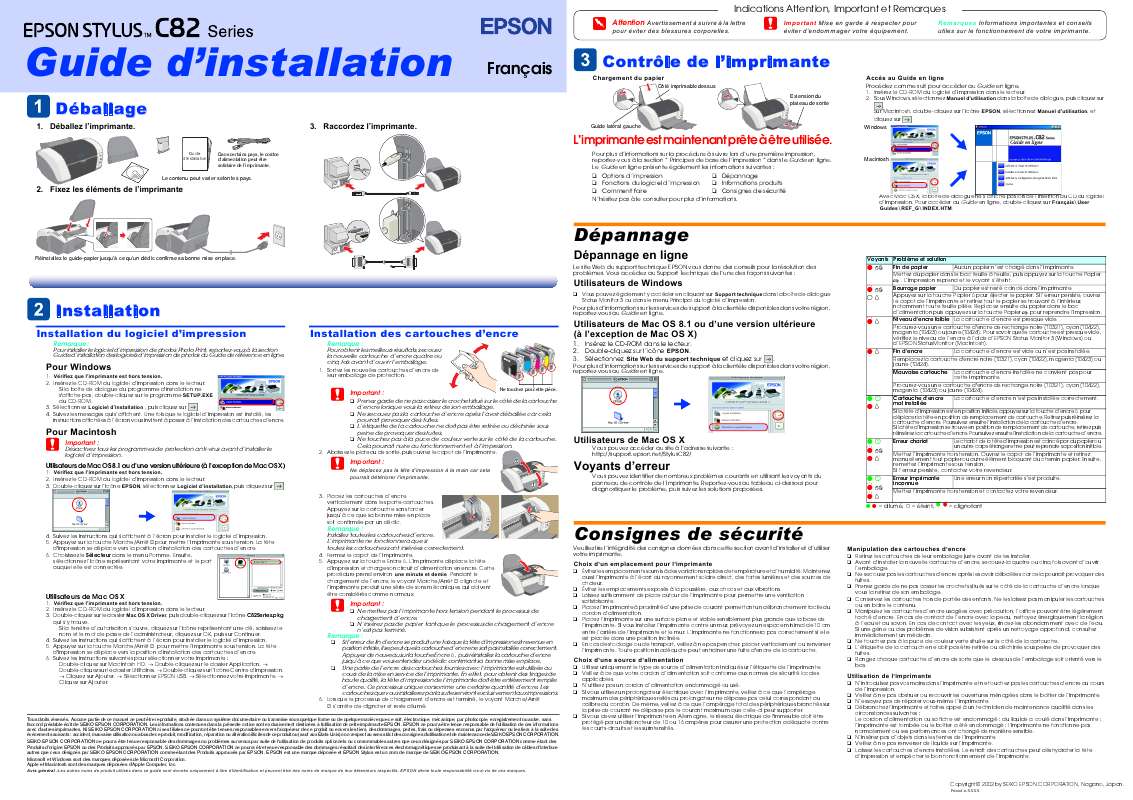
Étape 2 : L'Installation du Pilote (Driver, pour les bilingues)
Maintenant, passons aux choses sérieuses. Le pilote, c'est un peu comme le traducteur entre ton ordinateur et ton scanner. Sans lui, ils ne se comprennent pas. C'est comme essayer de parler à un Italien en ne connaissant que le français... On peut gesticuler longtemps, ça ne donnera pas grand-chose !

Si tu as le CD d'installation fourni avec le scanner, insère-le dans ton lecteur. Sinon, pas de panique ! Le site d'Epson est ton ami. Va sur www.epson.fr et cherche la section support ou téléchargements. Entre le modèle exact de ton scanner Epson Stylus (il est généralement écrit dessus) et télécharge le pilote correspondant à ton système d'exploitation (Windows, macOS, Linux... bref, ce qui fait tourner ta machine).
Une fois le pilote téléchargé, lance l'installation. Suis les instructions à l'écran. C'est généralement très simple, il suffit de cliquer sur "Suivant" à plusieurs reprises. C'est un peu comme un jeu vidéo, sauf qu'à la fin, tu as un scanner fonctionnel et pas un score à battre.
Étape 3 : Le Logiciel de Numérisation
Une fois le pilote installé, tu auras besoin d'un logiciel pour lancer la numérisation. Plusieurs options s'offrent à toi :
- Epson Scan : C'est le logiciel fourni par Epson. Il est généralement installé en même temps que le pilote. Il est assez complet et simple d'utilisation.
- Applications intégrées à Windows ou macOS : Windows a "Fax et Télécopie Windows" (bon, le nom est un peu trompeur, il fait aussi scanner) et macOS a "Transfert d'images". Ce sont des options basiques mais souvent suffisantes.
- Logiciels tiers : Il existe des logiciels de numérisation plus avancés, comme VueScan. Ils offrent plus de fonctionnalités mais sont généralement payants.
Pour faire simple, on va se concentrer sur Epson Scan. Ouvre le logiciel. Tu devrais voir une interface avec différentes options. Tu peux choisir le type de document à numériser (photo, texte, etc.), la résolution (plus la résolution est élevée, plus la qualité est bonne, mais plus le fichier est lourd), et le format de fichier (JPEG, PDF, etc.).
Étape 4 : La Numérisation, l'Action !
Place ton document sur la vitre du scanner, face vers le bas. Ferme le couvercle. (C'est important, sinon la numérisation risque d'être... disons... artistique, avec des lumières parasites partout !)

Dans Epson Scan, clique sur le bouton "Aperçu" (ou "Preview" si ton logiciel est en anglais). Le scanner va faire une première analyse rapide du document. Tu pourras alors ajuster la zone de numérisation si nécessaire.
Une fois que tu es satisfait du résultat, clique sur le bouton "Numériser" (ou "Scan"). Le scanner va alors faire son travail et enregistrer le document numérisé sur ton ordinateur. Choisis le dossier de destination et le nom du fichier.

Et voilà ! Tu as numérisé ton premier document avec ton scanner Epson Stylus. Bravo ! Tu peux maintenant scanner tous tes vieux albums photos et les partager avec tes amis sur Facebook. (Attention, ça risque de les faire fuir !)
Quelques Astuces en Bonus
- Le nettoyage de la vitre du scanner : Pense à nettoyer régulièrement la vitre du scanner avec un chiffon doux. La poussière et les traces de doigts peuvent affecter la qualité des numérisations.
- La résolution : Si tu numérises des photos, utilise une résolution plus élevée (300 DPI ou plus). Pour des documents texte, une résolution plus faible (150 DPI) est suffisante.
- La correction des couleurs : Epson Scan propose des options de correction des couleurs. N'hésite pas à les utiliser pour améliorer la qualité de tes numérisations.
Voilà, on a fait le tour ! Faire fonctionner un scanner Epson Stylus, ce n'est pas si compliqué, hein ? Avec un peu de patience et ces quelques conseils, tu vas devenir un pro de la numérisation. Et si jamais tu bloques, n'hésite pas à revenir lire cet article. Il sera toujours là pour toi, comme un ami fidèle (et un peu geek, il faut l'avouer !).
Alors, à toi les joies de la numérisation ! Et souviens-toi : même si la technologie nous donne parfois du fil à retordre, on finit toujours par la dompter ! Allez, hop, un grand sourire et on se lance !