Ah, le scanner de l'imprimante Brother! Un appareil aussi indispensable que... disons, la baguette de pain en France. Pourquoi? Parce qu'aujourd'hui, tout doit être numérisé! Des factures que vous voulez (vraiment) jeter après les avoir classées virtuellement, aux dessins de vos enfants que vous chérissez (et partagez fièrement sur Facebook), en passant par les vieux reçus de pressing qui pourraient vous faire gagner un concours improbable. Bref, c'est la porte d'entrée de votre monde physique vers le monde numérique. Et soyons honnêtes, c'est souvent une source de légère frustration.
Alors, comment dompter cette bête technologique? C'est le but de cet article. Que vous soyez un étudiant qui a besoin de numériser ses notes de cours (avant de les perdre, évidemment), un professionnel qui croule sous les paperasses (et rêve de passer au zéro papier, un jour peut-être), ou un grand-parent qui veut envoyer une copie d'une vieille photo à ses petits-enfants, il y a une solution pour vous. Les bénéfices sont clairs : gain de place, partage facile de documents, et surtout, la satisfaction de maîtriser (enfin) un appareil qui, parfois, semble conçu pour nous rendre chèvre.
Prenons l'exemple de Sophie, qui a utilisé le scanner de son imprimante Brother pour numériser les faire-part de mariage de ses parents, trouvés dans un vieux carton. Elle a ainsi pu créer un diaporama touchant pour leur 50ème anniversaire. Ou encore, Jean-Pierre, qui a scanné et envoyé une copie de son passeport à l'agence de location de voitures... à la dernière minute, juste avant de partir en vacances! Sans le scanner, il aurait raté son vol (et son cocktail sur la plage).
Alors, concrètement, comment on fait? Voici quelques astuces simples :
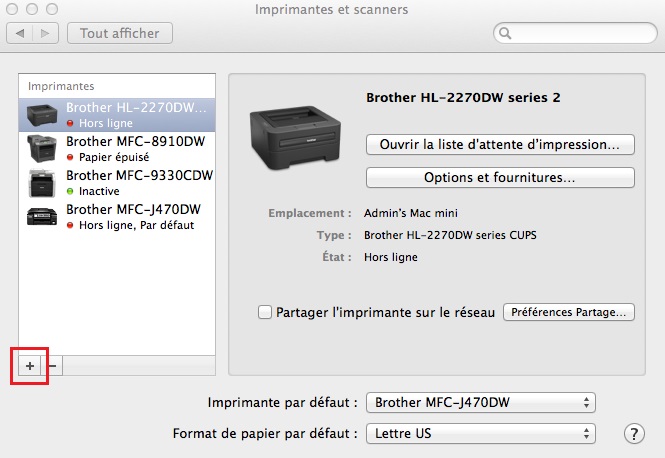
1. Vérifiez la connexion : On commence par le basique. Assurez-vous que votre imprimante Brother est bien connectée à votre ordinateur via USB ou Wi-Fi. Si c'est le Wi-Fi, vérifiez que les deux appareils sont sur le même réseau.
2. Installez les pilotes : C'est souvent le nerf de la guerre. Si vous n'avez pas installé les pilotes de l'imprimante, le scanner ne fonctionnera pas. Rendez-vous sur le site web de Brother, téléchargez les pilotes correspondant à votre modèle d'imprimante et à votre système d'exploitation (Windows, macOS, Linux...). Suivez les instructions d'installation à la lettre.
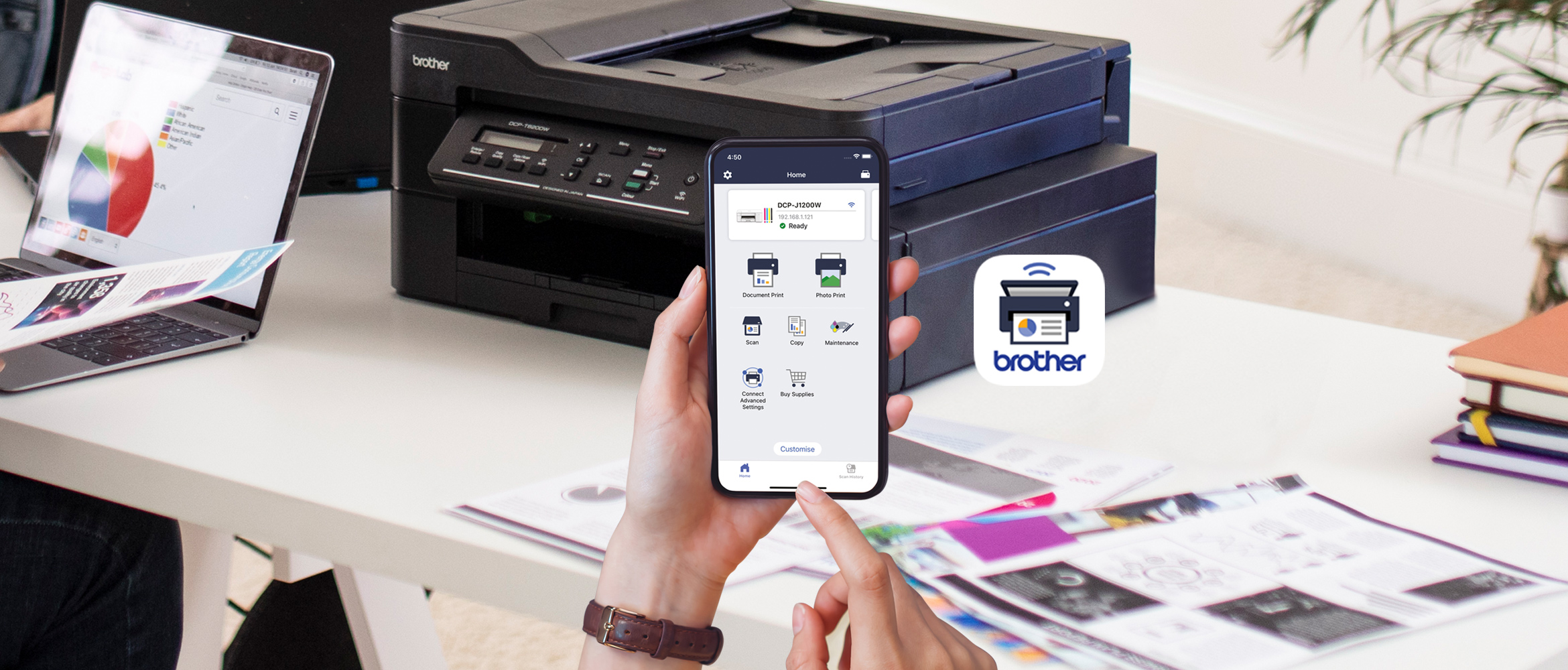
3. Utilisez le logiciel Brother : La plupart des imprimantes Brother sont fournies avec un logiciel dédié (Brother iPrint&Scan, par exemple). C'est souvent la manière la plus simple de scanner. Ouvrez le logiciel, sélectionnez "Scanner", choisissez le type de document (photo, texte, etc.), et lancez la numérisation. Vous pouvez aussi ajuster la résolution et d'autres paramètres.

4. Scannez directement depuis l'ordinateur : Si vous préférez ne pas utiliser le logiciel Brother, vous pouvez scanner directement depuis votre ordinateur. Sur Windows, utilisez l'application "Télécopie et numérisation Windows". Sur macOS, utilisez "Transfert d'images" ou "Aperçu". Choisissez votre imprimante Brother comme source et lancez la numérisation.
5. En cas de problème : Si rien ne fonctionne, redémarrez votre ordinateur et votre imprimante. Vérifiez les câbles. Assurez-vous que le scanner n'est pas en mode "hors ligne". Et si vous êtes vraiment désespéré, consultez le manuel d'utilisation de votre imprimante Brother ou contactez le support technique. Ils sont là pour vous aider (même si parfois, on a l'impression du contraire).
Voilà, vous avez maintenant toutes les cartes en main pour faire fonctionner le scanner de votre imprimante Brother. Alors, à vos documents, prêts, scannez! Et n'oubliez pas, le plus important c'est de garder le sourire (même si ça ne marche pas du premier coup).