Ah, le scanner ! Cet outil discret, souvent relégué au coin du bureau, mais ô combien précieux ! On le redécouvre souvent lorsqu'il s'agit de numériser ce vieux dessin d'enfant, de sauvegarder un document important ou, plus prosaïquement, de transférer des factures pour ses impôts. Et parmi les scanners les plus populaires, on trouve souvent les modèles Workforce Pro d'Epson. Mais comment diable faire fonctionner ce petit bijou de technologie avec un simple câble USB ? C'est ce que nous allons explorer ensemble, promis, sans jargon technique indigeste.
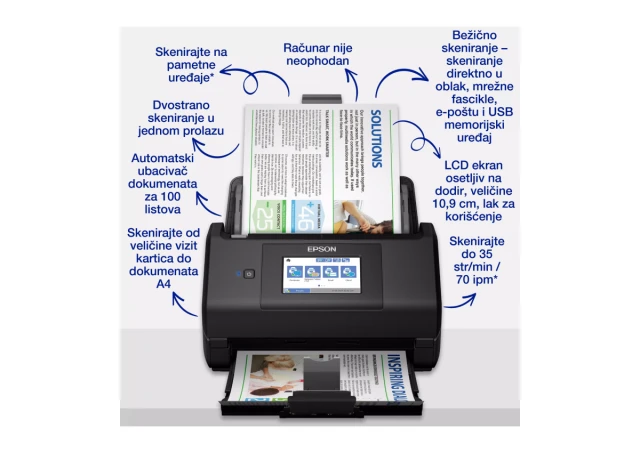
L'objectif principal d'un scanner, c'est de transformer un document physique (papier, photo, etc.) en une image numérique. Et l'avantage, c'est énorme ! Fini l'accumulation de piles de documents qui encombrent les étagères. Place à la digitalisation, à l'organisation et à la possibilité de partager facilement vos documents avec le monde entier... ou juste votre comptable ! Un scanner Workforce Pro, en particulier, se distingue par sa rapidité, sa qualité d'image et sa capacité à gérer de gros volumes de documents, ce qui en fait un allié de choix pour les particuliers comme pour les professionnels.
Imaginez... En tant qu'étudiant, vous pouvez numériser des pages de livres de bibliothèque au lieu de les photocopier (attention aux droits d'auteur, bien sûr !). Un professeur peut scanner des copies d'examen pour les archiver électroniquement et les annoter plus facilement. Et au quotidien, qui n'a jamais rêvé de numériser ses vieilles photos de famille pour les partager avec ses proches ou de créer un album photo numérique ? Le scanner Workforce Pro rend tout cela possible, et bien plus encore.
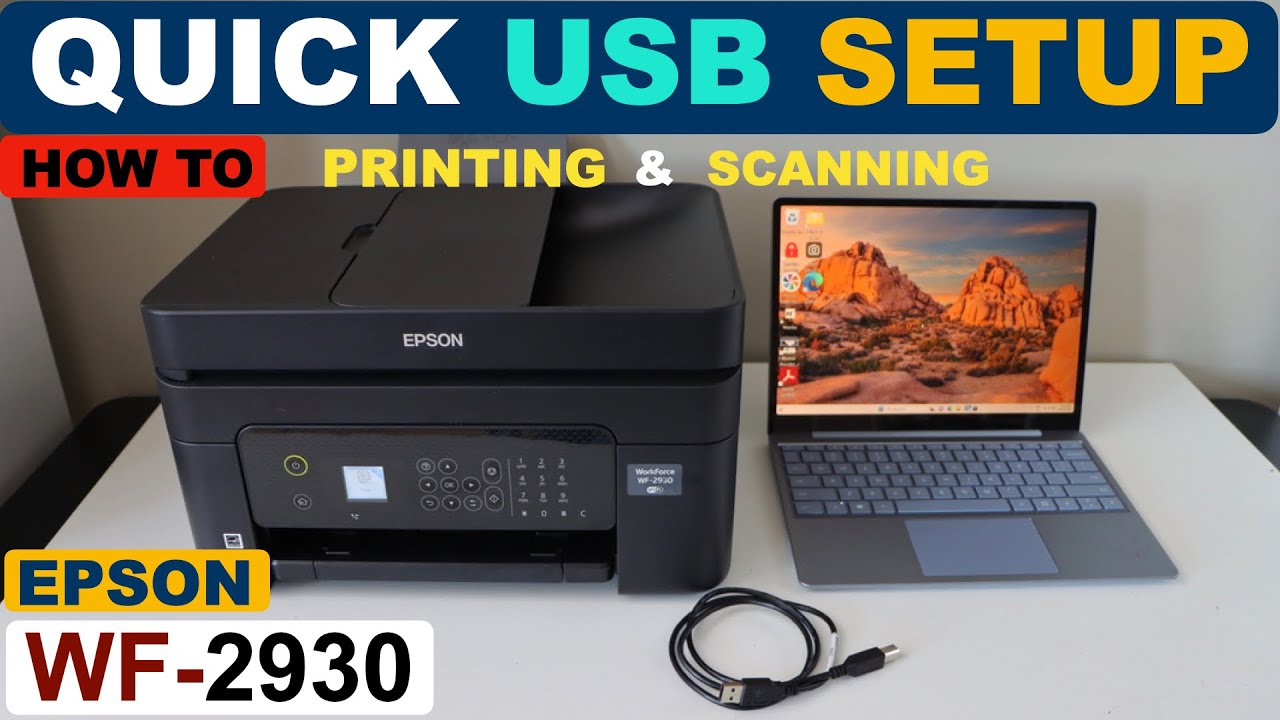
Alors, comment se lancer ? Le plus simple est de connecter votre scanner Workforce Pro à votre ordinateur via un câble USB. Ensuite, plusieurs options s'offrent à vous :

- La méthode automatique : La plupart des systèmes d'exploitation (Windows, macOS) reconnaissent automatiquement le scanner. Une fenêtre peut s'ouvrir pour vous proposer d'installer les pilotes (drivers) nécessaires. Suivez simplement les instructions.
- Le logiciel fourni : Epson fournit généralement un logiciel avec ses scanners. Installez-le. Il vous permettra de configurer les paramètres de numérisation (résolution, type de fichier, etc.) et de lancer la numérisation.
- Les applications intégrées : Windows et macOS disposent d'applications intégrées pour numériser. Sur Windows, vous pouvez utiliser "Télécopie et numérisation Windows". Sur macOS, vous pouvez utiliser "Transfert d'images" ou l'application "Aperçu".
Un petit conseil : Avant de vous lancer dans une numérisation en masse, faites quelques tests. Essayez différentes résolutions pour voir celle qui vous convient le mieux. Plus la résolution est élevée, plus la qualité de l'image est bonne, mais plus le fichier sera volumineux. Explorez les différentes options de format de fichier (JPEG, PDF, TIFF). Le format PDF est généralement idéal pour les documents textuels, tandis que le format JPEG est plus adapté aux photos. Et surtout, n'hésitez pas à consulter le manuel d'utilisation de votre scanner Workforce Pro. Vous y trouverez des informations précieuses et des astuces pour exploiter au maximum ses capacités.
Le monde de la numérisation vous attend ! Alors, à vos scanners, prêts, digitalisez !