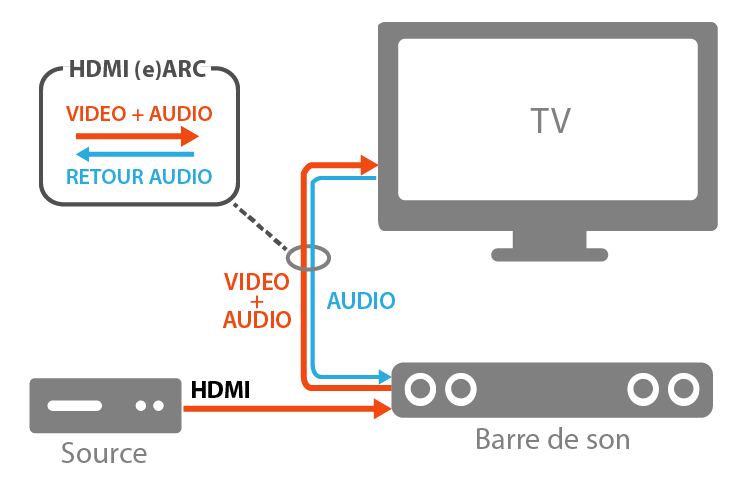
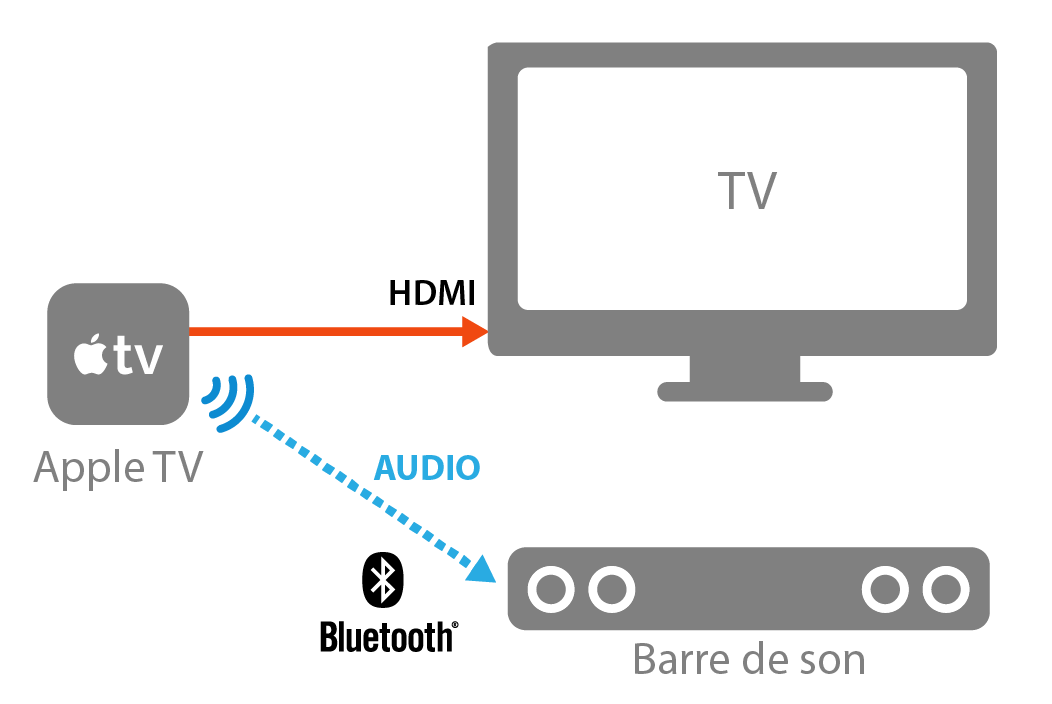
Il y a quelque chose de magique dans une soirée cinéma à la maison, non ? On se cale confortablement, le popcorn est prêt, et… le son sort des haut-parleurs de l'ordinateur portable, étriqués et sans relief. Horreur ! L'idée est de profiter du grand écran de la télé, et cela implique d'avoir un son digne de ce nom. C'est là qu'intervient le HDMI, le héros discret qui peut transformer votre expérience audiovisuelle. L'objectif ? Faire sortir le son de votre appareil (ordinateur, console, lecteur Blu-ray) directement sur votre téléviseur via un simple câble HDMI. Croyez-moi, la différence est énorme.
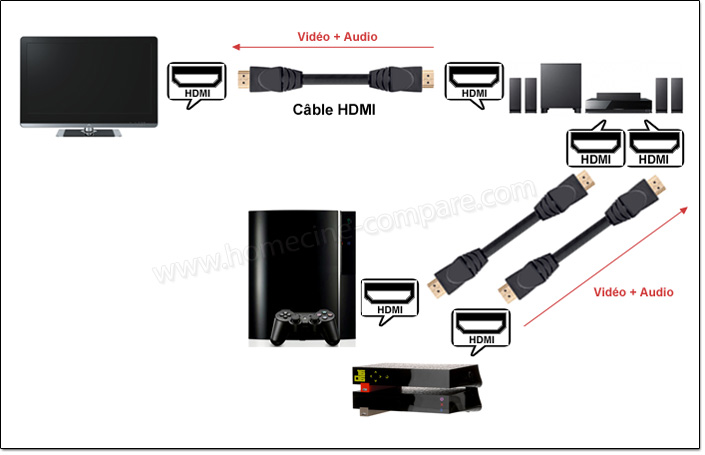
Pourquoi est-ce si important ? Imaginez regarder un film d'action sans les explosions tonitruantes, ou un concert sans la puissance des basses. C'est comme manger un gâteau sans glaçage ! Le HDMI transmet à la fois la vidéo et l'audio, simplifiant considérablement le câblage. Fini les câbles RCA à trois couleurs qui s'emmêlent derrière la télé ! De plus, la qualité audio transmise par HDMI est bien supérieure à celle des connexions analogiques traditionnelles. Que vous soyez un cinéphile averti, un gamer passionné ou simplement quelqu'un qui apprécie un son de qualité, le HDMI est votre allié.
Le problème, c'est que parfois, ça ne marche pas du premier coup. Vous branchez le câble, vous voyez l'image sur la télé, mais le son reste obstinément sur l'appareil d'origine. Pas de panique ! Voici quelques astuces simples pour remettre tout en ordre :
1. Vérifiez les paramètres audio de votre appareil : C'est souvent la source du problème. Sur votre ordinateur (PC ou Mac), allez dans les paramètres de son et assurez-vous que la sortie audio est bien sélectionnée sur "HDMI" ou "Téléviseur". Cherchez une option du type "Périphérique de lecture par défaut" et choisissez votre télé. Si vous utilisez une console (PlayStation, Xbox, Nintendo Switch), les paramètres audio se trouvent généralement dans le menu "Paramètres" ou "Options" du système.
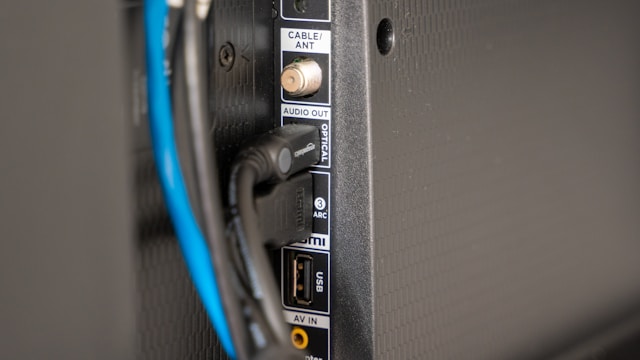
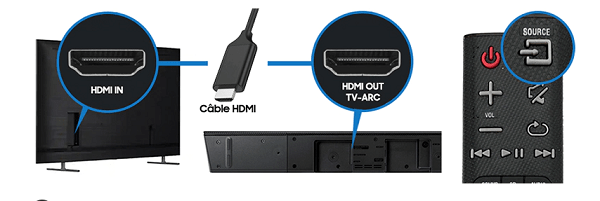
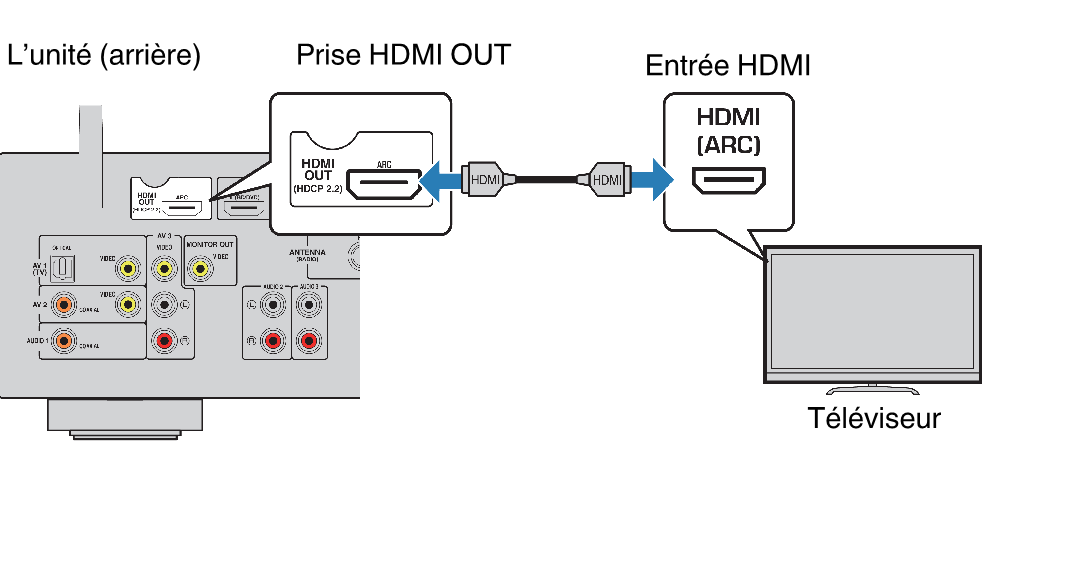
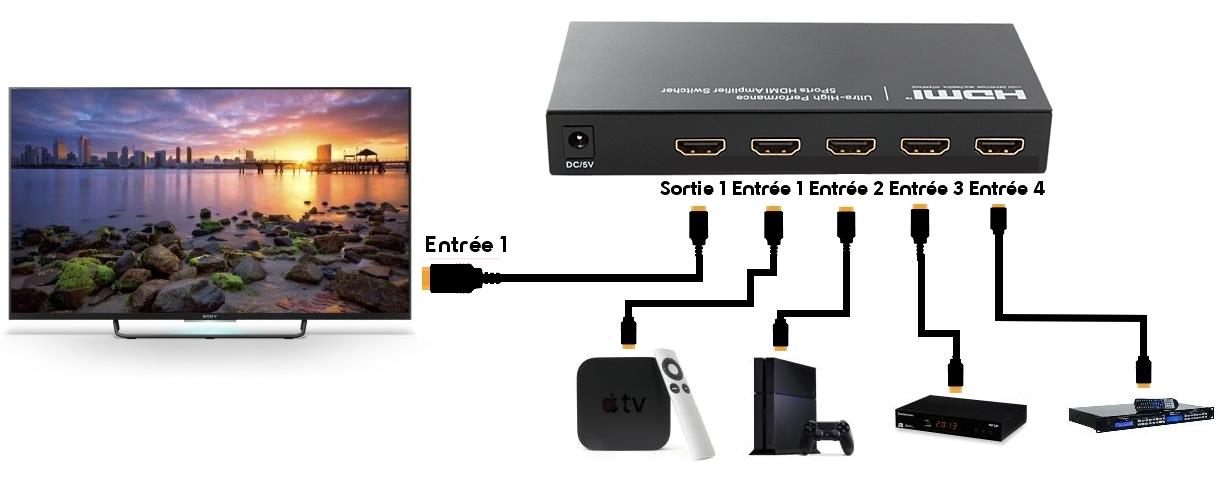
2. Contrôlez les paramètres de votre téléviseur : Assurez-vous que votre télé est bien réglée pour recevoir le son via l'entrée HDMI que vous utilisez. Certaines télés ont des options permettant de choisir la source audio (ex: "Haut-parleurs internes", "Sortie HDMI"). Sélectionnez l'entrée HDMI appropriée.
![Connecter en HDMI la box,la télé et le home cinema [Résolu]](https://img-19.ccm2.net/TmyVUBhJlVD5m2dgtLOazSfKLUA=/17a36d5a800d4386b8514afc01d9c2d5/ccm-ugc/22.PNG)
3. Redémarrez les appareils : Un classique, mais ça marche souvent ! Éteignez et rallumez votre téléviseur et l'appareil connecté en HDMI. Parfois, un simple redémarrage suffit à réinitialiser la connexion audio.
4. Testez un autre câble HDMI : Il est possible que le câble soit défectueux. Essayez un autre câble HDMI pour voir si cela résout le problème. Un câble de qualité supérieure peut également améliorer la qualité du son.

5. Mettez à jour les pilotes (pour les ordinateurs) : Si vous utilisez un ordinateur, assurez-vous que les pilotes de votre carte graphique et de votre carte son sont à jour. Des pilotes obsolètes peuvent causer des problèmes de compatibilité.
Voilà, avec ces quelques conseils, vous devriez être en mesure de profiter d'un son excellent sur votre téléviseur via HDMI. Alors, préparez le popcorn, choisissez votre film préféré, et laissez-vous emporter par le son !




![Connecter en HDMI la box,la télé et le home cinema [Résolu]](https://img-19.ccm2.net/i_8Dqlkvb37j0gxCXI5ePctirzE=/a3e3c9cc4cfe4a0cacb0ebcc377b6ca4/ccm-ugc/11.PNG)
