Salut ! Vous avez un Voyo I7 Plus et vous vous demandez comment faire chanter ce fameux stylet ? Pas de panique, vous êtes au bon endroit ! On va décortiquer ça ensemble, promis, ce sera plus facile que de se décider devant un buffet à volonté !
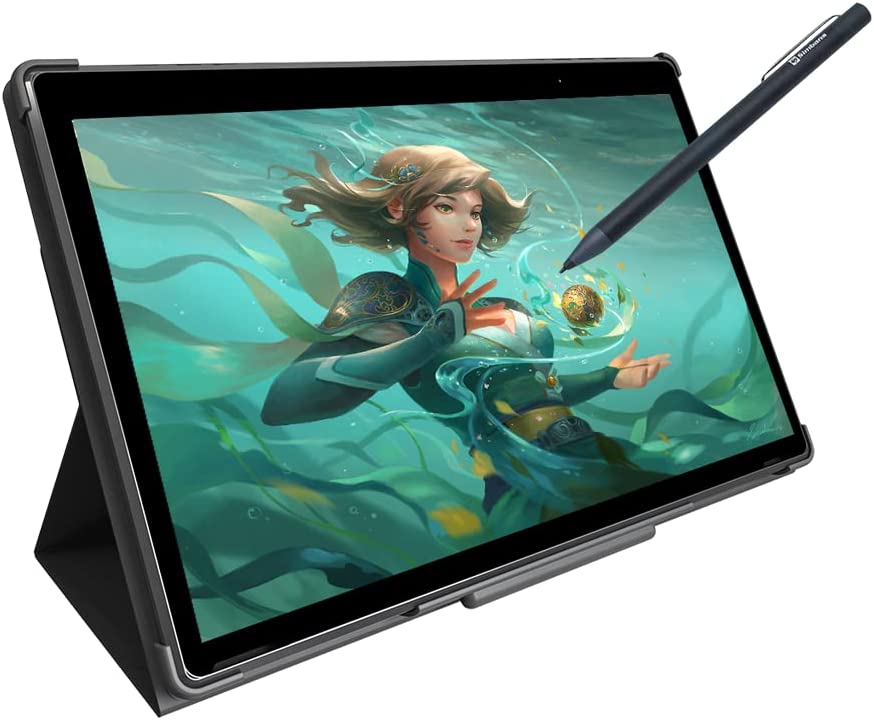
Pourquoi s'embêter avec un stylet, me direz-vous ? Eh bien, imaginez que vous êtes en train de dessiner un magnifique paysage sur votre tablette, ou que vous devez signer un document important en déplacement. Avec un stylet, c'est beaucoup plus précis et agréable qu'avec votre gros doigt ! C'est un peu comme comparer l'art de la calligraphie à des gribouillis faits à la va-vite. Voyez la différence ?
Première étape : Est-ce que votre stylet est compatible ?
Avant de foncer tête baissée, vérifions la compatibilité. Tous les stylets ne se valent pas ! Certains sont spécifiquement conçus pour le Voyo I7 Plus. Si vous l'avez acheté avec la tablette, normalement, c'est bon. Sinon, regardez les spécifications du stylet que vous comptez utiliser. Cherchez les mots-clés "Voyo I7 Plus", "compatible", ou "stylet actif". Un stylet actif, c'est souvent le meilleur choix pour une expérience optimale.
Deuxième étape : L'allumage (si nécessaire)
Certains stylets actifs nécessitent d'être allumés. C'est un peu comme votre lampe de chevet : sans interrupteur sur ON, elle ne risque pas de vous éclairer beaucoup. Cherchez un petit bouton sur le stylet et appuyez dessus. Une petite lumière devrait s'allumer pour vous signaler que le stylet est prêt à entrer en action.
Troisième étape : Le Bluetooth, l'ami qui connecte tout (parfois...)
Pour certains modèles, il faudra activer le Bluetooth sur votre Voyo I7 Plus et appairer le stylet. C'est comme inviter un ami à votre soirée : il faut lui ouvrir la porte (activer le Bluetooth) et lui dire qui il est (appairer le stylet). Allez dans les paramètres de votre tablette, cherchez "Bluetooth", activez-le, et recherchez les appareils disponibles. Si votre stylet apparaît, sélectionnez-le et suivez les instructions. Si rien ne se passe, essayez de redémarrer votre tablette et votre stylet. Parfois, un petit coup de neuf, ça aide !
Quatrième étape : On teste, on teste, on teste !
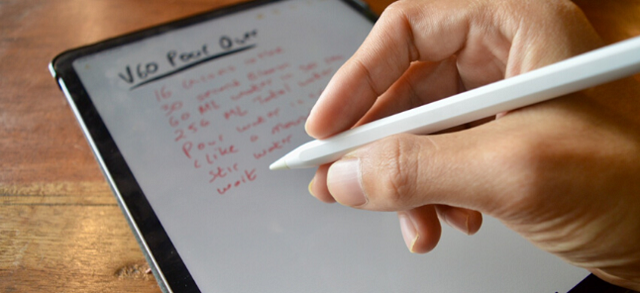
Maintenant, la partie amusante : on teste ! Ouvrez une application de dessin, de prise de notes, ou même simplement le navigateur internet. Essayez d'écrire, de dessiner, de naviguer. Si le stylet fonctionne, félicitations ! Vous êtes un pro du stylet ! Si ça ne marche toujours pas, pas de panique, on va creuser encore un peu.
Cinquième étape : Les réglages, ces petits détails qui changent tout
Certaines applications ont des réglages spécifiques pour les stylets. Fouillez dans les paramètres de l'application que vous utilisez. Il y a peut-être une option à activer ou à configurer pour que le stylet soit reconnu. C'est comme chercher la bonne fréquence radio pour écouter votre station préférée. Un petit ajustement et hop, le son est clair !

Sixième étape : La batterie, la source de toute vie (électronique)
Assurez-vous que votre stylet a suffisamment de batterie. Un stylet à plat, c'est comme une voiture sans essence : ça ne risque pas d'aller très loin. Rechargez-le complètement et réessayez.
Septième étape : L'ultime recours : Le manuel !
Si malgré tous ces efforts, votre stylet refuse de coopérer, jetez un coup d'œil au manuel d'utilisation. C'est parfois la solution miracle. On l'oublie souvent, mais il regorge d'informations précieuses. C'est un peu comme la carte au trésor, sauf qu'ici, le trésor, c'est un stylet qui fonctionne !
En suivant ces étapes, vous devriez pouvoir faire fonctionner votre stylet sur votre Voyo I7 Plus sans trop de difficultés. N'oubliez pas, la patience est une vertu, et même les experts ont parfois besoin d'un petit coup de pouce. Alors, à vos stylets, prêts, dessinez !