Alors, asseyez-vous, prenez un café (ou un verre de vin, on ne juge pas!), et parlons de ce maudit touchpad. Oui, celui qui semble parfois avoir sa propre volonté, qui vous fait zoomer sur des photos de votre grand-tante Gertrude sans que vous ne l’ayez demandé. On va décortiquer ensemble comment dompter cette petite bête récalcitrante.
Disons-le tout de suite: le touchpad, c'est un peu comme votre chat. Il a des moments de grâce où il ronronne de plaisir (c'est-à-dire, il répond parfaitement à vos doigts), et d'autres où il préfère vous ignorer royalement et faire sa vie (le curseur se balade n'importe où sauf là où vous le voulez).
La Base: Est-ce Qu'il est Allumé, Déjà?
C'est bête, mais ça arrive plus souvent qu'on ne le croit. Imaginez: vous vous énervez, vous tapez du poing sur votre clavier, vous êtes à deux doigts de jeter votre PC par la fenêtre... et en fait, le touchpad était juste désactivé! La honte! (Ne vous inquiétez pas, on est tous passés par là.)
Alors, vérifiez d'abord s'il n'y a pas un bouton dédié sur votre clavier. Souvent, c'est une touche Fn combinée avec une touche représentant un touchpad (ça ressemble à un petit rectangle avec un doigt dessus). Appuyez dessus, et magie! (Enfin, on espère...) Si ça ne marche pas, pas de panique, on a d'autres astuces dans notre sac de Houdini du touchpad.
Les Paramètres: Le Terrier du Lapin des Possibilités
On va plonger dans les paramètres de votre ordinateur. C'est là où vous pouvez vraiment personnaliser le comportement de votre touchpad et l'adapter à votre propre style (ou à votre manque de style, on ne juge toujours pas!).
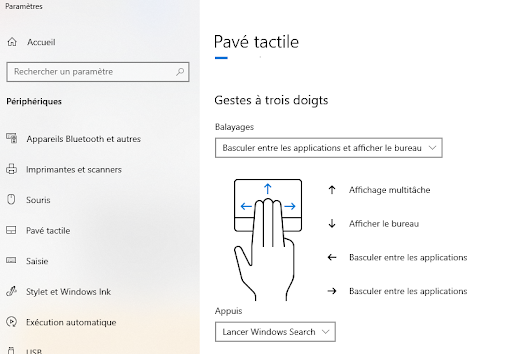
Sous Windows: Allez dans le menu Démarrer, tapez "touchpad" (ou "pavé tactile", si vous préférez le français pur et dur) et cliquez sur "Paramètres du pavé tactile". Vous allez atterrir dans un endroit rempli d'options. Vous pouvez régler la sensibilité (plus ou moins rapide), activer ou désactiver le défilement à deux doigts (le fameux, celui qui vous fait scroller à la vitesse de la lumière), et même inverser la direction du défilement (pour ceux qui aiment vivre dangereusement).
Sous macOS: Allez dans le menu Pomme (en haut à gauche), puis "Préférences Système" et enfin "Trackpad". Là aussi, vous trouverez une montagne d'options pour personnaliser le comportement de votre touchpad. macOS est généralement plus intuitif, mais ça ne veut pas dire que vous ne pouvez pas le transformer en une machine infernale si vous vous y mettez vraiment!

Les Drivers: Le Cœur Battant du Touchpad
Les drivers (ou pilotes, en bon français) sont comme les instructions qui permettent à votre touchpad de communiquer avec votre ordinateur. S'ils sont corrompus, obsolètes, ou tout simplement absents, c'est la catastrophe. Imaginez un chef d'orchestre qui essaie de diriger un orchestre sans partition, ça donne à peu près le même résultat.
Pour mettre à jour vos drivers, le plus simple est de passer par le Gestionnaire de Périphériques (sous Windows). Tapez "Gestionnaire de Périphériques" dans la barre de recherche et vous y êtes. Cherchez votre touchpad dans la liste (il est généralement rangé dans la catégorie "Souris et autres périphériques de pointage"), faites un clic droit dessus et choisissez "Mettre à jour le pilote".
Vous avez deux options: laisser Windows chercher automatiquement un pilote mis à jour (c'est l'option facile), ou télécharger vous-même le pilote depuis le site web du fabricant de votre ordinateur (c'est l'option pour les aventuriers, ou ceux qui n'ont pas confiance en Windows).

Les Problèmes Courants (et Leurs Solutions Potentielles)
Le curseur qui se balade tout seul: C'est souvent un problème de sensibilité trop élevée. Diminuez-la dans les paramètres du touchpad. Ça peut aussi être un problème de saleté ou de transpiration sur le touchpad. Nettoyez-le délicatement avec un chiffon doux et sec.
Le touchpad qui ne répond plus du tout: Vérifiez que le touchpad n'est pas désactivé (voir plus haut). Redémarrez votre ordinateur. Mettez à jour les drivers. Si rien ne marche, c'est peut-être un problème matériel. Dans ce cas, il faudra envisager de faire réparer votre ordinateur (ou d'investir dans une bonne souris!).
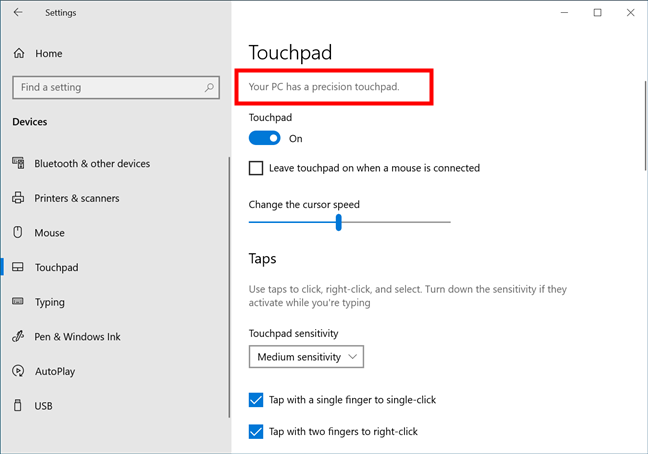
Les gestes qui ne fonctionnent pas: Assurez-vous que les gestes sont bien activés dans les paramètres du touchpad. Vérifiez que vous utilisez les bons gestes (deux doigts pour scroller, trois doigts pour changer d'application, etc.). Entraînez-vous un peu, ça vient avec le temps!
Le Mot de la Fin (Pour l'Instant)
Voilà, vous avez maintenant quelques outils pour essayer de faire fonctionner correctement votre touchpad. N'oubliez pas que la patience est la clé. Et si vraiment, vraiment, rien ne marche, rappelez-vous qu'une bonne souris peut vous sauver la vie (et vous éviter quelques crises de nerfs!). Allez, bon courage, et que la force du touchpad soit avec vous!
Et n'oubliez pas, si tout le reste échoue, vous pouvez toujours blâmer votre chat. Après tout, c'est toujours sa faute, non?