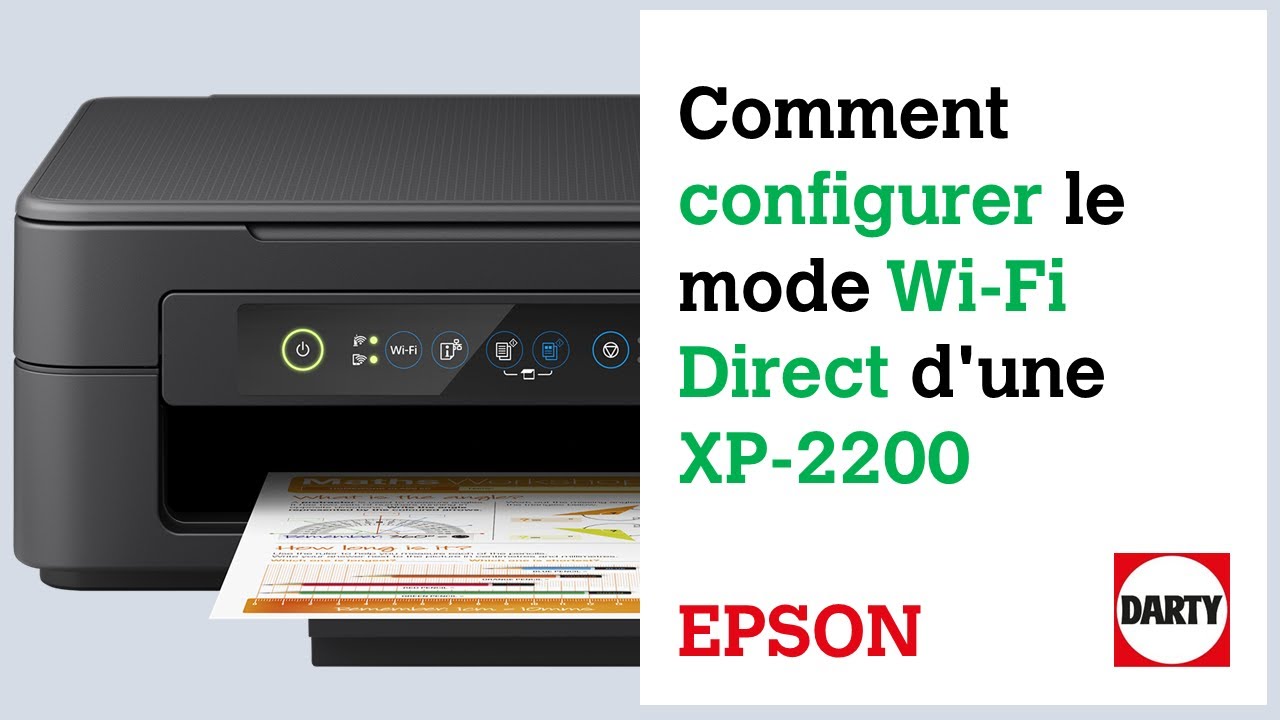
Ah, le WiFi... ce mot magique qui nous ouvre les portes du monde, enfin, surtout celles de Netflix et de nos emails. Mais parfois, cette magie se fait désirer, et notre fidèle imprimante Epson WF-2510, elle, boude dans son coin. Pas de panique ! On va la faire chanter (en WiFi, bien sûr) sans s'arracher les cheveux. Promis.
Imaginez la scène : vous avez préparé une présentation PowerPoint digne d'un Prix Nobel (bon, peut-être un peu moins ambitieux, mais quand même !), et là, au moment crucial, votre imprimante, l’Epson WF-2510, fait la tête. Plus moyen de la connecter. C'est la panique à bord ! Mais avant de jeter votre ordinateur par la fenêtre (solution que je déconseille vivement), respirez un grand coup et suivez mes instructions, étape par étape. On va la dompter, cette petite bête !
Le Petit Rituel d'Appairage (ou Comment Implorer le Dieu du WiFi)
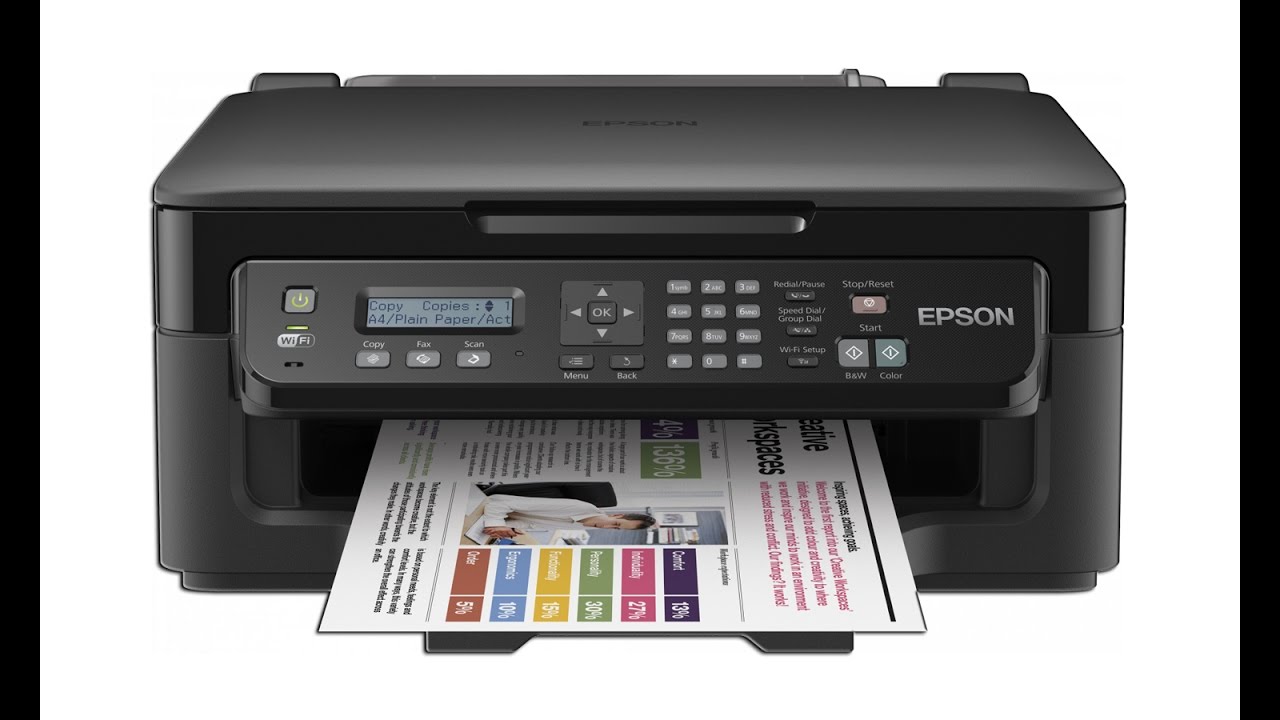
Première étape, un peu comme un rituel chamanique moderne : allumez votre Epson WF-2510. Si elle est déjà allumée, tant mieux, vous gagnez une demi-seconde. Ensuite, plongez-vous dans le menu de l'imprimante. Oui, je sais, ces menus sont souvent plus obscurs qu'un roman de Kafka, mais croyez-moi, la lumière est au bout du tunnel !
Trouver le Saint Graal : Le Menu WiFi
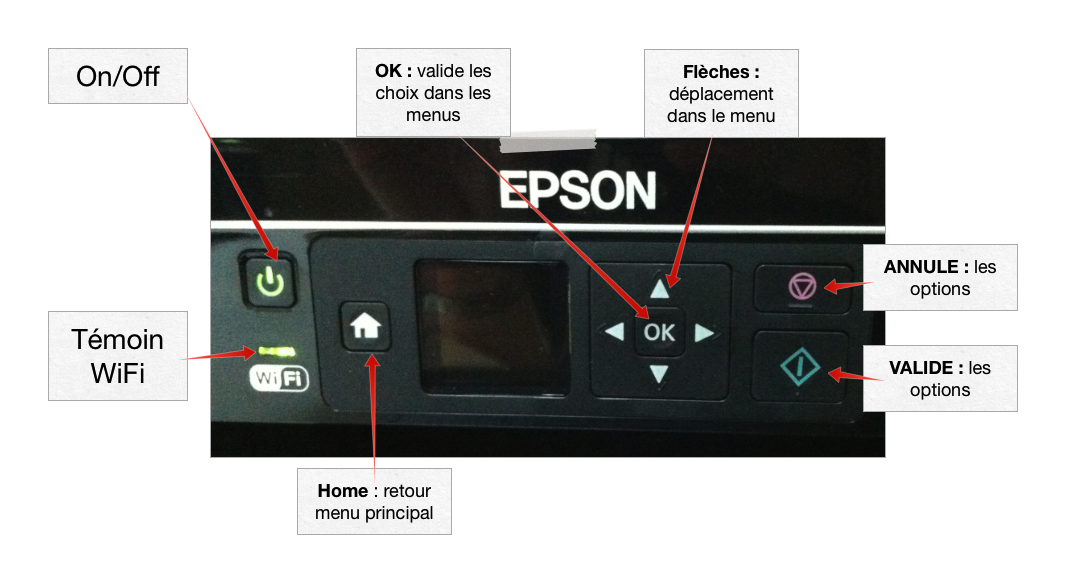
Naviguez avec les flèches (ces petites choses qui vous rappellent les jeux vidéo de votre enfance) jusqu'à trouver quelque chose qui ressemble à "Configuration WiFi", "Paramètres réseau" ou un truc du genre. Les ingénieurs d'Epson ont une imagination débordante pour nommer ces options, alors soyez attentif ! Si vous voyez une icône avec des petites ondes, c'est bon signe, vous êtes sur la bonne voie. Pensez à la satisfaction que vous ressentirez une fois connectée, une fierté comparable à celle de trouver une place de parking gratuite en centre-ville un samedi après-midi.
Le Choix Crucial : Mode Automatique ou Manuel ?
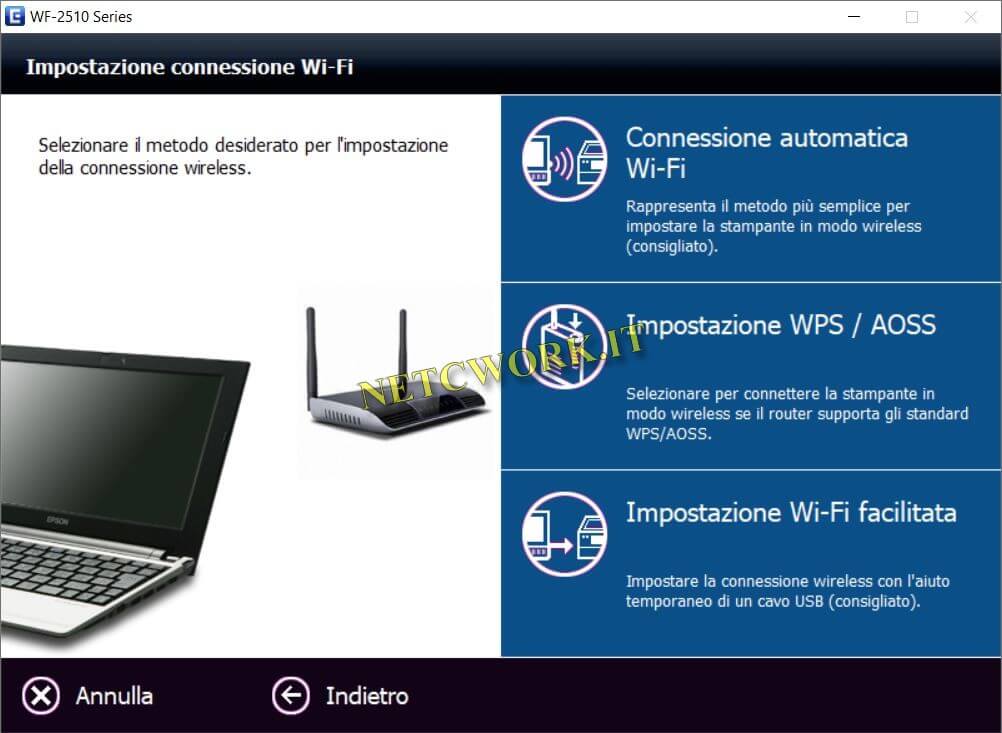
Là, vous allez avoir le choix entre deux options : "Configuration automatique" ou "Configuration manuelle". La configuration automatique, c'est un peu comme demander à Cupidon de trouver l'âme sœur de votre imprimante. Ça peut marcher du premier coup, ou se solder par un fiasco total. Si vous êtes chanceux, tentez le coup ! L'imprimante va se mettre à scanner les réseaux WiFi disponibles et vous proposera de choisir le vôtre.

Si la configuration automatique vous a joué un mauvais tour, pas de panique, on passe au plan B : la configuration manuelle. C'est un peu plus laborieux, mais au moins, vous avez le contrôle. Préparez-vous à entrer le nom de votre réseau WiFi (le SSID, pour les intimes) et votre mot de passe. Oui, celui que vous avez oublié et que vous devez chercher désespérément sur un post-it caché sous votre pot de fleurs. L'avantage, c'est que vous allez peut-être redécouvrir des trésors cachés !
Le Mot de Passe : L'Épreuve Ultime
Le mot de passe... Parlons-en ! C'est souvent là que le bât blesse. Assurez-vous de l'entrer correctement, en respectant les majuscules, les minuscules et les chiffres. Si vous avez un doute, affichez le mot de passe pour vérifier que vous ne vous êtes pas trompé. Croyez-moi, une seule erreur peut suffire à transformer votre Epson WF-2510 en une brique high-tech inutile.
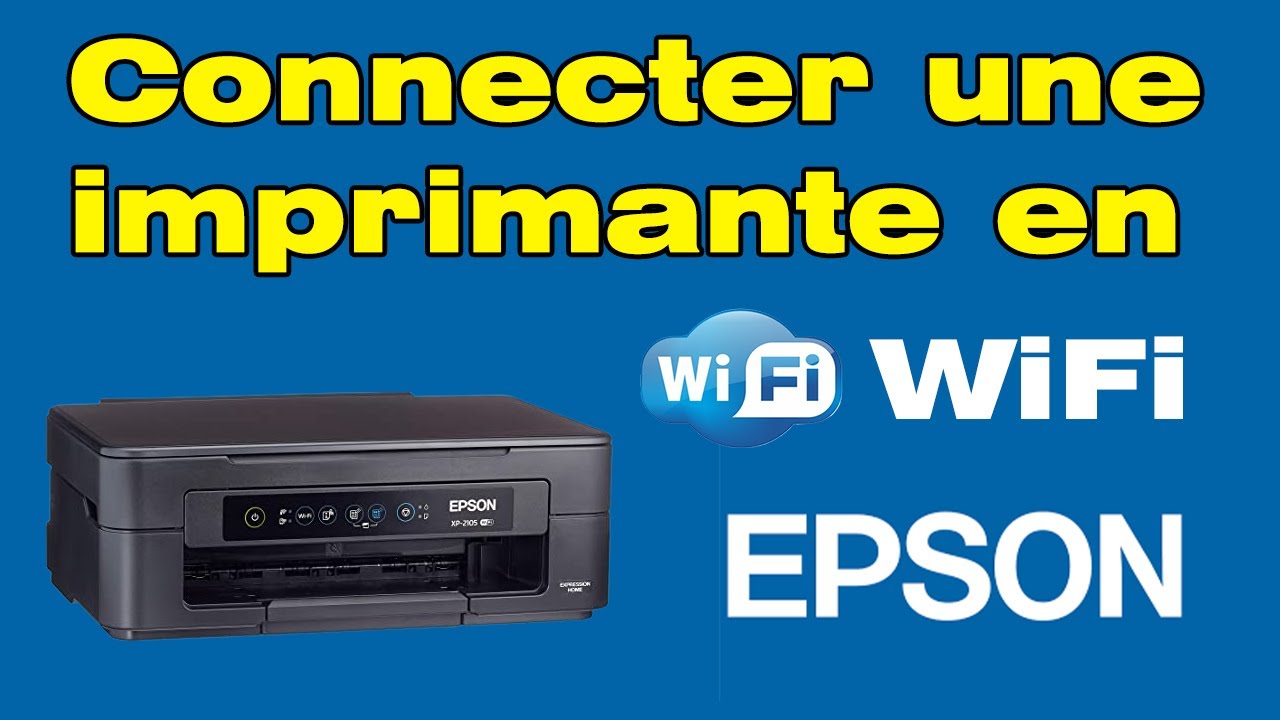
Une fois le mot de passe correctement saisi, l'imprimante va essayer de se connecter au réseau. Attendez patiemment (c'est le moment de faire une pause café) et croisez les doigts. Si tout se passe bien, un message de confirmation apparaîtra, vous annonçant triomphalement que votre Epson WF-2510 est désormais connectée au WiFi. Hourra !
Vérification et Peaufinage
Pour être sûr que tout fonctionne correctement, imprimez une page de test. C'est un peu comme vérifier que votre voiture démarre après avoir fait le plein. Si la page s'imprime sans problème, félicitations, vous avez réussi ! Vous pouvez enfin imprimer votre présentation PowerPoint et impressionner vos collègues. Si la page ne s'imprime pas, vérifiez que votre ordinateur est bien connecté au même réseau WiFi que l'imprimante. Parfois, on a des surprises !

Si, malgré tous vos efforts, l'Epson WF-2510 refuse toujours de se connecter, ne désespérez pas. Il existe d'autres solutions. Vous pouvez consulter le manuel d'utilisation de l'imprimante (oui, celui que vous n'avez jamais ouvert), contacter le support technique d'Epson (préparez-vous à une longue attente téléphonique) ou, plus simplement, demander de l'aide à un ami geek. Il se fera un plaisir de vous montrer ses compétences informatiques (et de se moquer gentiment de vos difficultés).
En conclusion, connecter votre Epson WF-2510 au WiFi peut parfois être un défi, mais avec un peu de patience, de persévérance et une bonne dose d'humour, vous finirez par y arriver. Et n'oubliez pas, le WiFi, c'est comme l'amour : parfois, il suffit d'un petit geste pour que la magie opère !
Et maintenant, allez imprimer ce chef-d'œuvre !