Salut l'ami(e) internaute ! Imagine un peu : tu es confortablement installé(e) dans ton canapé, prêt(e) à binge-watcher ta série préférée sur Netflix, mais… horreur ! Pas de wifi sur ton PC. C'est comme avoir une super pizza sans fromage, ça gâche un peu le plaisir, non ? Alors, comment on fait pour que ce petit miracle technologique opère ? Pas de panique, on va décortiquer ça ensemble, étape par étape, avec une bonne dose de bonne humeur !
Vérification de base : Es-tu sûr(e) qu'il est allumé ?
Ça peut paraître bête, mais parfois, la solution la plus simple est la bonne. Imagine que tu cherches tes clés partout et qu'elles sont… dans ta main. Pareil pour le wifi ! Vérifie d'abord que le wifi est bien activé sur ton PC. Généralement, tu trouveras une petite icône en bas à droite de ton écran (un peu comme un éventail ou des petites barres qui montent). Clique dessus et assure-toi que le bouton "Wifi" est bien en surbrillance. Si ce n'est pas le cas, un simple clic et hop, la magie opère peut-être déjà !
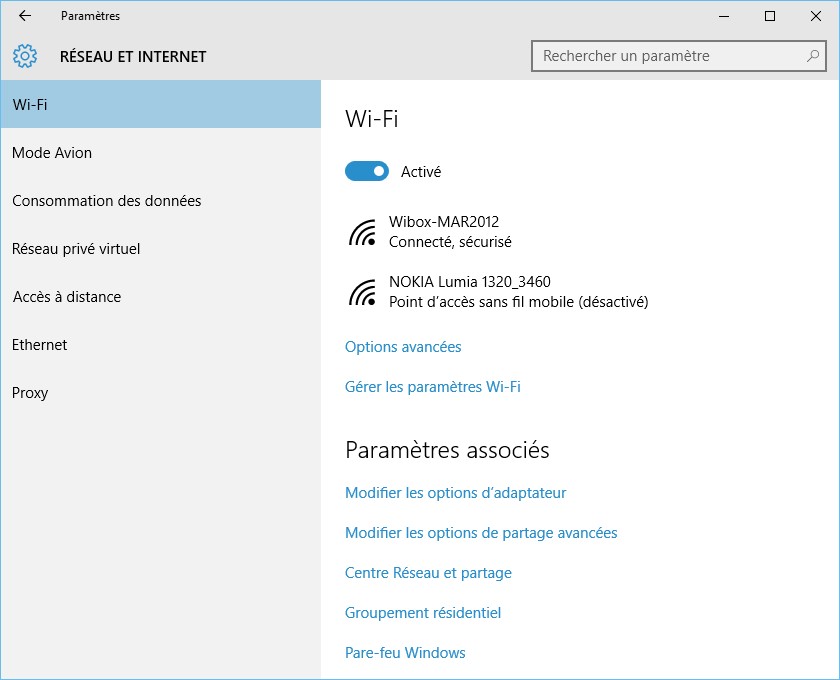
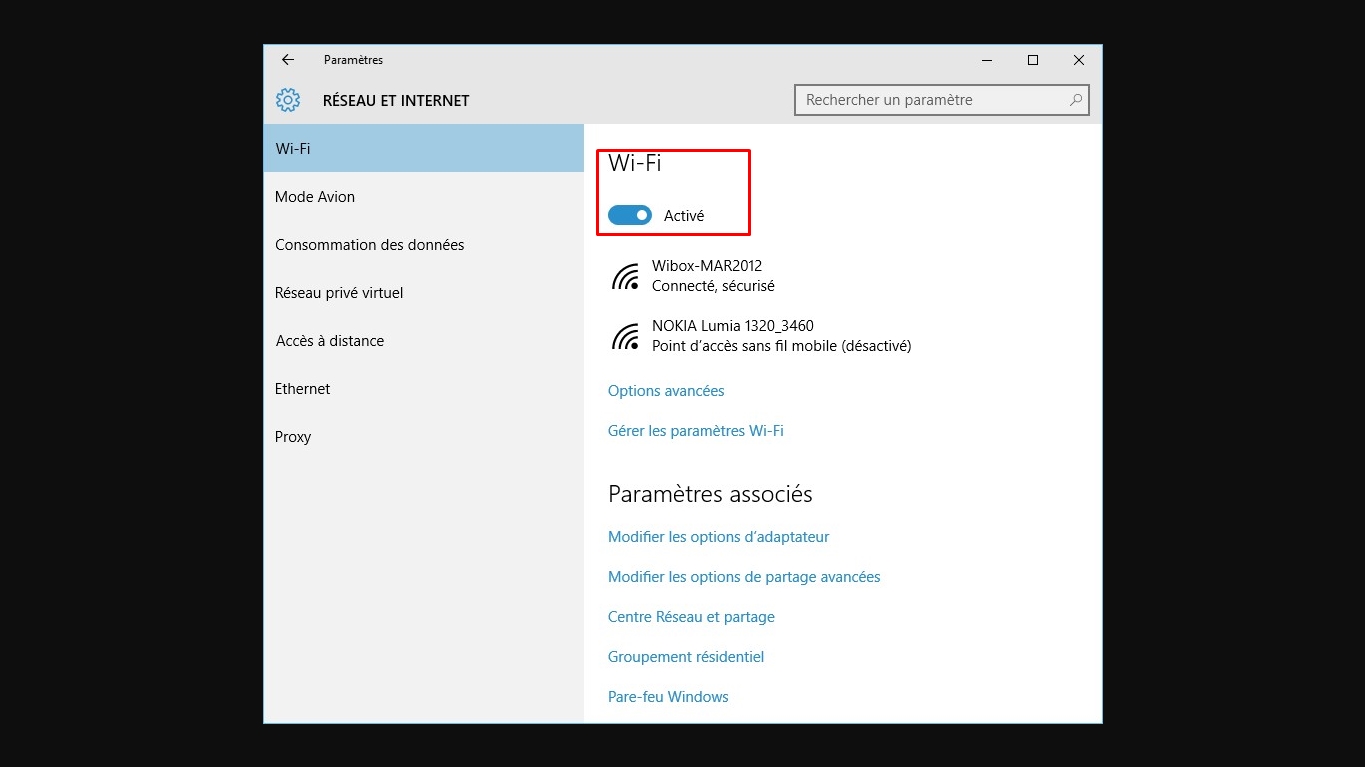
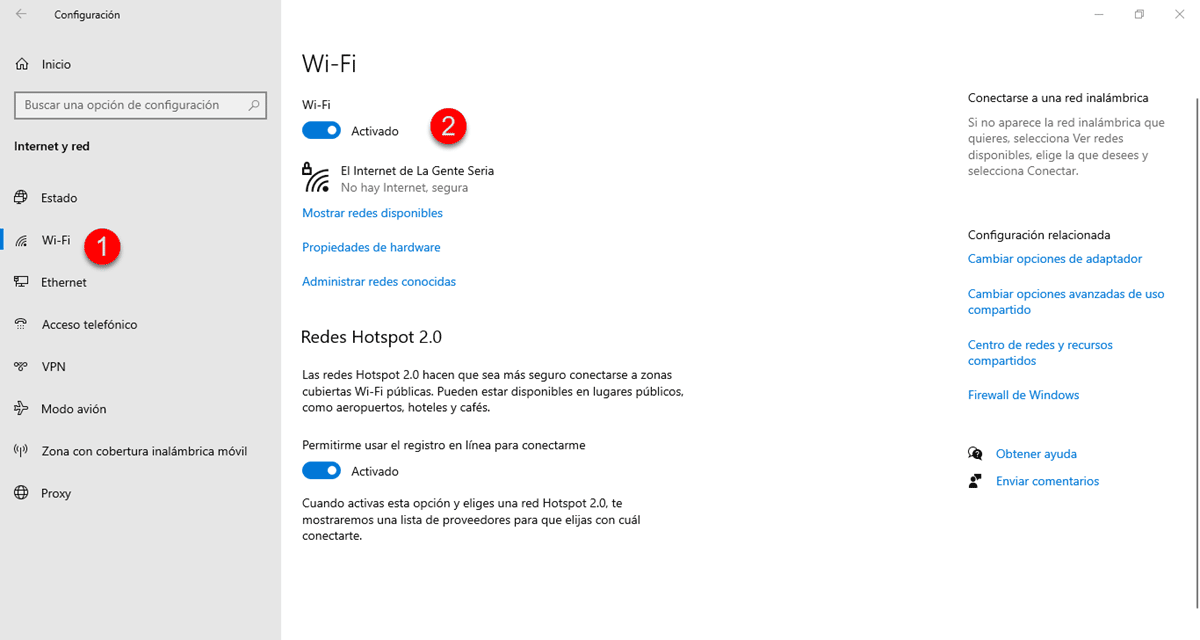
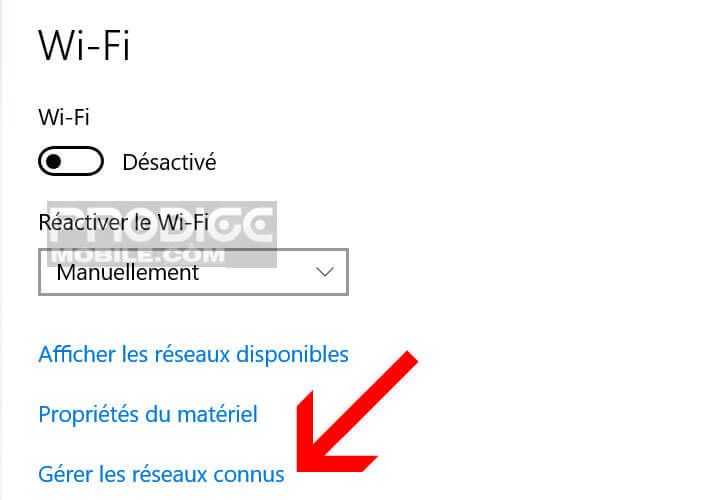
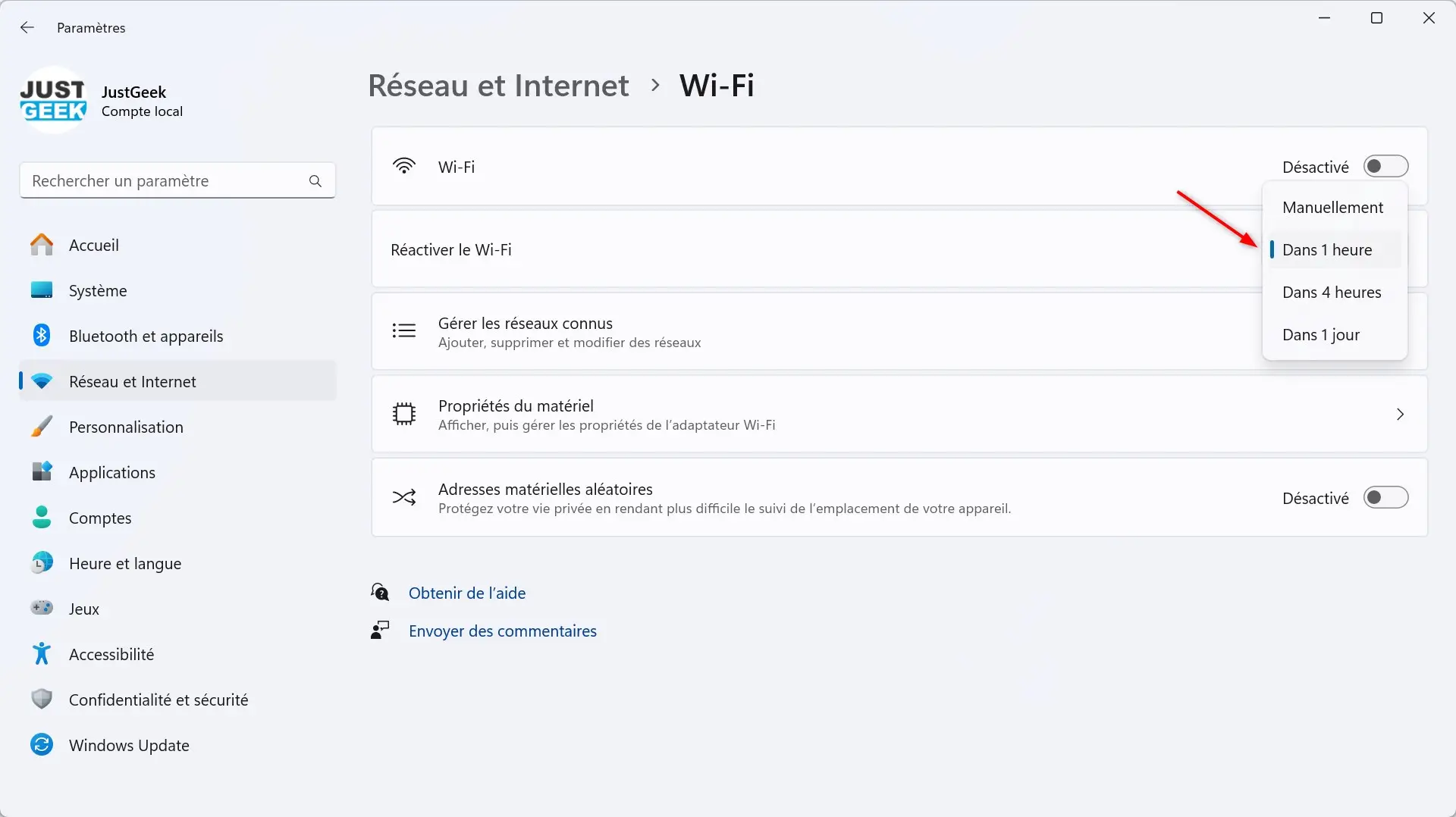
Si tu ne vois pas l'icône du wifi, pas de panique ! C'est peut-être juste caché. Va dans les paramètres de ton PC (en cherchant "Paramètres" dans la barre de recherche Windows) puis dans "Réseau et Internet" et regarde si le wifi est bien activé. C'est un peu comme chercher une chaussette égarée, parfois elle se cache bien !
La Box Internet : Le cœur du wifi !
Maintenant, vérifions du côté de ta box internet. C'est un peu comme le chef d'orchestre de ton réseau wifi. Assure-toi qu'elle est bien allumée (normalement, il y a des petites lumières qui clignotent de partout). Si elle est éteinte, appuie sur le bouton "On/Off". Parfois, la box a juste besoin d'une petite pause. Débranche-la pendant 30 secondes, puis rebranche-la. C'est un peu comme un bon café pour la remettre d'aplomb !
Si ça ne marche toujours pas, vérifie que le problème ne vient pas de ta box. Tu peux essayer de connecter un autre appareil en wifi (ton téléphone, ta tablette…) pour voir si ça fonctionne. Si aucun appareil ne se connecte, le problème vient probablement de ta box et il faudra contacter ton fournisseur d'accès internet (FAI). C'est un peu comme appeler le garagiste quand ta voiture fait des bruits bizarres.
Trouver le bon réseau : Le sésame, ouvre-toi !
Une fois que tu as vérifié que le wifi est bien activé sur ton PC et que ta box fonctionne, il faut trouver le bon réseau. Sur ton PC, clique sur l'icône wifi (en bas à droite de l'écran). Une liste de réseaux wifi disponibles devrait apparaître. Choisis le tien (celui qui porte le nom de ta box, souvent un nom bizarre donné par ton FAI) et entre le mot de passe. C'est un peu comme déverrouiller la porte de ta maison pour y entrer. Attention à bien taper le mot de passe, les majuscules et minuscules comptent !

Le pilote réseau : Le chef d'orchestre invisible
Si ton PC refuse toujours de se connecter, il se peut que le problème vienne du pilote réseau. C'est un petit logiciel qui permet à ton PC de communiquer avec le wifi. Imagine que c'est le traducteur entre ton PC et ta box internet. Pour mettre à jour le pilote, tape "Gestionnaire de périphériques" dans la barre de recherche Windows, puis cherche la section "Cartes réseau". Fais un clic droit sur ta carte wifi et choisis "Mettre à jour le pilote". Windows cherchera alors la dernière version du pilote. C'est un peu comme demander à un mécanicien de faire une mise à jour de ta voiture.
En résumé : Gardons le sourire !
Voilà, tu as maintenant toutes les clés en main pour faire fonctionner le wifi sur ton PC ! N'oublie pas, la patience est une vertu. Si malgré tout, le problème persiste, n'hésite pas à demander de l'aide à un ami ou à un professionnel. L'important, c'est de ne pas se laisser abattre et de garder le sourire. Après tout, une vie sans wifi, c'est comme une journée sans soleil, un peu tristounette, non ? Alors, courage et à bientôt sur le web ! Et n'oublie pas, le wifi, c'est la vie!
![[Tuto] Comment se connecter au Wifi avec un PC ? - YouTube](https://i.ytimg.com/vi/g7_PF6ZKpxc/maxresdefault.jpg)