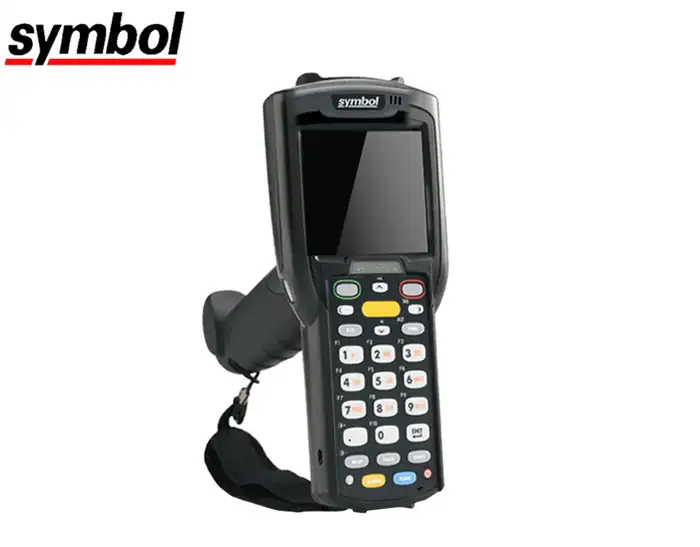
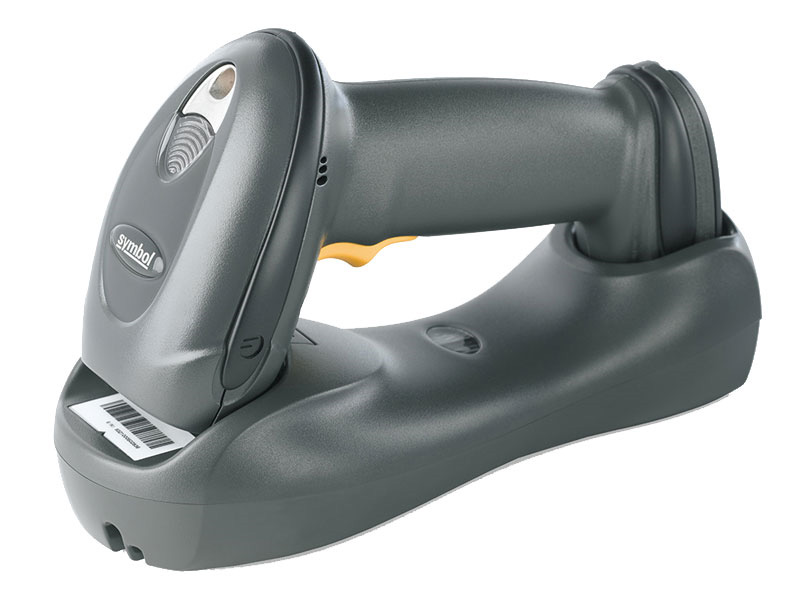
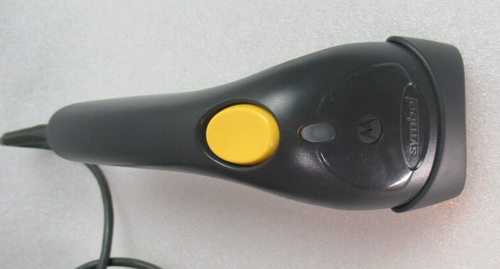
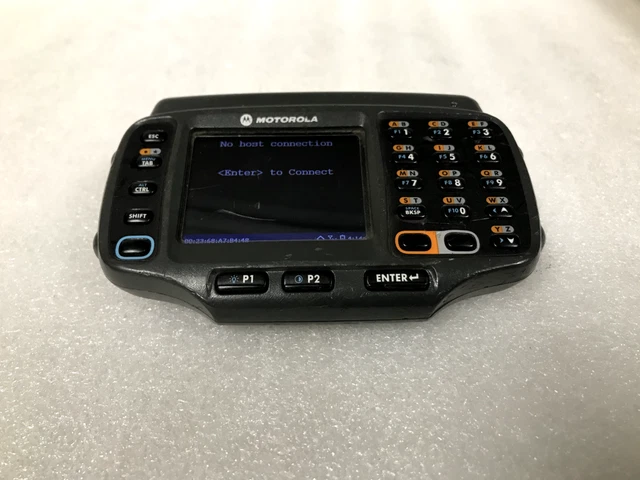
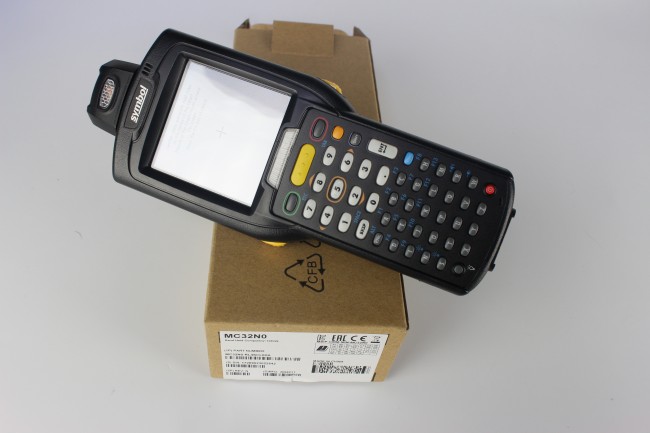
Alors, vous avez hérité d'un vieux lecteur Motorola Symbol Cipam ? Un peu comme retrouver un vieux tamagotchi au fond d'un tiroir, n'est-ce pas ? On se demande à quoi ça sert encore, mais une petite voix nous dit : "Il DOIT y avoir une utilité !". Pas de panique, on va démystifier la bête ensemble. Accrochez-vous, ça va scanner ! (C'est de l'humour de caissier, désolé.)
Découverte de la bête : Un dinosaure technologique ?
Soyons honnêtes, le Motorola Symbol Cipam, c'est pas le dernier iPhone. C'est plus le genre d'appareil qu'on imaginerait dans les mains d'un archéologue du futur découvrant nos antiquités technologiques. Mais ne le jugeons pas trop vite ! Il a peut-être encore son mot à dire. L'important, c'est de comprendre à quoi il sert et comment le faire marcher.
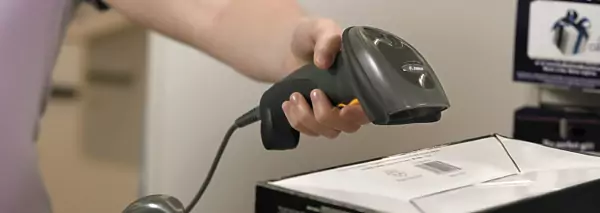
Le Cipam, c'est un lecteur de codes-barres. Imaginez-le comme le GPS des produits. Il lit le "code-barres", ce fameux assemblage de traits noirs et blancs que vous voyez sur TOUT (même sur les bananes, si si !), et transmet cette information à un ordinateur.
Branchement : Le moment de vérité (et des jurons possibles)
Première étape, et c'est souvent là que les ennuis commencent : le branchement. Si vous avez la chance d'avoir le câble, c'est déjà une victoire ! Ensuite, il faut trouver le bon port sur l'ordinateur. USB ? Série ? RS-232 ? C'est parfois un peu comme chercher une aiguille dans une botte de foin. Si c'est un port RS-232, préparez-vous psychologiquement à une petite danse de la joie si ça marche du premier coup !
Si vous n'avez pas le câble, internet est votre ami ! Cherchez le modèle exact de votre Cipam et "câble Motorola Symbol Cipam" sur Google. Il y a de fortes chances que vous trouviez votre bonheur... ou que vous vous rendiez compte qu'il faut débourser une petite fortune pour un bout de fil.
Configuration : Le langage des ordinateurs (traduit pour les humains)
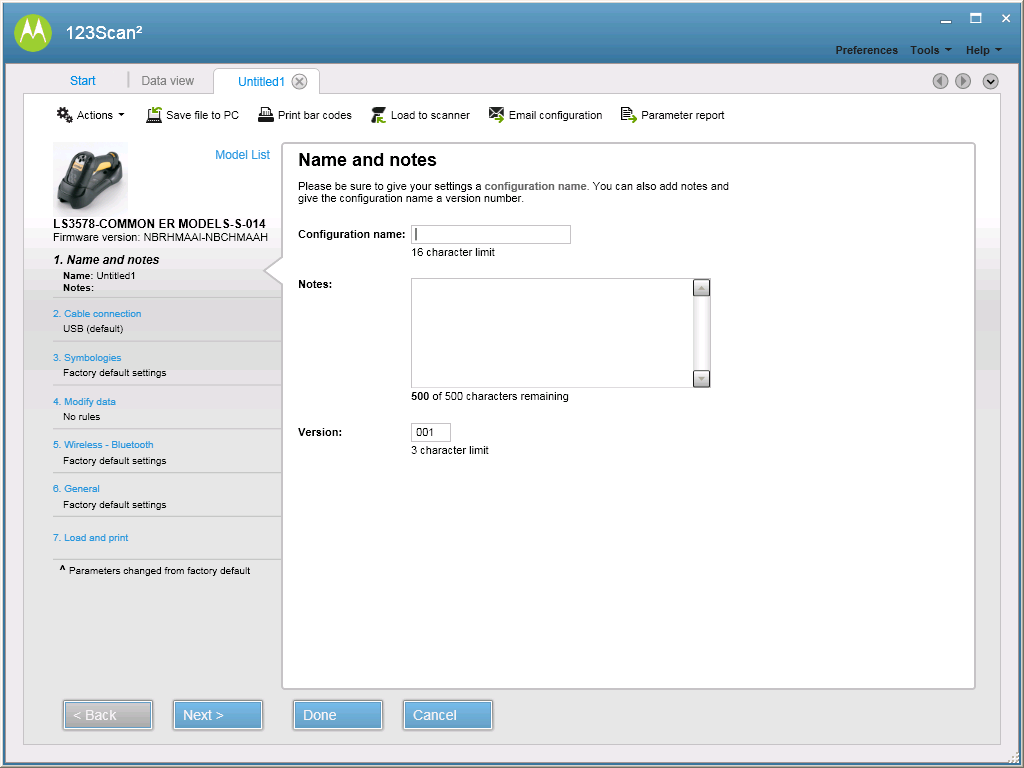
Une fois branché (si vous avez réussi, vous êtes un héros!), il faut configurer le Cipam et l'ordinateur pour qu'ils parlent la même langue. Ça peut être un peu technique, mais généralement, il faut installer un pilote (un petit programme qui permet à l'ordinateur de reconnaître le Cipam). Encore une fois, Google est votre meilleur allié : "pilote Motorola Symbol Cipam" + le modèle de votre appareil.
Ensuite, il faut souvent configurer le Cipam lui-même. Certains modèles ont des menus internes (souvent assez rudimentaires) qui permettent de régler la vitesse de lecture, le type de code-barres à lire, etc. C'est là qu'un manuel d'utilisation peut s'avérer extrêmement utile. Si vous ne l'avez pas, vous savez quoi faire : Google est encore là !
Astuce de pro : Cherchez des forums ou des groupes de discussion sur internet. Il y a de fortes chances que quelqu'un ait déjà rencontré le même problème que vous et ait trouvé une solution. C'est le pouvoir de la communauté !

Test : L'épreuve du code-barres
Après toutes ces péripéties, le moment de vérité : le test ! Prenez un objet avec un code-barres (n'importe lequel fera l'affaire, une canette de soda, un paquet de pâtes...). Pointez le Cipam vers le code-barres et... appuyez sur la gâchette !
Si vous voyez le code-barres s'afficher à l'écran de l'ordinateur, BRAVO! Vous avez réussi ! Vous pouvez être fier de vous. Vous avez dompté une machine vintage et lui avez redonné une seconde vie.
Si rien ne se passe... Pas de panique ! Vérifiez les branchements, les configurations, les pilotes. Relisez les forums. Et surtout, respirez ! La technologie, c'est parfois une affaire de patience (et de beaucoup de café).
Conclusion : Un lecteur, un défi, une victoire (peut-être)
Faire fonctionner un lecteur Motorola Symbol Cipam, c'est un peu comme restaurer une vieille voiture. Ça demande du temps, de la patience, et un peu de chance. Mais quand ça marche, la satisfaction est immense. Et puis, avouez-le, ça fait une bonne histoire à raconter !
Alors, prêt à relever le défi ? Bonne chance, et que la force du code-barres soit avec vous !