
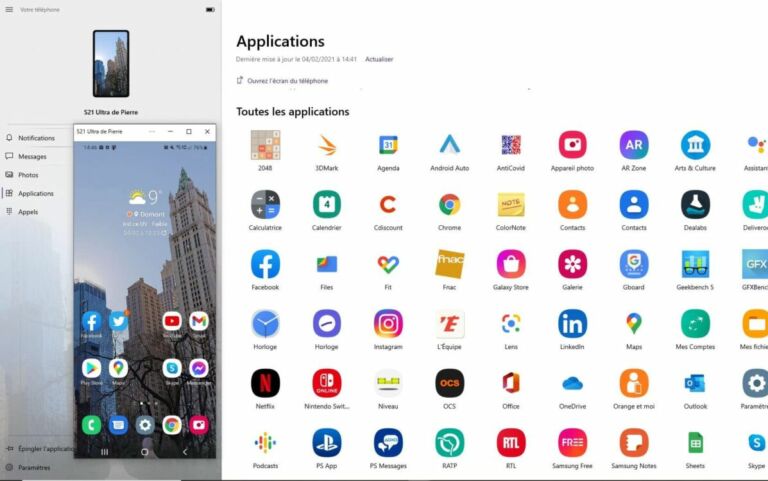
Envie de jouer à vos jeux Android préférés sur un écran plus grand ? Fatigué de la petite batterie de votre téléphone qui se décharge en un clin d'œil ? Alors, accrochez-vous, car apprendre à faire fonctionner les applications Android sur votre PC Windows 10 est non seulement possible, mais aussi incroyablement amusant et pratique ! C'est comme avoir un téléphone géant, mais avec le confort de votre clavier et de votre souris. Imaginez la liberté et les possibilités que cela vous offre !
Le but de cet article est simple : vous guider pas à pas pour que vous puissiez profiter de vos applications Android favorites sur votre ordinateur. L'avantage est double : vous bénéficiez d'un écran plus grand pour une expérience visuelle améliorée, et vous préservez la batterie de votre téléphone. De plus, pour certaines applications, l'utilisation du clavier et de la souris offre une précision et une rapidité bien supérieures au tactile.
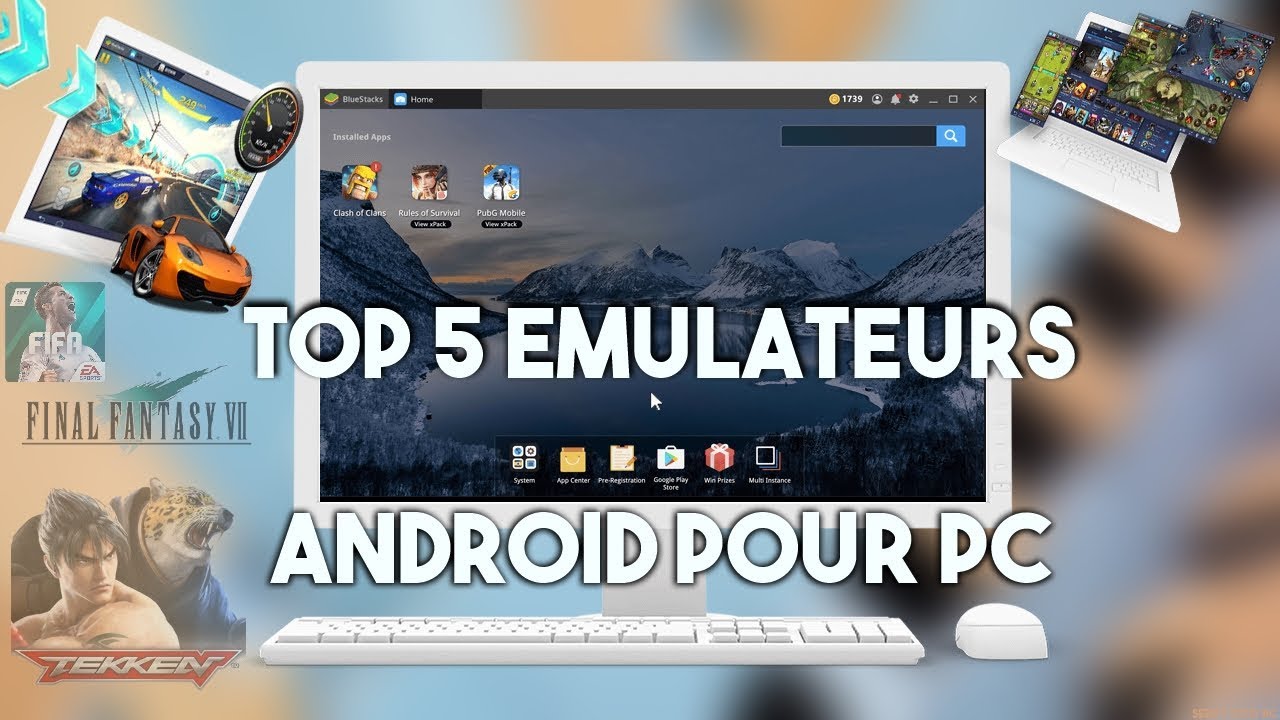
Maintenant, passons aux choses sérieuses : comment faire ? Il existe plusieurs méthodes, mais la plus simple et la plus répandue consiste à utiliser un émulateur Android. Pensez à un émulateur comme à un logiciel qui imite un environnement Android sur votre PC. Il en existe plusieurs, gratuits et payants, chacun avec ses avantages et ses inconvénients. Parmi les plus populaires, on trouve BlueStacks, NoxPlayer, MEmu Play et Android Studio.
BlueStacks est probablement le plus connu. Il est facile à installer et à utiliser, et offre une excellente compatibilité avec la plupart des jeux Android. NoxPlayer est un autre excellent choix, particulièrement apprécié pour sa personnalisation et sa légèreté. MEmu Play est quant à lui optimisé pour les jeux gourmands en ressources. Enfin, Android Studio, développé par Google, est un environnement de développement complet, idéal pour les développeurs, mais un peu plus complexe à configurer pour un usage courant.
Une fois que vous avez choisi votre émulateur et que vous l'avez installé, le processus est généralement le même :
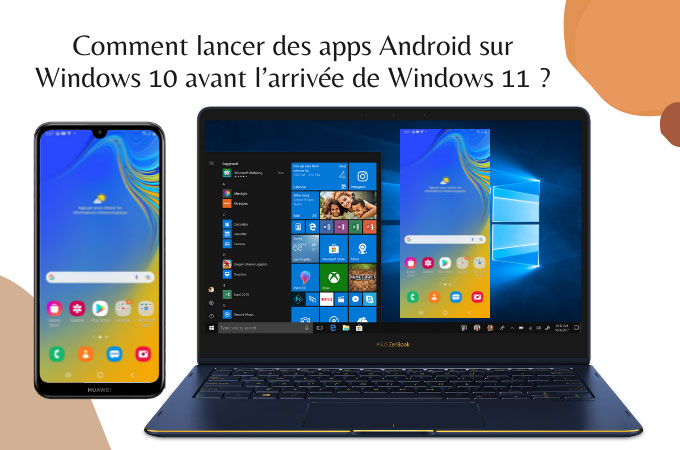
- Lancez l'émulateur.
- Connectez-vous à votre compte Google (le même que celui que vous utilisez sur votre téléphone).
- Accédez au Google Play Store intégré à l'émulateur.
- Recherchez l'application que vous souhaitez installer.
- Cliquez sur "Installer" et attendez que le téléchargement soit terminé.
Et voilà ! Votre application Android est maintenant disponible sur votre PC. Vous pouvez la lancer comme n'importe quel autre programme Windows.
Mais les possibilités ne s'arrêtent pas là ! Imaginez pouvoir jouer à des jeux comme Call of Duty: Mobile ou PUBG Mobile avec un clavier et une souris, ce qui vous donnera un avantage certain sur vos adversaires jouant sur mobile. Ou encore, utiliser des applications de messagerie comme WhatsApp ou Telegram sur un écran plus grand, facilitant ainsi la communication et le partage de fichiers. Vous pouvez même utiliser des applications de retouche photo comme Adobe Lightroom Mobile sur votre PC, profitant ainsi d'une plus grande précision et d'un contrôle plus fin.
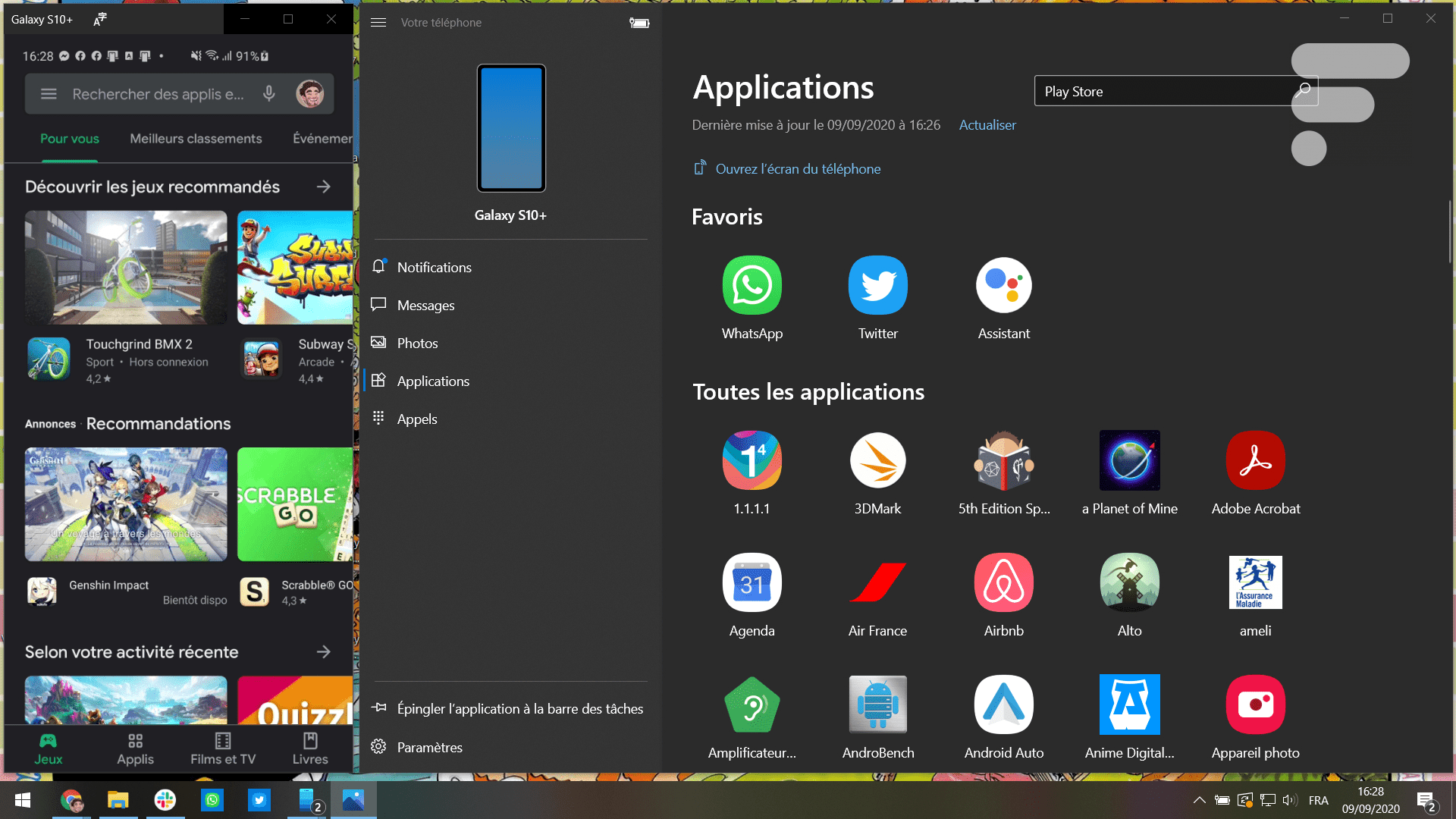
Voici quelques conseils pour optimiser votre expérience :
- Assurez-vous que votre PC dispose de suffisamment de mémoire vive (RAM). Un minimum de 8 Go est recommandé pour une expérience fluide.
- Activez la virtualisation dans le BIOS de votre PC. Cela améliorera considérablement les performances de l'émulateur.
- Ajustez les paramètres de l'émulateur pour l'adapter à la configuration de votre PC. Vous pouvez modifier la résolution, la quantité de RAM allouée, et le nombre de cœurs de processeur utilisés.
- Si vous rencontrez des problèmes de compatibilité avec certaines applications, essayez de changer la version d'Android utilisée par l'émulateur.
En conclusion, faire fonctionner les applications Android sur votre PC Windows 10 est une solution simple, efficace et surtout, très amusante. Alors, n'hésitez plus, téléchargez un émulateur et plongez dans un monde de possibilités ! Vous ne le regretterez pas.
![Como usar aplicativos Android no PC [Windows 10] • Tecnoblog](https://files.tecnoblog.net/wp-content/uploads/2020/08/windows-10-seu-telefone-apps-android-e1602881008658.jpg)

![Associer un téléphone Android avec un PC Windows [11, 10]](https://thebuzzly.com/wp-content/uploads/2022/05/1651530360_Jumeler-un-telephone-Android-avec-un-PC-Windows-11-10.png)

