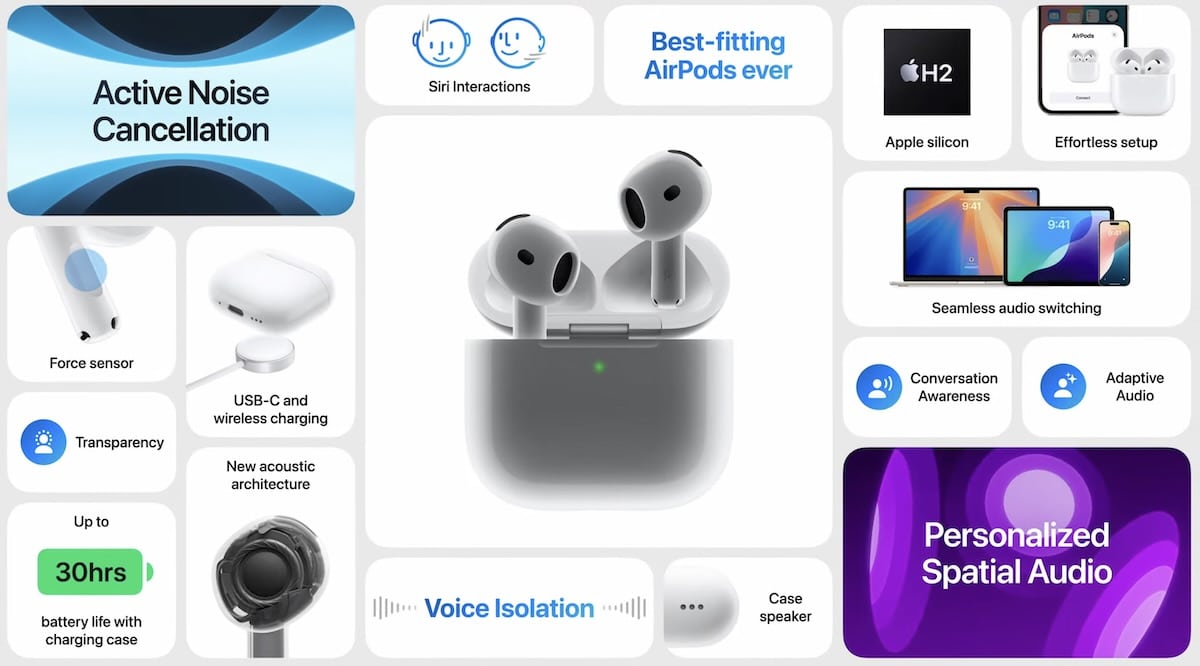
Salut tout le monde ! Alors, on parle d'AirPods aujourd'hui. Et plus précisément, de ce truc génial qu'est d'écouter de la musique, un podcast, ou n'importe quoi d'autre, avec DEUX AirPods en même temps. Vous vous demandez comment faire, n'est-ce pas ? C'est parti, on vous explique tout simplement.
Pourquoi écouter avec les deux AirPods, c'est le top ?
Franchement, la question se pose-t-elle vraiment ? Imaginez-vous : Vous êtes plongé(e) dans votre playlist préférée, le son vous enveloppe complètement, vous isole du bruit ambiant… C'est un peu comme être dans une bulle de musique, non ? Avec un seul AirPod, on a l'impression de ne vivre qu'une moitié de l'expérience. C'est comme manger une pizza sans fromage : ça se mange, mais c'est beaucoup moins fun !
Et puis, pour les appels, c'est pareil. Entendre votre interlocuteur dans les deux oreilles, c'est beaucoup plus clair. On a moins besoin de se concentrer pour comprendre, ce qui est bien pratique quand on est en déplacement ou qu'il y a du bruit autour.
La connexion : C'est facile, promis !
Soyons clairs : la plupart du temps, vos AirPods sont déjà configurés pour fonctionner ensemble. Dès que vous les sortez de leur boîtier, ils se connectent automatiquement à votre iPhone (ou iPad, ou Mac, bref, à votre appareil Apple). C'est un peu comme deux vieux amis qui se retrouvent : ils savent instinctivement ce qu'ils ont à faire !
Mais alors, pourquoi parfois ça ne marche pas ? Pas de panique, c'est souvent un petit détail qu'on a oublié de vérifier.

Les petites choses à vérifier si ça coince
Si vos AirPods ne veulent pas coopérer, voici quelques astuces simples :
- Le Bluetooth est-il activé ? Ça peut paraître bête, mais on oublie tous un jour ! C'est comme chercher ses lunettes alors qu'elles sont sur notre tête…
- Sont-ils bien chargés ? Un AirPod à plat, c'est comme un danseur qui a perdu sa chaussure : il ne peut plus suivre le rythme.
- Sont-ils bien connectés à votre appareil ? Allez dans les réglages Bluetooth de votre iPhone, et vérifiez qu'ils sont bien affichés comme connectés.
- Un petit redémarrage ? Parfois, un simple redémarrage de votre iPhone (ou de vos AirPods, en les remettant dans leur boîtier quelques secondes) peut résoudre le problème. C'est comme un bon café pour les appareils électroniques : ça les réveille !
Et si vraiment rien ne marche ? Le "reset" ultime !
Bon, si malgré tout ça, vos AirPods font la tête, il existe une solution radicale : le reset. C'est un peu comme une thérapie de couple pour AirPods fâchés. Pour ce faire :
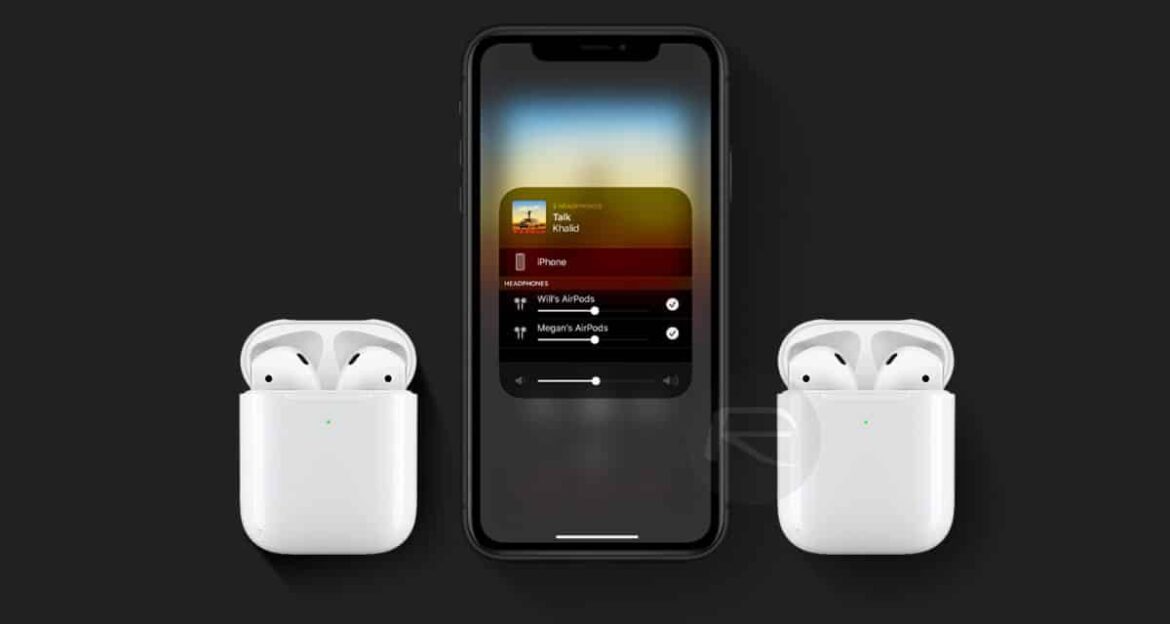
- Remettez vos AirPods dans leur boîtier.
- Fermez le couvercle.
- Attendez 30 secondes.
- Ouvrez le couvercle.
- Sur votre iPhone, allez dans Réglages > Bluetooth.
- Touchez le "i" à côté du nom de vos AirPods.
- Faites défiler vers le bas et touchez "Oublier cet appareil".
- Maintenant, ouvrez le boîtier de vos AirPods et maintenez le bouton à l'arrière du boîtier enfoncé jusqu'à ce que le voyant clignote en orange.
- Refermez le boîtier et approchez-le de votre iPhone. Une animation devrait apparaître pour vous guider dans la configuration.
Voilà, vos AirPods sont comme neufs ! Ils devraient maintenant fonctionner ensemble comme des frères siamois.
Personnaliser l'expérience
Saviez-vous que vous pouvez personnaliser les actions de vos AirPods ? Dans les réglages Bluetooth de votre iPhone, vous pouvez choisir ce qui se passe quand vous tapez deux fois sur l'un ou l'autre AirPod. Vous pouvez par exemple configurer l'un pour lancer Siri et l'autre pour passer à la chanson suivante. C'est un peu comme avoir des super-pouvoirs musicaux à portée de main !
En conclusion
Écouter de la musique avec les deux AirPods, c'est vraiment une expérience à part. C'est plus immersif, plus confortable, et tout simplement plus agréable. Alors, n'hésitez plus, et plongez-vous dans votre univers sonore ! Et si jamais ça coince, vous savez maintenant quoi faire. Bonne écoute !


![AirPods se déconnectent tout seuls tout le temps [8 solutions]](https://images.imyfone.com/fr/assets/article/fixppo/airpods-android.png)