Salut l'artiste ! Tu t'es déjà demandé comment certains pros de Photoshop réalisent des trucs vraiment dingues ? Des automatisations qui te font gagner un temps fou, des effets complexes appliqués en un clic... C'est souvent grâce aux fichiers .jsx ! Alors, comment on fait fonctionner ces petits génies sur Photoshop ? Accroche-toi, on va décortiquer ça ensemble, sans prise de tête.
C'est quoi, un fichier .jsx ? (Et pourquoi devrais-je m'en soucier ?)
Imagine un fichier .jsx comme une recette. Une recette de cuisine, mais pour Photoshop. Au lieu de te dire comment faire un gâteau, il dit à Photoshop quoi faire : redimensionner des images, ajouter un filigrane, créer des motifs répétitifs... tout ça, automatiquement ! C'est comme avoir un assistant virtuel qui connaît Photoshop sur le bout des doigts. Cool, non ?
En gros, c'est un script écrit en JavaScript étendu, un langage que Photoshop comprend parfaitement. C'est comme si tu parlais sa langue maternelle. Et ça ouvre la porte à un monde de possibilités ! Plus besoin de répéter les mêmes opérations fastidieuses des centaines de fois. Pense au temps que tu vas gagner pour te concentrer sur la partie créative de ton travail !
Comment on lance la machine ? (Le guide simple, promis !)
Alors, on passe aux choses sérieuses. Comment on fait pour que Photoshop lise ces fameux fichiers .jsx ? C'est plus simple que tu ne le penses. Il existe principalement deux méthodes :
Méthode 1 : Le glisser-déposer magique
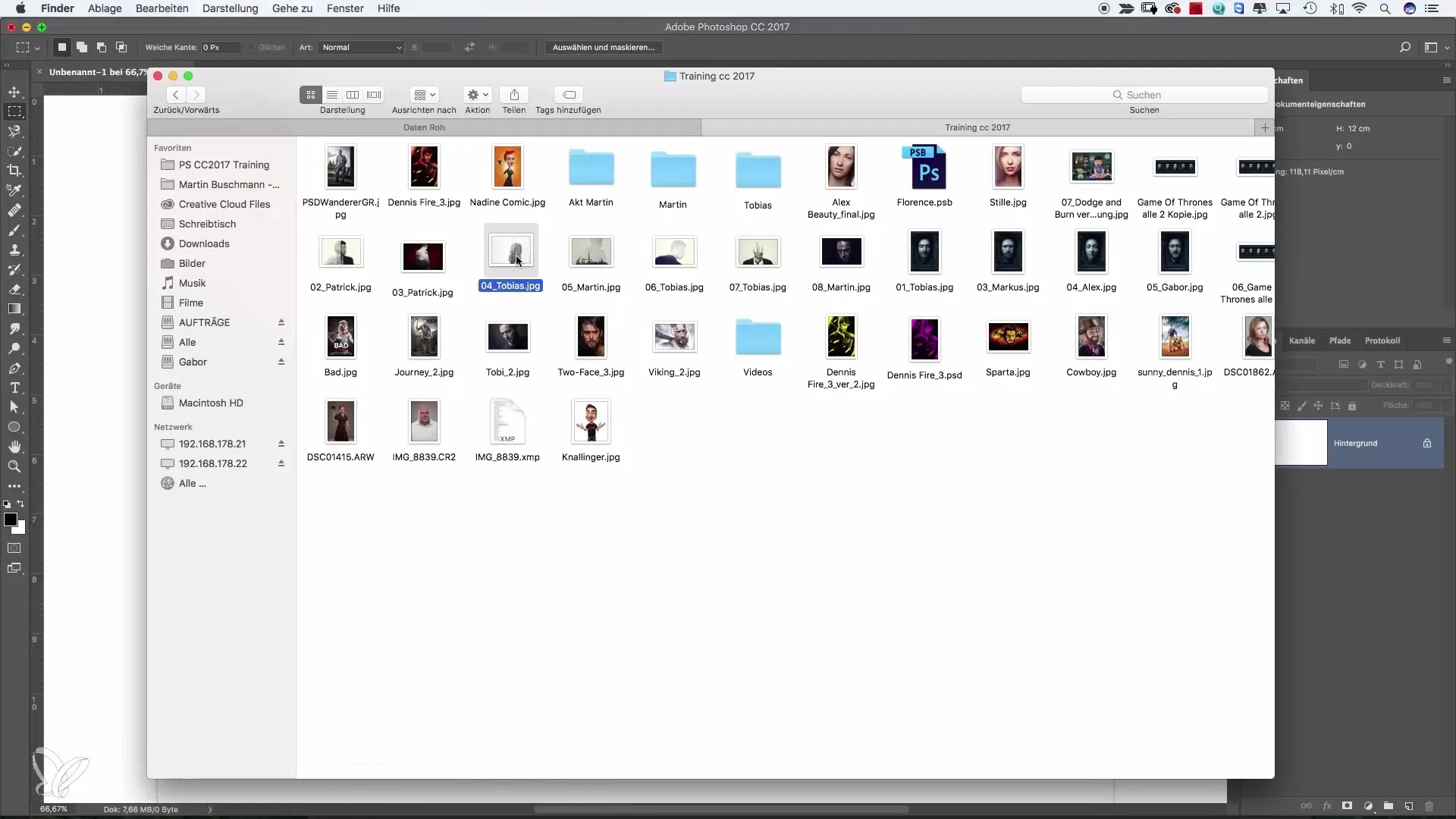
C'est la méthode la plus rapide et, soyons honnêtes, la plus fun. Tu as ton fichier .jsx sur ton bureau ? Eh bien, glisse-le et dépose-le directement sur l'interface de Photoshop ! Bim ! Photoshop va l'exécuter immédiatement. C'est comme balancer une formule magique sur ton écran, tu ne trouves pas ?

Méthode 2 : Le menu discret
Si la méthode "ninja" ne fonctionne pas (parfois ça arrive, Photoshop est un peu capricieux), pas de panique. Voici l'option plus formelle :
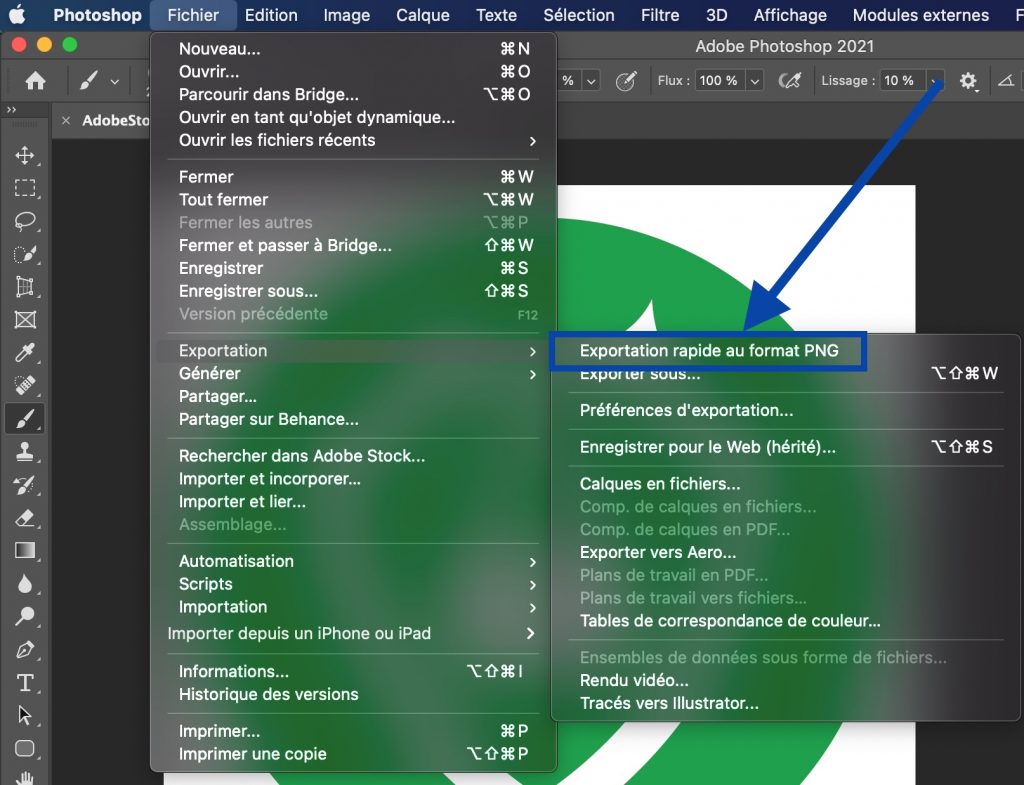
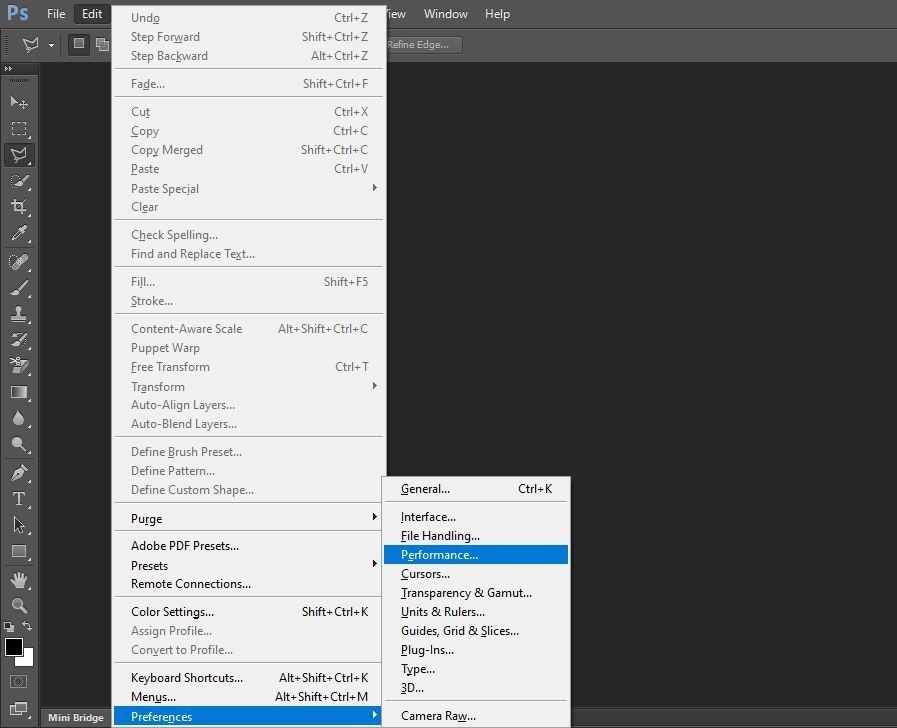
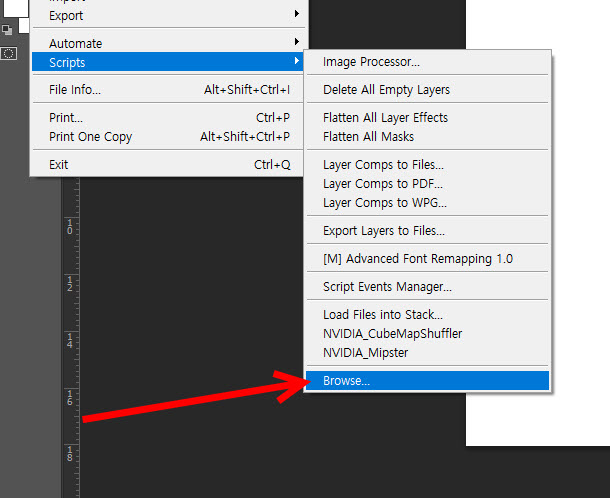
Va dans le menu "Fichier" (File en anglais) -> "Scripts" -> "Parcourir..." (Browse...). Là, tu navigues jusqu'à l'endroit où est stocké ton fichier .jsx, tu le sélectionnes, et hop ! Photoshop l'exécute. C'est un peu comme donner un ordre à ton majordome, avec un peu plus de clics.
Où trouver ces précieux scripts ? (La chasse au trésor commence !)
Maintenant que tu sais comment les faire fonctionner, la question est : où les trouver ? Heureusement, le web regorge de ressources ! Des sites proposent des scripts gratuits, d'autres en vendent des plus sophistiqués. Fais une recherche sur Google avec des mots clés comme "Photoshop scripts free" ou "plugins Photoshop .jsx". Tu vas tomber sur des mines d'or !
N'hésite pas à explorer des forums spécialisés, des groupes Facebook dédiés à Photoshop, ou même des plateformes comme GitHub. Souvent, des utilisateurs partagent leurs propres scripts, ce qui peut être une excellente façon d'apprendre et de découvrir des outils innovants.
Quelques conseils (Parce qu'on est amis, non ?)
- Sécurité d'abord : Télécharge tes scripts depuis des sources sûres. Évite les sites louches qui te promettent la lune.
- Lis la documentation : Souvent, les scripts viennent avec une petite notice qui explique comment ils fonctionnent. Ça peut t'éviter de mauvaises surprises !
- Expérimente : N'aie pas peur de tester différents scripts et de les adapter à tes besoins. C'est en forgeant qu'on devient forgeron !
En conclusion (Le mot de la fin)
Les fichiers .jsx sont un outil puissant pour booster ton workflow sur Photoshop. C'est un peu comme découvrir un nouveau super pouvoir. Alors, lance-toi, explore, et amuse-toi ! Qui sait, peut-être que tu seras le prochain à créer un script qui révolutionnera le monde de Photoshop ? 😉