Alors, comme ça, tes haut-parleurs font la grève sous Windows 10 ? Pas de panique ! On dirait que tes oreilles sont en mode silence radio, et on va remédier à ça rapidement et facilement. C'est un peu comme avoir une voiture de course sans essence, non ? Tout le potentiel est là, mais impossible de l'utiliser !
On va explorer ensemble les raisons possibles et, surtout, les solutions. Imagine, tu veux écouter ta playlist préférée, regarder un film ou même faire une visio avec tes amis, et...rien ! C'est frustrant, avouons-le.
Est-ce que tes haut-parleurs sont bien branchés ?
Question bête, peut-être, mais on a tous déjà fait l'erreur ! Imagine chercher tes lunettes... alors qu'elles sont sur ton nez ! Vérifie que les câbles sont bien connectés à l'ordinateur et aux haut-parleurs eux-mêmes. On parle bien des bonnes couleurs, des bons ports ? Important : Si tu utilises des haut-parleurs USB, essaye un autre port USB sur ton PC.
Et si c'est du Bluetooth ? Assure-toi que le Bluetooth est activé sur ton PC et que tes haut-parleurs sont en mode appairage. C'est un peu comme essayer de trouver le bon signal radio : il faut que les deux appareils se "voient" !
Le Mixer de Volume : ton chef d'orchestre audio
Sous Windows, il existe un outil super pratique : le Mixer de Volume. C'est comme la table de mixage d'un DJ, mais pour ton PC. Pour y accéder, clique droit sur l'icône du haut-parleur dans la barre des tâches (en bas à droite de ton écran) et sélectionne "Ouvrir le Mixer de Volume".

Là, tu verras le volume général de ton système, mais aussi le volume de chaque application. Est-ce que le volume de l'application que tu utilises est bien monté ? C'est peut-être tout simplement ça le problème ! Un peu comme avoir oublié de monter le son de la télécommande !
Tes drivers audio : le cœur de ton système sonore
Tes drivers audio sont les logiciels qui permettent à ton ordinateur de communiquer avec tes haut-parleurs. Si ces drivers sont obsolètes, corrompus ou mal installés, c'est la catastrophe ! Un peu comme si ton traducteur ne parlait plus la langue de tes interlocuteurs... forcément, ça coince !
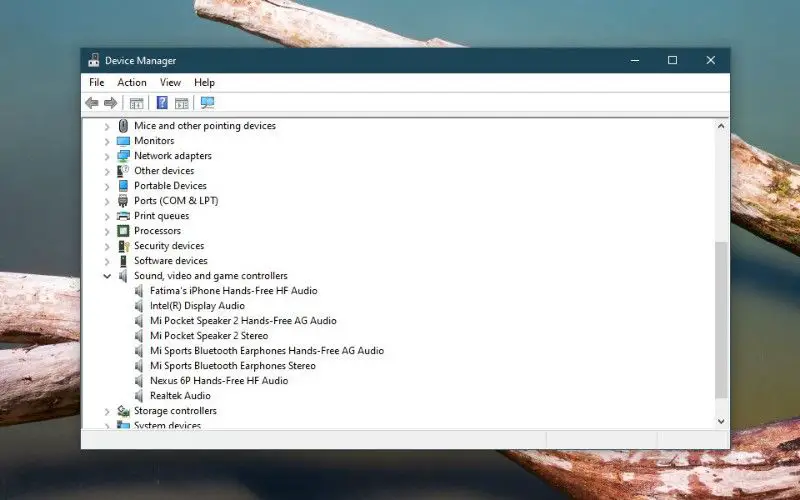
Pour mettre à jour tes drivers, tu peux aller dans le "Gestionnaire de périphériques" (tape ça dans la barre de recherche Windows). Cherche "Contrôleurs audio, vidéo et jeu", puis clique droit sur ta carte son et sélectionne "Mettre à jour le pilote". Windows peut le faire automatiquement, ou tu peux télécharger le dernier driver depuis le site web du fabricant de ta carte son.

Attention : Parfois, le driver le plus récent n'est pas toujours le meilleur. Si tu as des problèmes après une mise à jour, tu peux revenir à la version précédente ("Restaurer le pilote").
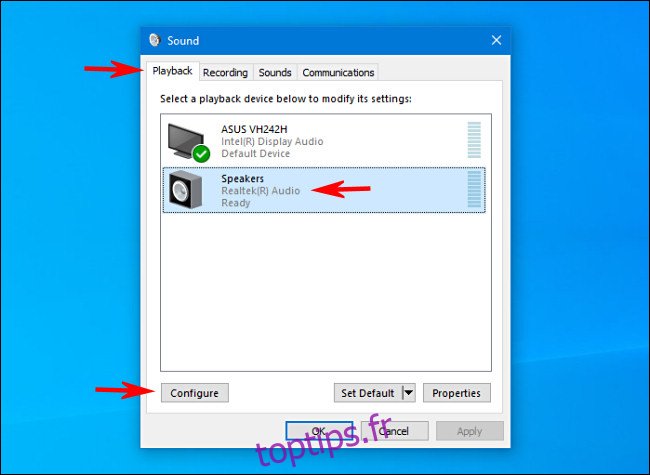
Les paramètres de lecture par défaut
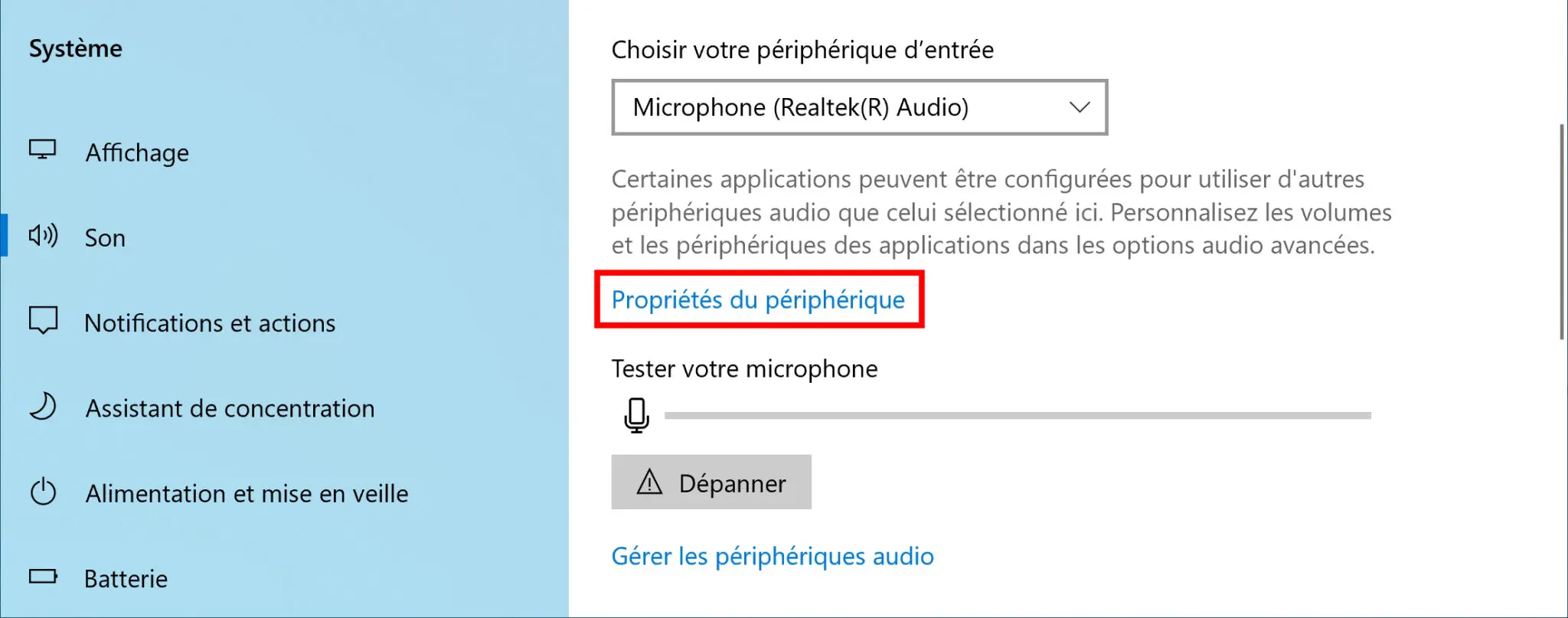
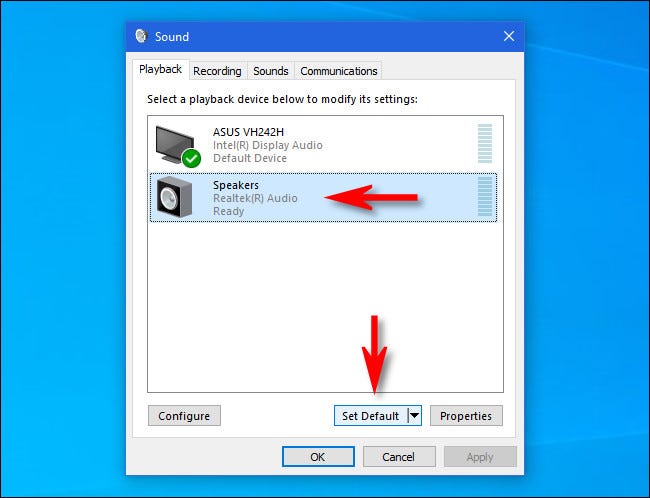
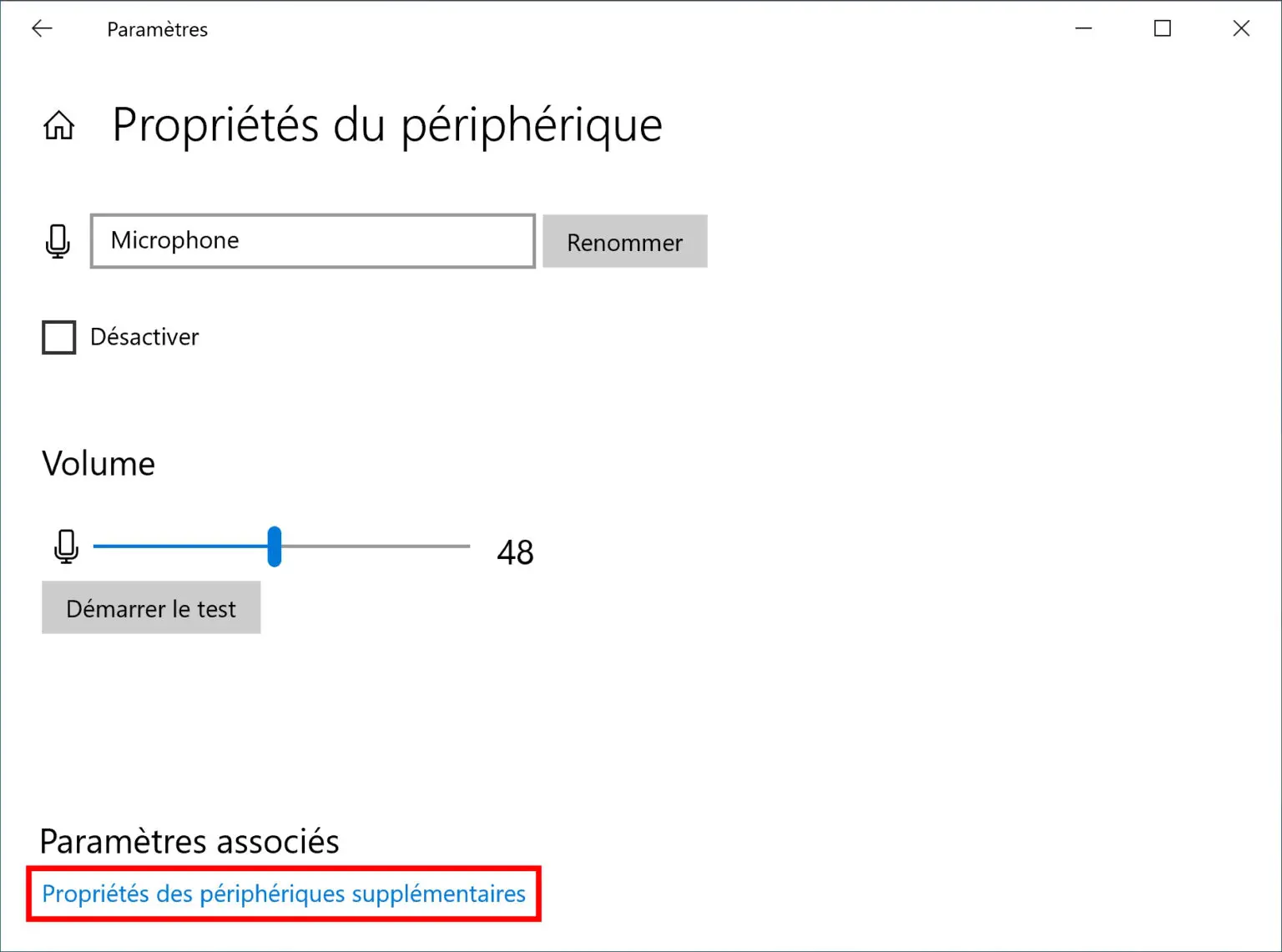
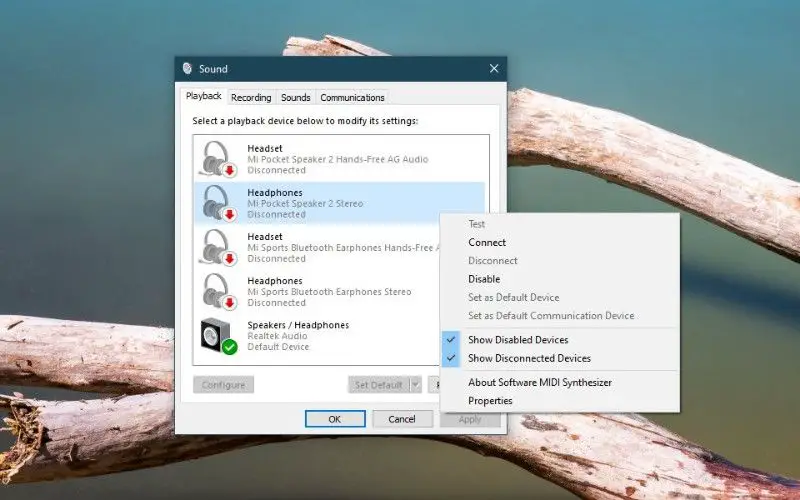
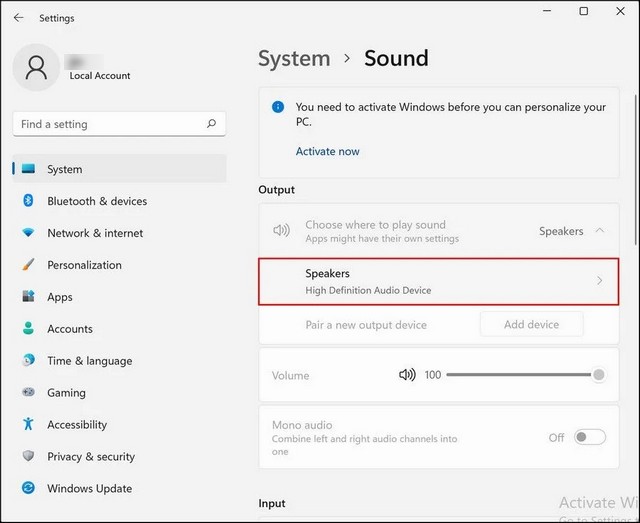
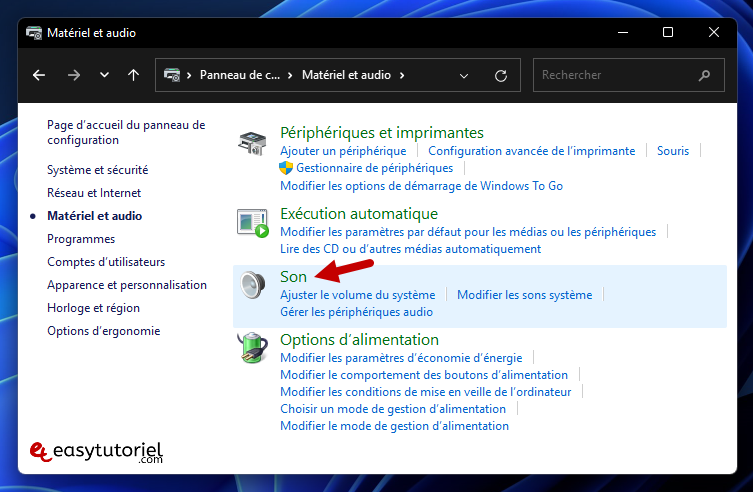
Windows doit savoir quels sont tes haut-parleurs "préférés". Pour le vérifier, clique droit sur l'icône du haut-parleur dans la barre des tâches et sélectionne "Ouvrir les paramètres de son". Dans la section "Choisir votre périphérique de sortie", sélectionne tes haut-parleurs. Clique ensuite sur "Propriétés du périphérique" et assure-toi qu'ils sont bien activés.

Ensuite, clique sur "Informations supplémentaires sur le périphérique" et cherche l'option "Améliorations". Décoche la case "Désactiver toutes les améliorations". Parfois, ces "améliorations" font plus de mal que de bien ! C'est comme mettre trop d'épices dans un plat : ça peut gâcher le goût !
Problème matériel ? L'ultime recours
Si tu as tout essayé et que tes haut-parleurs restent muets, il se peut qu'il y ait un problème matériel. Tes haut-parleurs sont peut-être tout simplement hors service ! Essaye-les sur un autre appareil (un téléphone, une autre ordinateur) pour vérifier. Si ça ne marche toujours pas, il est peut-être temps d'investir dans de nouveaux haut-parleurs. C'est l'occasion de te faire plaisir !
J'espère que ces quelques astuces t'auront aidé à redonner de la voix à ton PC ! N'hésite pas à laisser un commentaire si tu as d'autres questions ou d'autres astuces à partager. Bonne écoute ! Et surtout, amuse-toi !