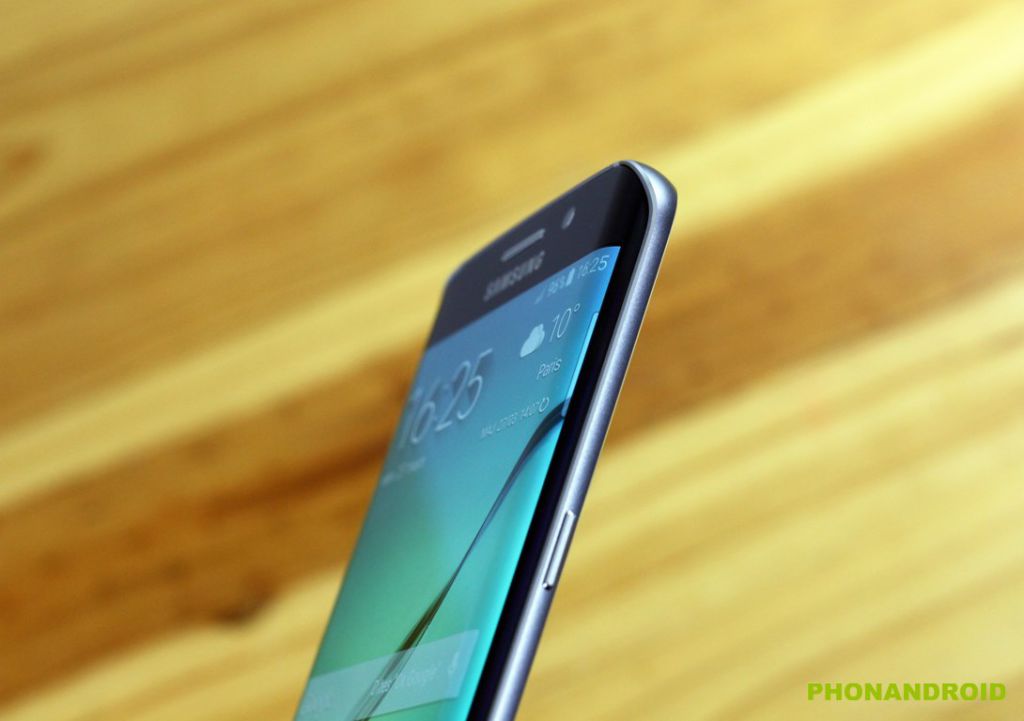
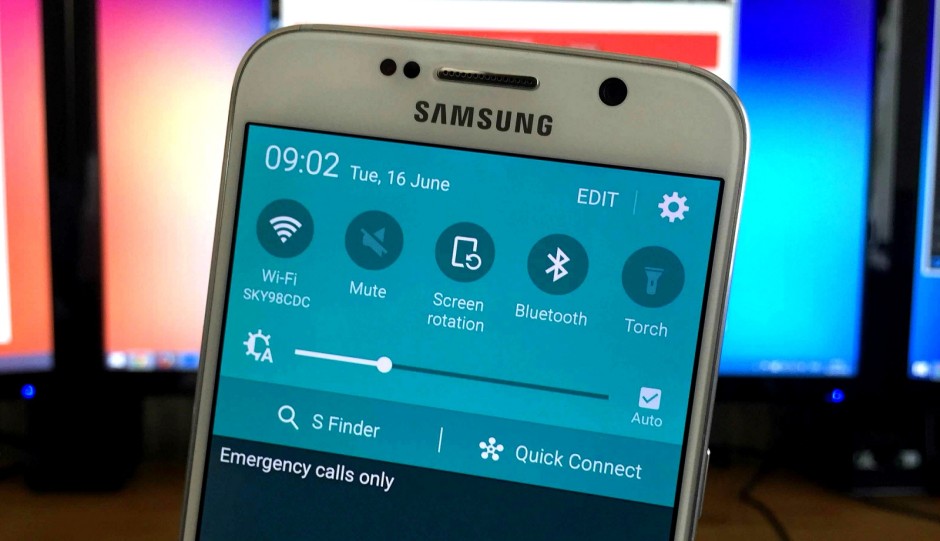
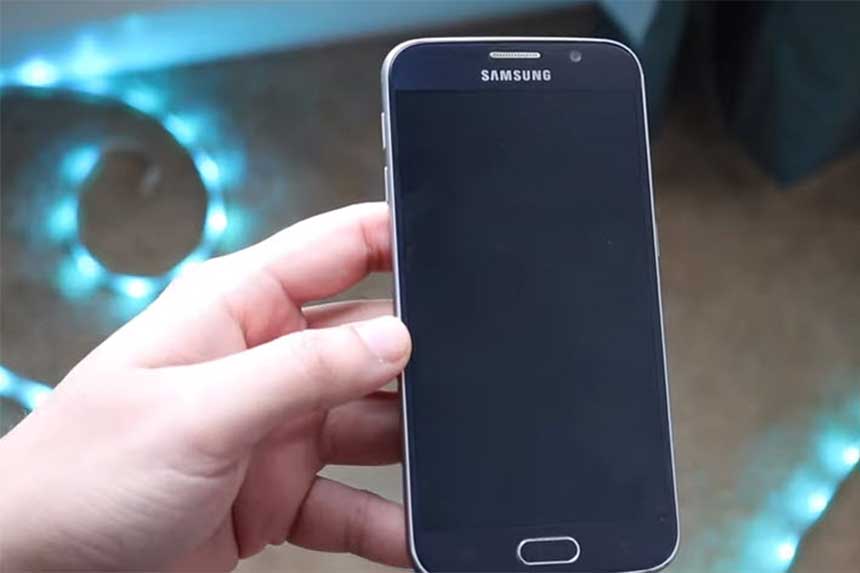
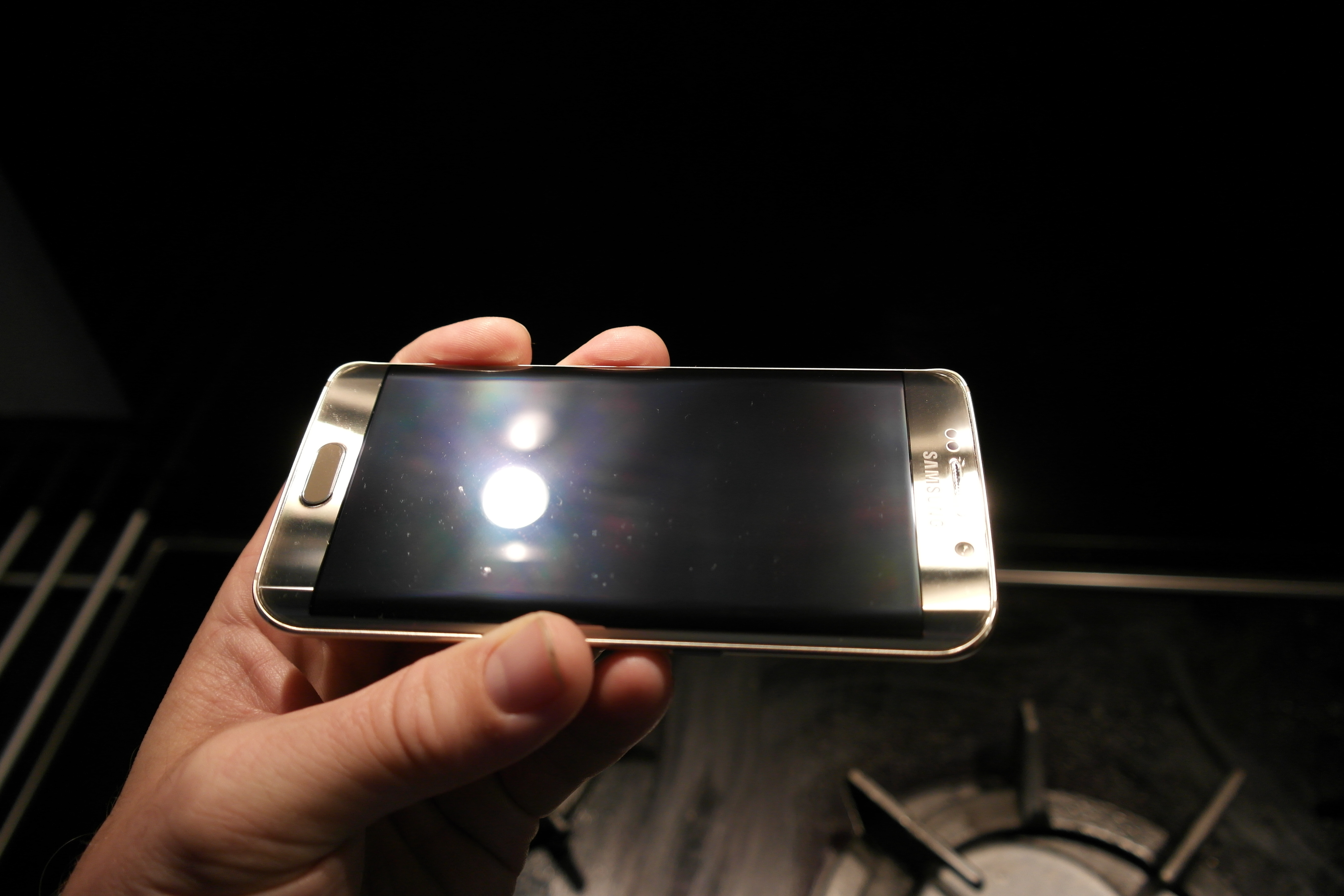
Qui n'aime pas une petite lumière clignotante ? Sur votre Samsung Galaxy S6, la petite LED située près du haut-parleur peut sembler discrète, mais elle peut en fait être une fonctionnalité super utile et même un peu amusante ! Pensez-y : au lieu de constamment allumer votre écran pour vérifier si vous avez une notification, la LED vous donne un aperçu instantané. Que vous soyez débutant en smartphone, un parent occupé ou simplement quelqu'un qui aime personnaliser ses gadgets, comprendre comment configurer la LED de votre S6 peut simplifier votre vie numérique.
Alors, quel est l'intérêt de cette petite lumière ? Pour les débutants, c'est un moyen simple de savoir si quelque chose requiert votre attention, comme un appel manqué ou un message. Pas besoin de se perdre dans les menus ! Pour les familles, imaginez pouvoir distinguer rapidement si le message qui arrive est urgent et vient de vos enfants, ou s'il s'agit d'une simple newsletter. Et pour les hobbyistes et les amoureux de la personnalisation, la LED offre un moyen discret d'ajouter une touche unique à votre téléphone. Vous pouvez même, dans certains cas, attribuer des couleurs différentes à différentes applications, bien que les options soient plus limitées sur le S6 qu'avec des applications tierces.
La bonne nouvelle, c'est que la configuration de base de la LED est assez simple. Par défaut, elle est souvent activée pour les appels manqués et les SMS. Mais si vous voulez vérifier si elle est bien activée et peut-être ajuster quelques paramètres, voici comment faire :
Étape 1: Accédez aux Paramètres. Ouvrez l'application "Paramètres" sur votre Galaxy S6 (l'icône ressemble généralement à un engrenage).
Étape 2: Trouvez la section "Accessibilité". Faites défiler vers le bas et recherchez une option comme "Accessibilité", "Affichage", ou "LED indicateur". (La formulation exacte peut varier légèrement selon la version d'Android.)

Étape 3: Activez la LED. Dans la section appropriée, cherchez une option qui mentionne la "LED d'alerte", "LED d'indicateur", ou quelque chose de similaire. Assurez-vous que l'interrupteur est en position "On" ou "Activé".
Malheureusement, le Galaxy S6 n'offre pas autant d'options de personnalisation des couleurs de la LED que certains modèles plus récents ou les applications tierces. Cependant, vous pouvez toujours vérifier si des applications tierces sur le Play Store offrent des fonctionnalités supplémentaires. Soyez simplement prudent lorsque vous téléchargez des applications et lisez les avis avant de les installer. Une autre astuce consiste à jouer avec les paramètres de notification de vos applications individuelles. Bien que cela ne modifie pas directement la couleur de la LED, cela peut vous aider à mieux organiser vos alertes.

Conseils pratiques :
- Vérifiez votre coque de téléphone : Assurez-vous que votre coque ne bloque pas la LED.
- Essayez différents modes : Certains modes comme le "mode économie d'énergie" peuvent désactiver la LED.
- Redémarrez votre téléphone : Parfois, un simple redémarrage peut résoudre les problèmes liés à la LED.
En conclusion, la LED de votre Galaxy S6 est une petite fonctionnalité qui peut faire une grande différence dans votre quotidien. Même si les options de personnalisation sont limitées, la simplicité et la commodité qu'elle offre en valent la peine. Alors, explorez les paramètres, expérimentez un peu, et profitez de cette petite lumière brillante qui vous tient informé ! Le plus important, amusez-vous à personnaliser votre téléphone pour qu'il corresponde à votre style de vie !