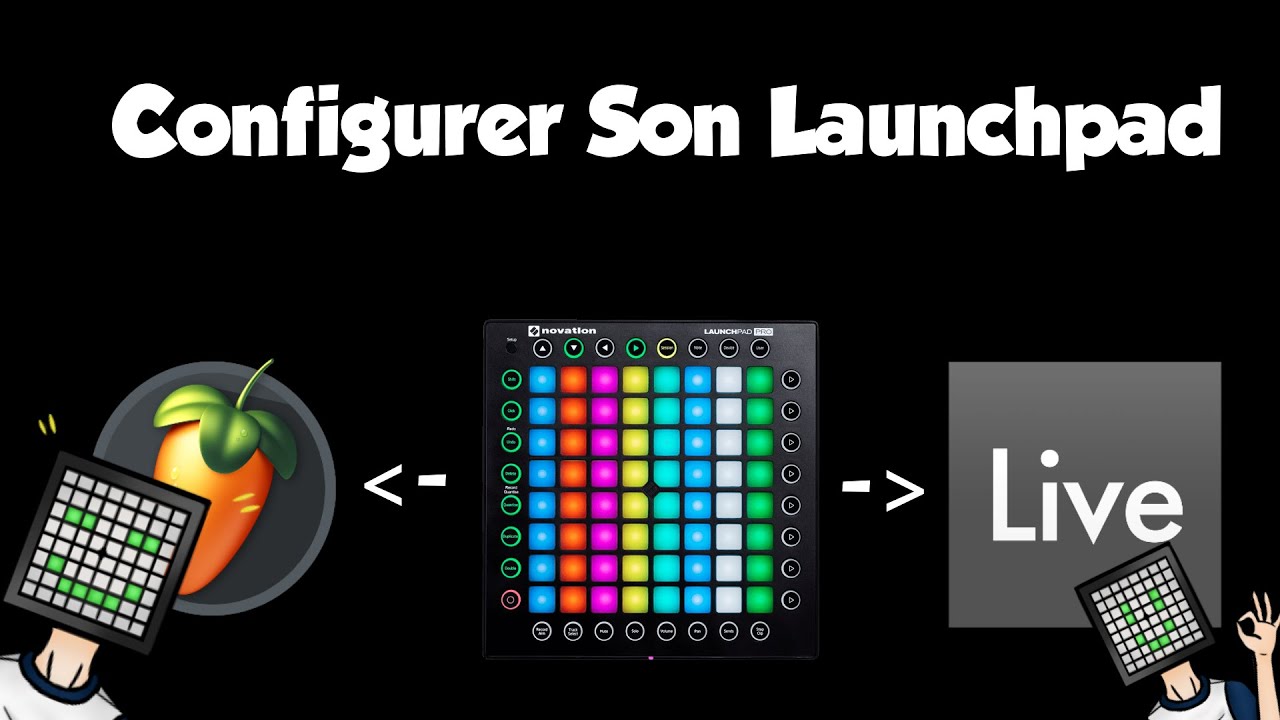
Ah, le Launchpad. On dirait une version futuriste d'un jeu de société un peu bizarre, non? Avec toutes ces lumières, ça donne envie de créer un spectacle son et lumière digne d'un concert de Daft Punk... Mais attendez. Ça marche pas toujours comme on voudrait, hein?
On se retrouve souvent devant ce truc, un peu comme devant une télécommande avec 50 boutons qu'on n'a jamais réussi à comprendre. Les lumières clignotent, font n'importe quoi, ou… pire… rien du tout. On se demande alors si on a pas acheté un presse-papier high-tech. Pas de panique! On va démystifier ça ensemble.
Connectez-vous, c'est primordial!
La base, c'est la connexion. Imaginez que votre Launchpad, c'est un animal de compagnie qui a besoin d'être branché à sa gamelle (l'ordinateur) pour avoir de l'énergie. Un cable USB solide est essentiel. Évitez les câbles tout fins qui ont l'air de vouloir se casser au moindre mouvement. Ils sont souvent la cause des problèmes.
Assurez-vous que votre ordinateur reconnaît bien le Launchpad. Si votre ordinateur le voit comme un simple "appareil inconnu", c'est un peu comme essayer de parler à un chat en mandarin. Ça risque pas de fonctionner. Vérifiez les pilotes (drivers) ! Une petite recherche sur internet avec le nom de votre Launchpad et "pilotes" devrait vous aider. C'est un peu comme chercher les lunettes qu'on a sur le nez… on finit toujours par les trouver.
Le bon logiciel, c'est la clé.
Le Launchpad est un peu comme un caméléon : il a besoin du bon logiciel pour exprimer tout son potentiel. Sans Ableton Live (ou un autre logiciel compatible), il reste un simple pavé lumineux. Et un pavé lumineux tout seul, c'est joli, mais ça ne fait pas de la musique.
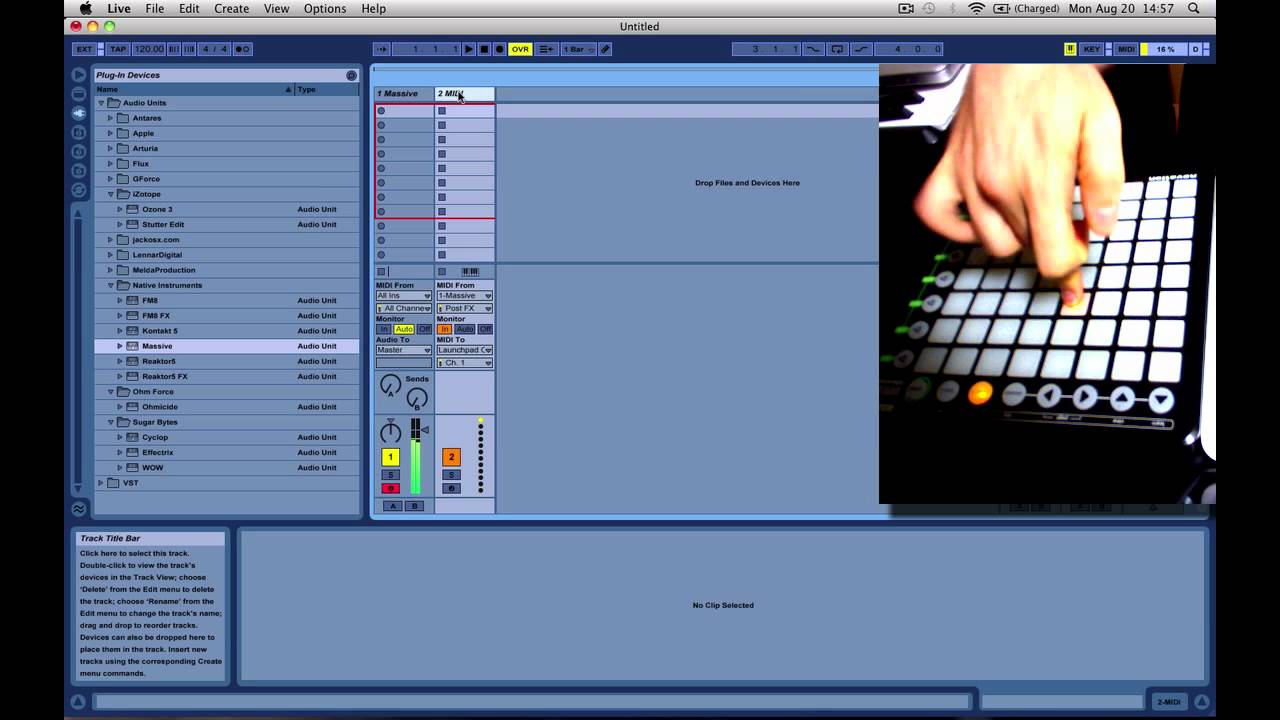
Assurez-vous que votre logiciel est bien configuré pour communiquer avec le Launchpad. Dans les préférences (ou les réglages MIDI), vous devriez trouver une section dédiée aux contrôleurs. Sélectionnez votre Launchpad comme entrée et sortie MIDI. C'est un peu comme dire à votre ordinateur : "Hé, utilise ce truc pour faire de la musique!".
Et les lumières, alors?
Maintenant, le moment tant attendu : faire danser les lumières ! Dans Ableton Live, par exemple, les clips que vous lancez sont associés à des couleurs. Si vous lancez un clip bleu, le bouton correspondant sur le Launchpad deviendra… bleu ! (Surprise!).
Mais il y a plein d'autres possibilités. Vous pouvez utiliser le Launchpad pour contrôler des effets, des instruments virtuels, ou même créer des séquences lumineuses personnalisées avec des scripts. C'est un peu comme devenir le chef d'orchestre d'un spectacle son et lumière miniature.
Si les lumières ne réagissent pas du tout, vérifiez que la piste MIDI sur laquelle vous travaillez est bien "armée" (bouton rouge enclenché). Sinon, c'est comme essayer de jouer de la guitare avec un étui fermé.
Astuces de pro (ou presque)
- Redémarrez ! Oui, comme toujours. C'est la solution miracle à 80% des problèmes informatiques.
- Consultez le manuel. Je sais, c'est ennuyeux, mais il peut y avoir des astuces cachées.
- Regardez des tutoriels sur YouTube. Il y a des milliers de vidéos qui expliquent comment utiliser le Launchpad. Certaines sont en anglais, mais même si vous ne comprenez pas tout, vous pouvez souvent comprendre les gestes.
- Demandez de l'aide sur les forums. Il y a des communautés de passionnés qui sont toujours prêts à aider les débutants.
Alors, prêt à faire exploser les couleurs et les sons? N'oubliez pas : le Launchpad, c'est un outil formidable, mais ça demande un peu de patience et de persévérance. Mais une fois qu'on a compris comment ça marche, on peut créer des choses incroyables. Alors amusez-vous bien! Et si vous n'y arrivez pas du premier coup… rappelez-vous que même Daft Punk a probablement galéré au début!