Salut les Simmers! Alors, tu veux pimper ton jeu Les Sims 4 avec des mods et des scripts personnalisés, mais tu ne sais pas trop par où commencer? Pas de panique, on va décortiquer ça ensemble! C'est moins sorcier que de convaincre un Sim de se servir d'un évier... (Ils sont parfois un peu, hum, comment dire... spéciaux).
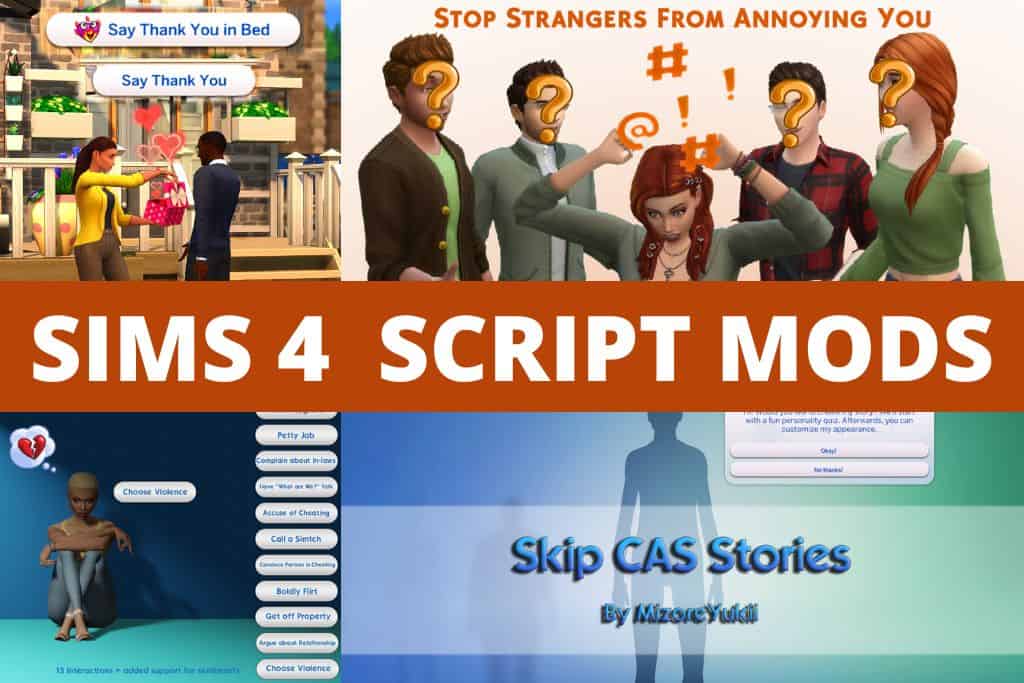
En gros, les mods, ce sont des modifications créées par la communauté qui te permettent d'ajouter du contenu, de modifier le gameplay ou même de carrément transformer ton jeu. Les scripts, eux, sont des petits bouts de code qui permettent à ces mods d'interagir avec le jeu et de faire des choses vraiment cool. Sans eux, ton mod "devenir super-héros" serait juste un joli costume, mais sans aucun pouvoir! Imagine... Le fashion faux pas ultime pour un justicier.
Étape 1: Télécharger les Mods et Scripts (Le Nerf de la Guerre!)
Avant toute chose, il faut bien sûr trouver ces fameux mods! Il existe plein de sites spécialisés comme ModTheSims, The Sims Resource, ou encore des blogs et des chaînes YouTube dédiés. Fais tes recherches, lis les commentaires (pour vérifier qu'ils fonctionnent toujours et qu'ils ne transforment pas tes Sims en statues de jardin – ça arrive!) et télécharge ce qui te plaît.
Important: Assure-toi toujours que les mods que tu télécharges sont compatibles avec la version actuelle de ton jeu! Sinon, c'est la catastrophe assurée. Bugs en série, crashs intempestifs... Bref, l'enfer sur Terre, version Sims.
Généralement, les mods et scripts se présentent sous forme de fichiers .package ou .ts4script. Retiens bien ces extensions, ça te sera utile!
Étape 2: Installer les Mods et Scripts (L'Opération Commando)
Maintenant, le moment crucial! L'installation! Pas de panique, c'est plus simple qu'il n'y paraît (promis!).
L'endroit où tu dois te rendre: Documents\Electronic Arts\Les Sims 4\Mods
C'est là que la magie opère! Copie-colle les fichiers .package et .ts4script que tu as téléchargés dans ce dossier. Tu peux créer des sous-dossiers pour mieux t'organiser (par exemple, "Vêtements", "Objets", "Gameplay"). C'est même fortement recommandé! Sinon, tu vas te retrouver avec un dossier "Mods" plus chaotique que la chambre d'un ado Sim.
Attention! Les fichiers .zip ou .rar que tu as téléchargés doivent être extraits avant d'être placés dans le dossier "Mods". Utilise un logiciel comme WinRAR ou 7-Zip pour ça. Imagine essayer de faire entrer un éléphant dans une Twingo... Ben là, c'est pareil!
:max_bytes(150000):strip_icc()/005_how-to-install-sims-4-mods-and-custom-content-4775896-f9f4459bf37b421cb71d2f70aa9ecf14.jpg)
Étape 3: Activer les Mods dans le Jeu (Le Feu Vert)
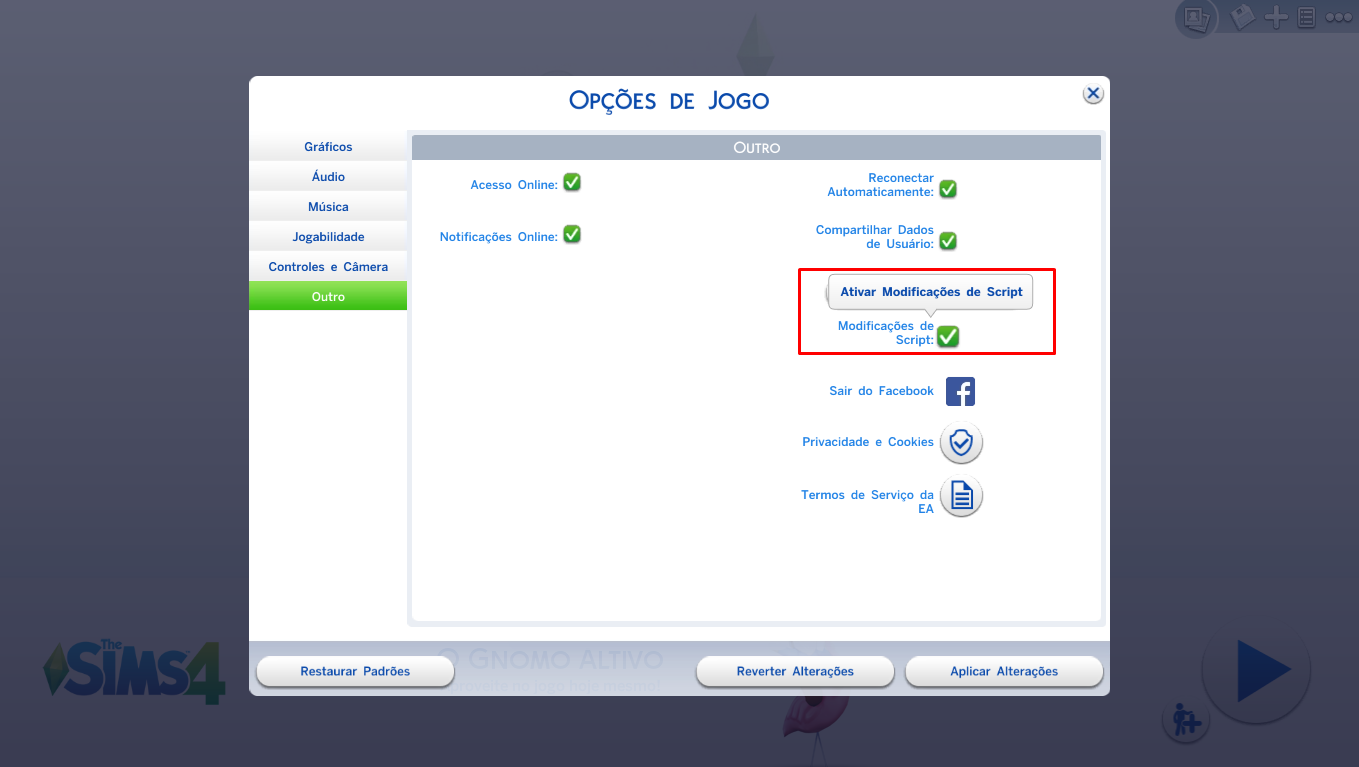
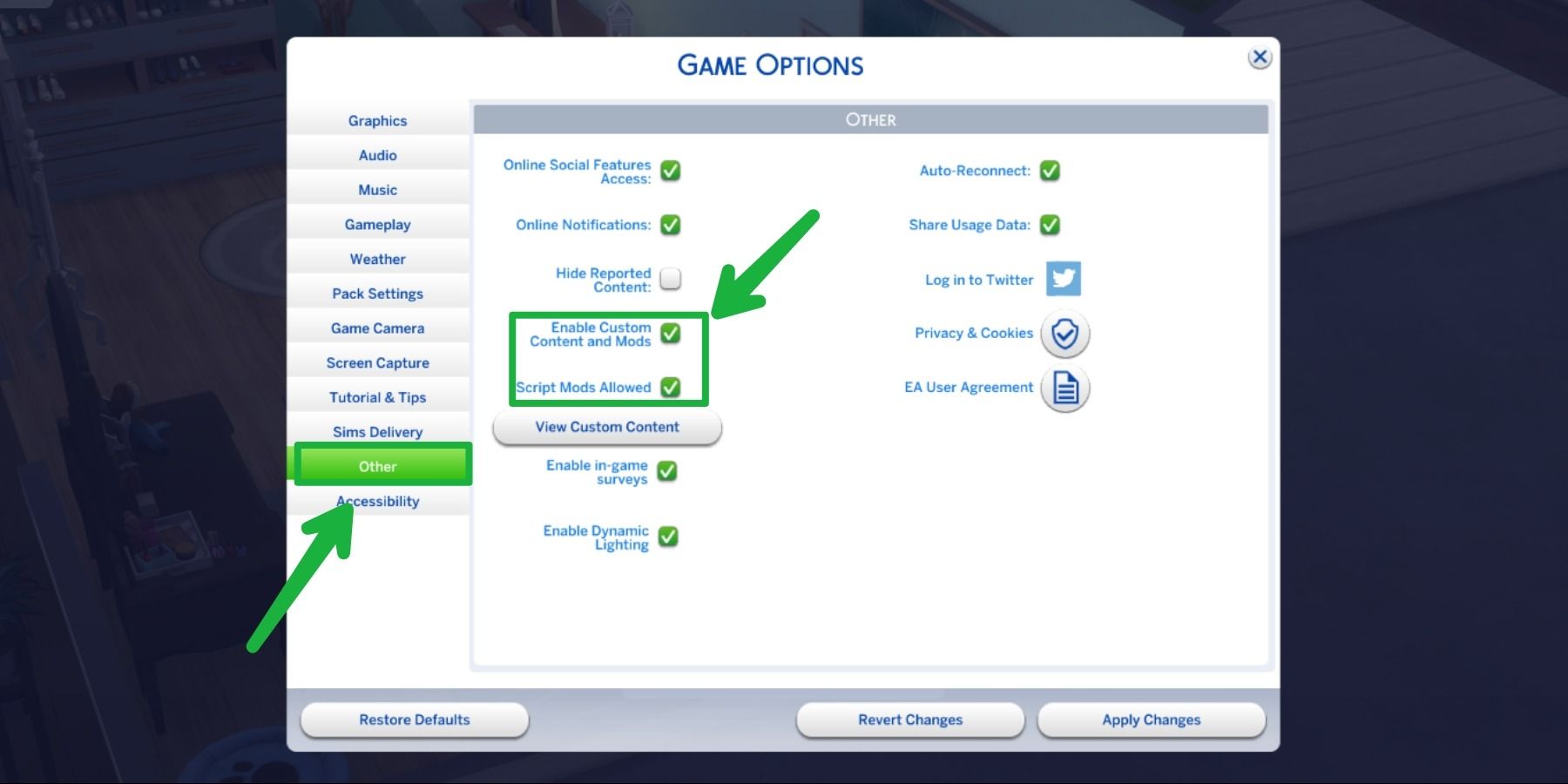
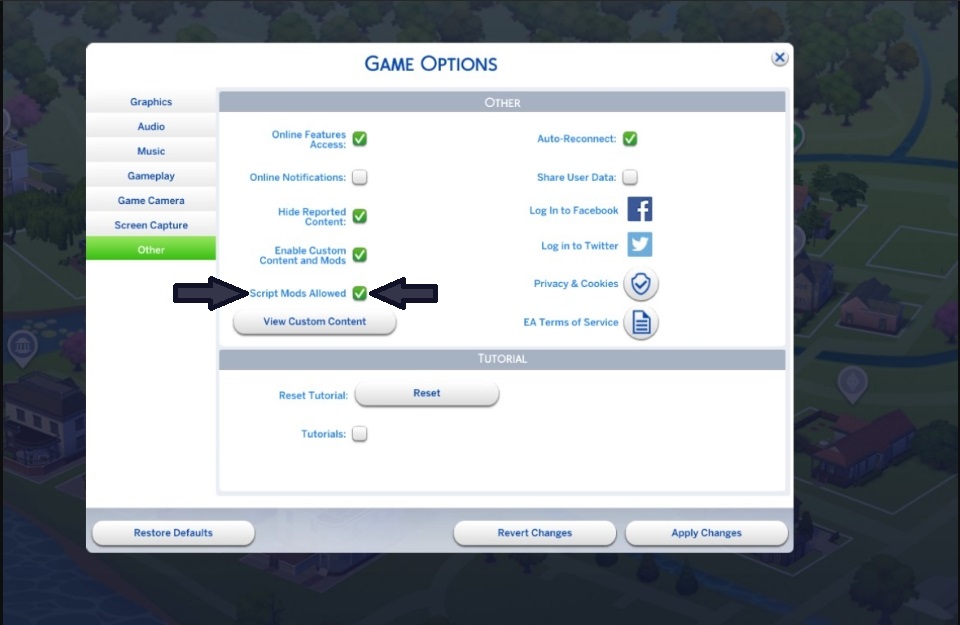
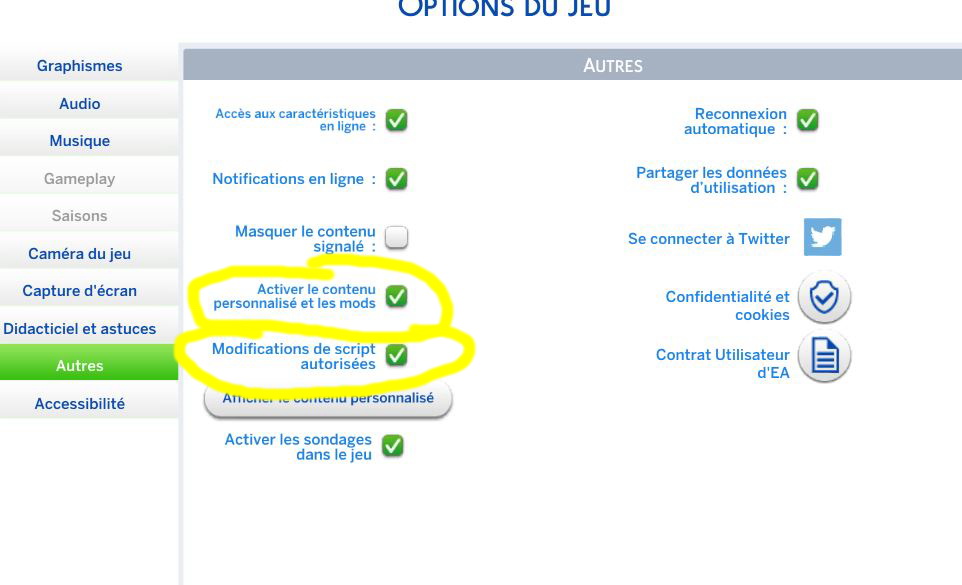
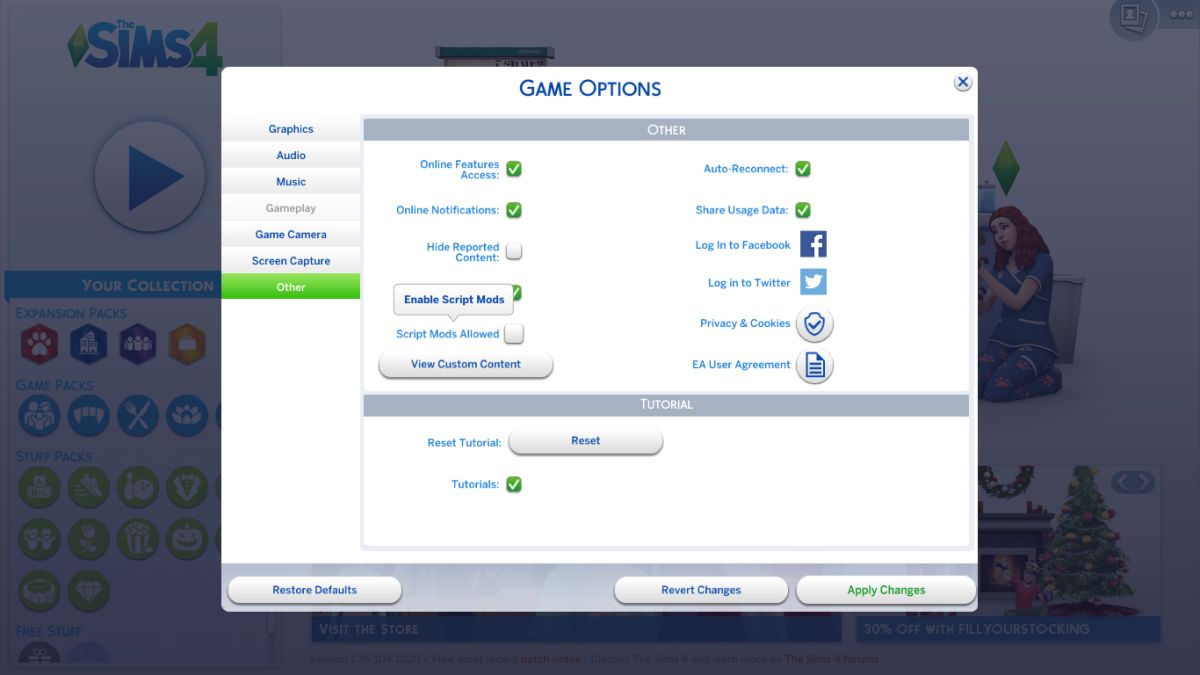
Une fois les mods installés, il faut encore les activer dans le jeu! Lance Les Sims 4 et va dans les Options du Jeu. Clique sur l'onglet "Autres".
Là, tu vas voir deux options cruciales:
- "Activer le contenu personnalisé et les mods": Coche cette case! C'est la base.
- "Autoriser les scripts mods": Coche cette case uniquement si tu utilises des mods qui contiennent des scripts (les fichiers .ts4script). Sinon, tu risques des problèmes.
Après avoir coché ces cases, le jeu te demandera de redémarrer. Fais-le! C'est comme un reset pour ton jeu, une petite cure de jouvence pour qu'il puisse bien prendre en compte toutes ces nouveautés.
![How to Use Sims 4 Tool Mod - Step by Step Guide [With Videos]](https://simsmodlab.com/wp-content/uploads/2024/12/How-to-use-Sims-4-TOOL-Mod.jpg)
Étape 4: Vérifier que les Mods Fonctionnent (Le Test Ultime)
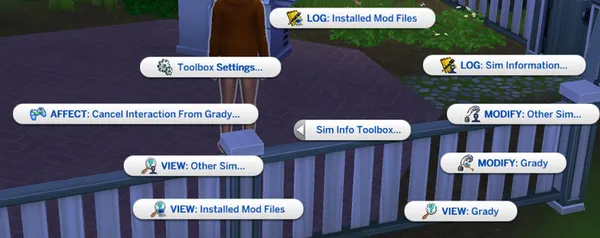
Une fois le jeu redémarré, vérifie que tes mods fonctionnent correctement! Lance une partie et regarde si les nouveaux objets sont là, si les vêtements sont disponibles, si les changements de gameplay sont effectifs... Bref, fais le tour du proprio!
Si quelque chose ne fonctionne pas, pas de panique! Commence par vérifier que tu as bien suivi toutes les étapes précédentes. Si ça ne suffit pas, essaie de désactiver les mods un par un pour identifier celui qui pose problème. Parfois, un seul mod peut en perturber d'autres. C'est comme une querelle de voisinage, version Sims.
Les Erreurs Fréquentes (Et Comment les Éviter!)
- Mods obsolètes: Vérifie toujours que tes mods sont à jour!
- Mods incompatibles: Certains mods peuvent entrer en conflit entre eux.
- Fichiers mal installés: Assure-toi d'avoir bien décompressé les fichiers et de les avoir placés au bon endroit.
- Scripts non activés: N'oublie pas de cocher la case "Autoriser les scripts mods" si nécessaire!
Le conseil de pro: Avant chaque mise à jour du jeu, fais une copie de ton dossier "Mods"! Comme ça, si quelque chose tourne mal, tu pourras facilement revenir en arrière.

Voilà, tu sais (presque) tout sur comment faire fonctionner les mods et scripts dans Les Sims 4! Alors, lance-toi, expérimente, et amuse-toi à créer des histoires encore plus folles et personnalisées pour tes Sims!
N'aie pas peur de faire des erreurs! Même les pros du modding en font parfois. L'important, c'est d'apprendre et de s'entraider. Et surtout, de se rappeler que Les Sims 4, c'est avant tout un jeu! Alors, souris, détends-toi, et laisse libre cours à ton imagination! Tes Sims t'en remercieront (enfin, peut-être... Ils restent quand même un peu capricieux, ces petits êtres virtuels...).
Alors, prêt à devenir le maître incontesté des mods et scripts? On y croit! Tu vas voir, c'est super gratifiant de voir ses Sims vivre des aventures encore plus incroyables grâce à tes modifications! Allez, au boulot, et que la force du PlumBob soit avec toi!


:max_bytes(150000):strip_icc()/004_how-to-install-sims-4-mods-and-custom-content-4775896-c31fe3d539f9485284dbf330a13c4667.jpg)