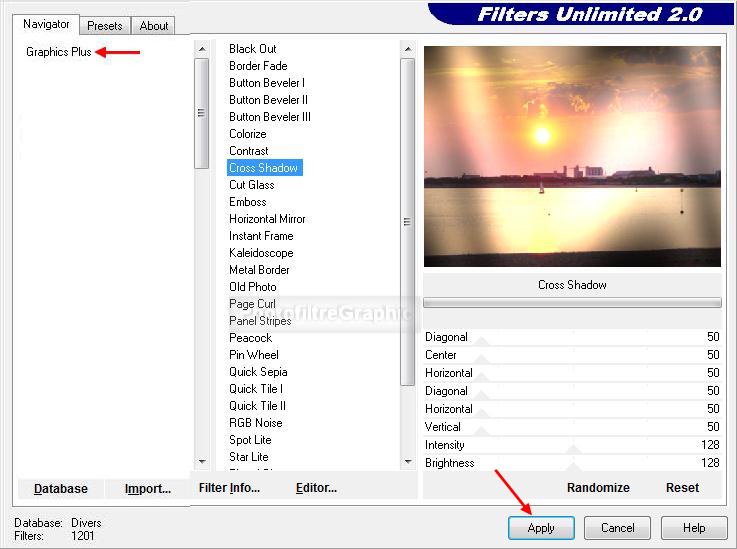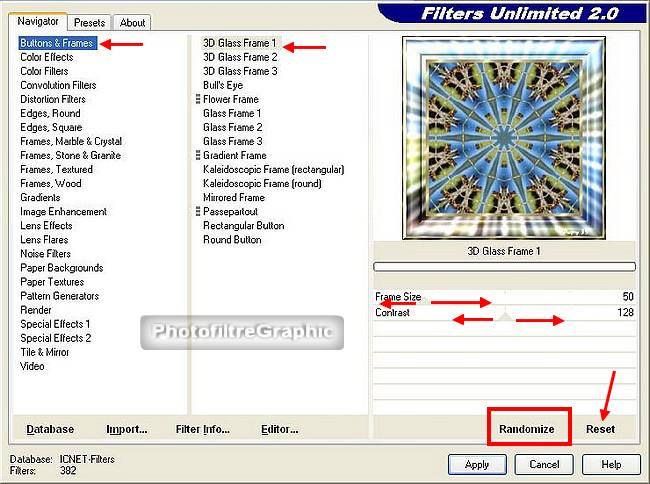
PhotoFiltre Studio X est un logiciel de retouche d'image apprécié pour sa simplicité et son efficacité. Sa popularité réside dans sa capacité à offrir des outils puissants sans la complexité de logiciels plus professionnels. Une des raisons pour lesquelles les utilisateurs l'affectionnent particulièrement est la possibilité d'étendre ses fonctionnalités grâce à l'utilisation de plugins, notamment ceux au format 8bf. Ces plugins ouvrent un monde de possibilités créatives, allant de la correction de couleur avancée à l'application d'effets artistiques spectaculaires.
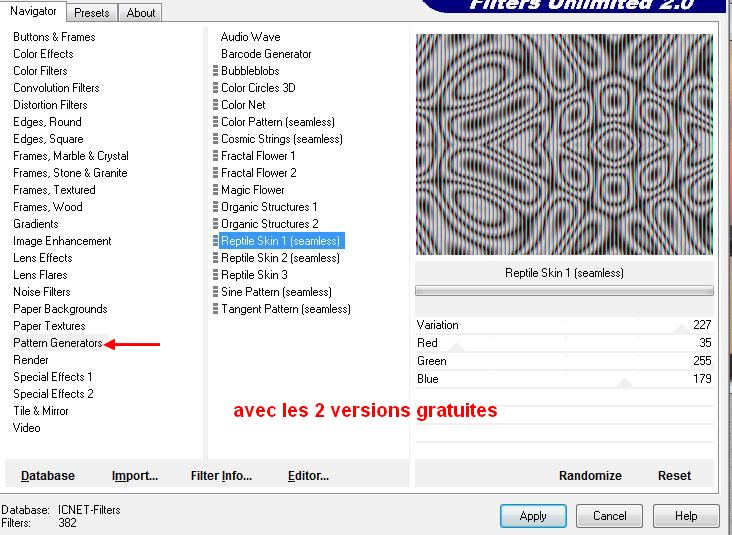
Le principal objectif des plugins 8bf est d'enrichir PhotoFiltre Studio X avec des fonctions qui ne sont pas présentes d'origine. Imaginez que vous souhaitiez ajouter un effet de flou gaussien plus précis, ou appliquer une texture particulière à une photo : les plugins 8bf peuvent répondre à ces besoins. Les bénéfices pour l'utilisateur sont multiples : une plus grande flexibilité dans la retouche, une créativité décuplée et la possibilité d'obtenir des résultats professionnels sans investir dans des logiciels coûteux. Par exemple, un photographe amateur peut utiliser un plugin 8bf pour simuler un effet de vieillissement sur une photo, lui donnant un aspect vintage unique. Un graphiste peut les utiliser pour automatiser certaines tâches répétitives, gagnant ainsi un temps précieux.
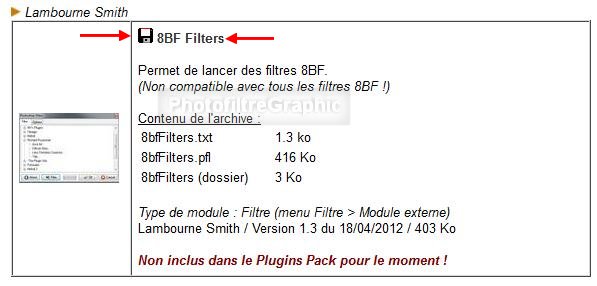
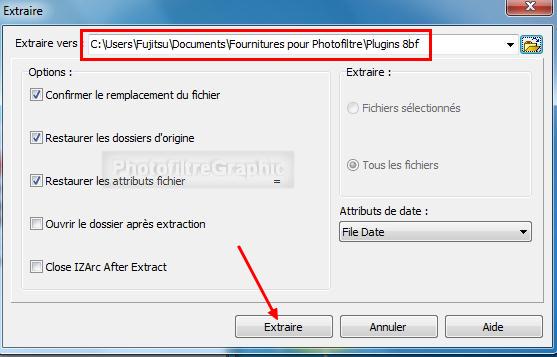
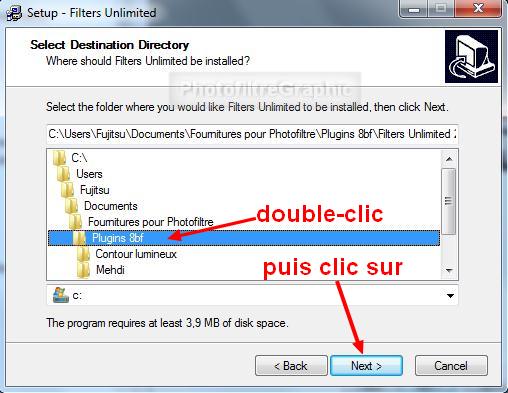
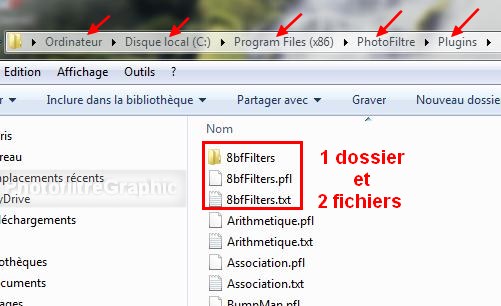
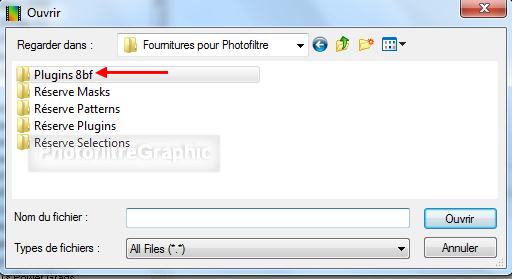
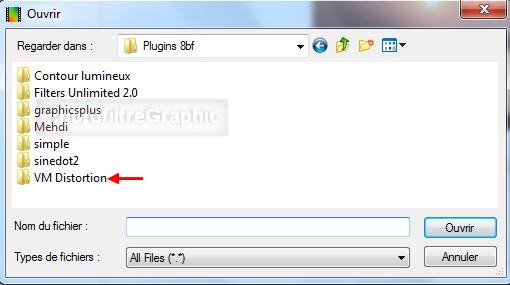
L'installation et l'utilisation des plugins 8bf dans PhotoFiltre Studio X sont relativement simples, mais nécessitent quelques étapes clés. Tout d'abord, il est crucial de télécharger des plugins provenant de sources fiables pour éviter d'introduire des logiciels malveillants sur votre ordinateur. Une fois le plugin téléchargé (généralement sous forme de fichier .8bf), il faut le placer dans le dossier approprié de PhotoFiltre Studio X. Ce dossier est souvent nommé "Plugins" ou "8bf Filters" et se trouve généralement dans le répertoire d'installation du logiciel. Vérifiez la documentation de votre version de PhotoFiltre Studio X pour l'emplacement exact.
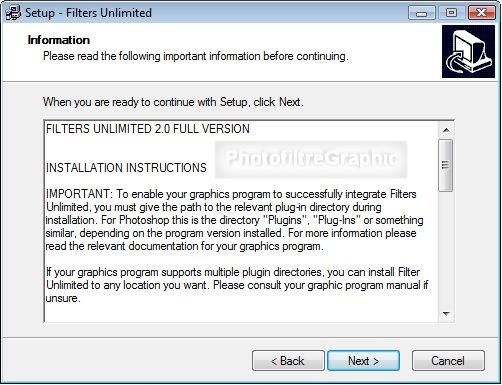
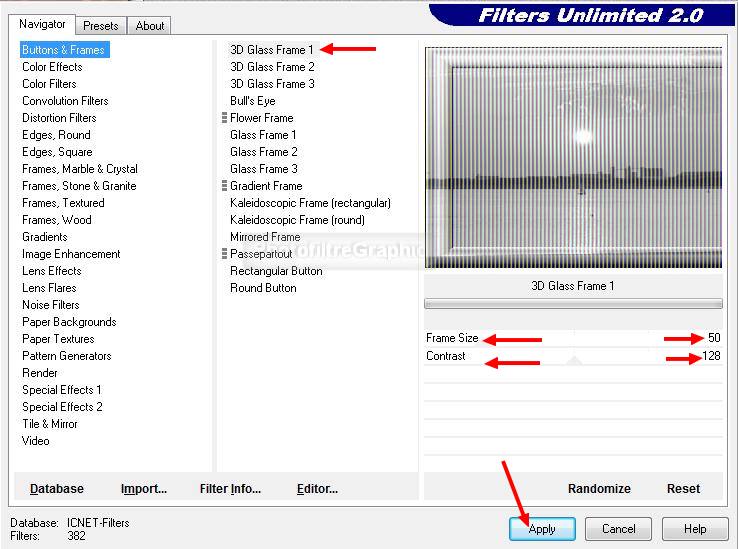
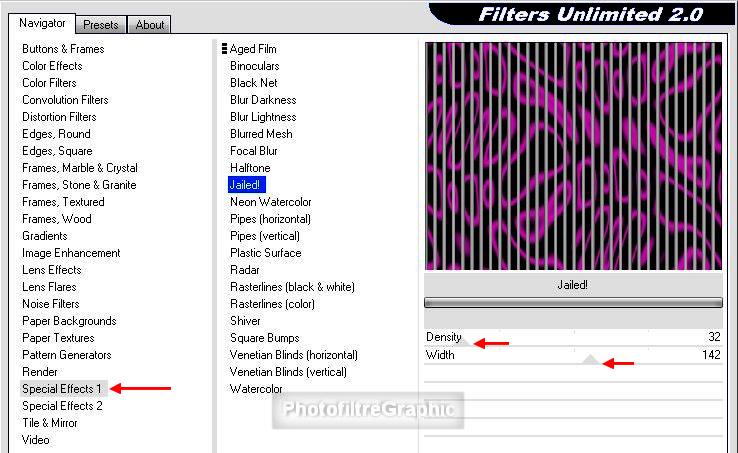
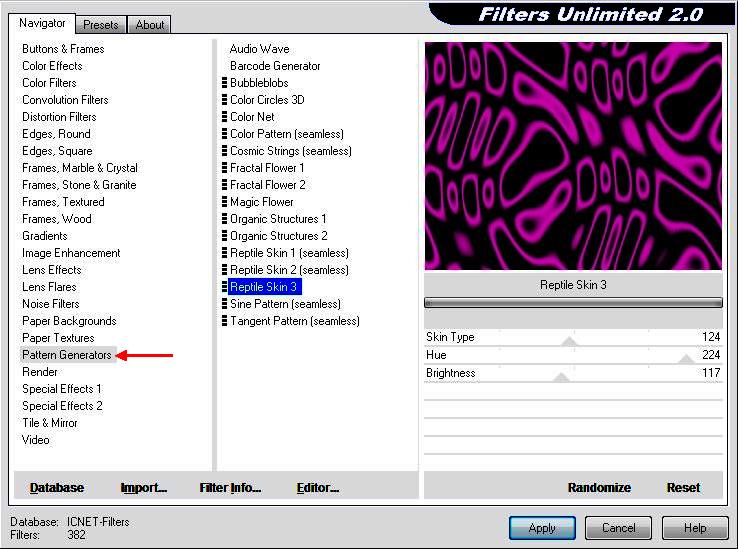
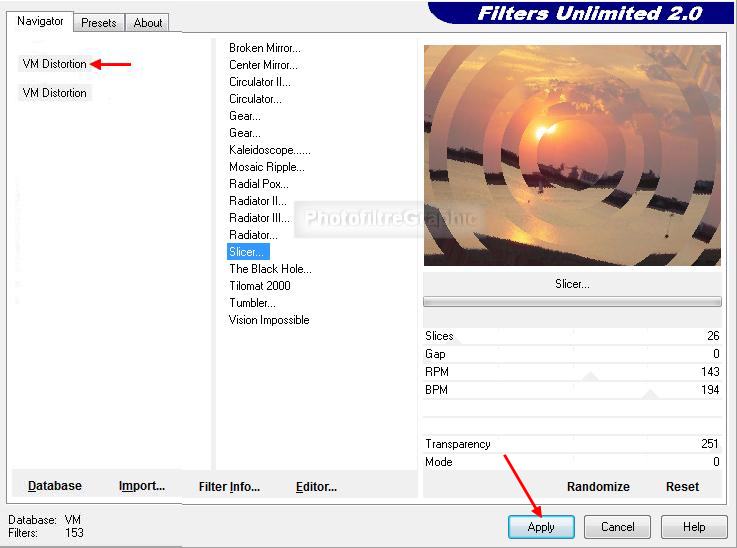
Après avoir placé le plugin dans le dossier adéquat, redémarrez PhotoFiltre Studio X. Le plugin devrait alors apparaître dans le menu "Filtre" ou "Effets". Sélectionnez-le et suivez les instructions à l'écran pour appliquer l'effet souhaité. N'hésitez pas à expérimenter avec les différents paramètres du plugin pour obtenir le résultat parfait. Certains plugins nécessitent une configuration supplémentaire, comme l'installation de bibliothèques DLL spécifiques; reportez-vous alors aux instructions fournies avec le plugin.
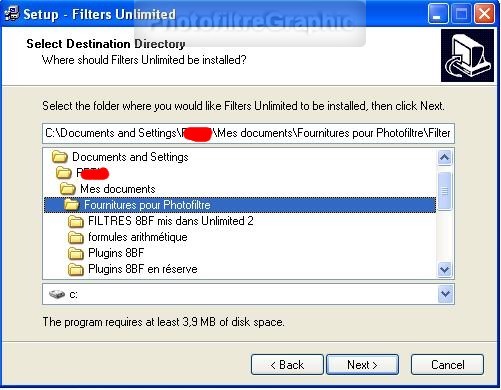
Voici quelques conseils pour explorer les plugins 8bf par vous-même :
- Recherchez des listes de plugins recommandés sur des forums et des sites spécialisés.
- Consultez les tutoriels vidéo disponibles en ligne pour apprendre à utiliser des plugins spécifiques.
- Expérimentez ! C'est en testant différents plugins que vous découvrirez ceux qui correspondent le mieux à vos besoins et à votre style créatif.
En conclusion, les plugins 8bf représentent un atout majeur pour PhotoFiltre Studio X. Ils transforment ce logiciel déjà performant en un outil de création d'image extrêmement polyvalent. Avec un peu de recherche et d'expérimentation, vous pourrez maîtriser l'art d'utiliser ces plugins et donner une dimension nouvelle à vos créations.