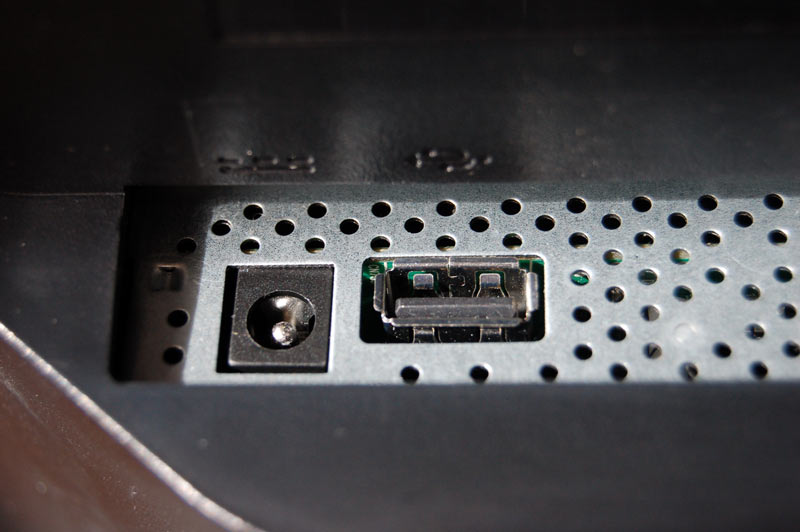
Ah, les ports USB de votre écran ! Bien pratiques, n'est-ce pas ? Mais parfois, ils font des siennes. Votre clé USB reste désespérément muette ? Votre souris refuse de bouger ? Pas de panique ! On va démystifier tout ça, ensemble, autour d'un café virtuel.
Pourquoi utiliser les ports USB de son écran ? C'est simple : c'est une question de confort ! Imaginez : plus besoin de vous contorsionner derrière votre tour pour brancher une clé. Tout est à portée de main, juste devant vous. Pratique, non ?
Vérification numéro 1 : L'alimentation
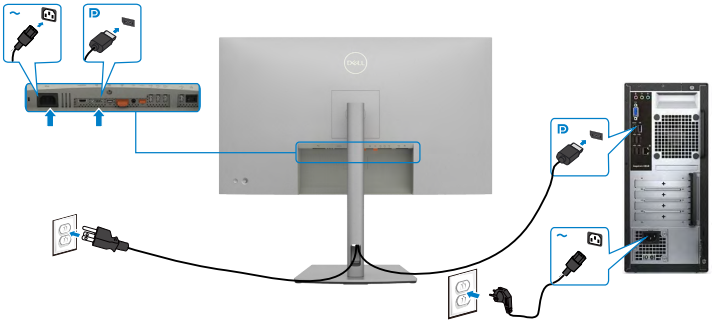
La base, c'est de vérifier que votre écran est correctement alimenté. Un câble mal branché, une prise défectueuse... ça arrive plus souvent qu'on ne le pense ! Un écran qui n'est pas correctement alimenté aura du mal à faire fonctionner ses ports USB.
Vous avez branché l'écran, mais… est-ce que le bouton "on" est enclenché ? Une question bête, je sais, mais autant vérifier ! On a tous déjà été là, n'est-ce pas ?
Le câble USB : l'élément essentiel
Ici, il y a deux écoles : ceux qui pensent que tous les câbles USB se valent, et ceux qui savent que c'est faux. Vous devinez de quelle école je suis ? 😉 Votre écran a besoin d'un câble USB spécifique pour que ses ports USB fonctionnent. Ce n'est pas le même câble que vous utilisez pour charger votre téléphone !
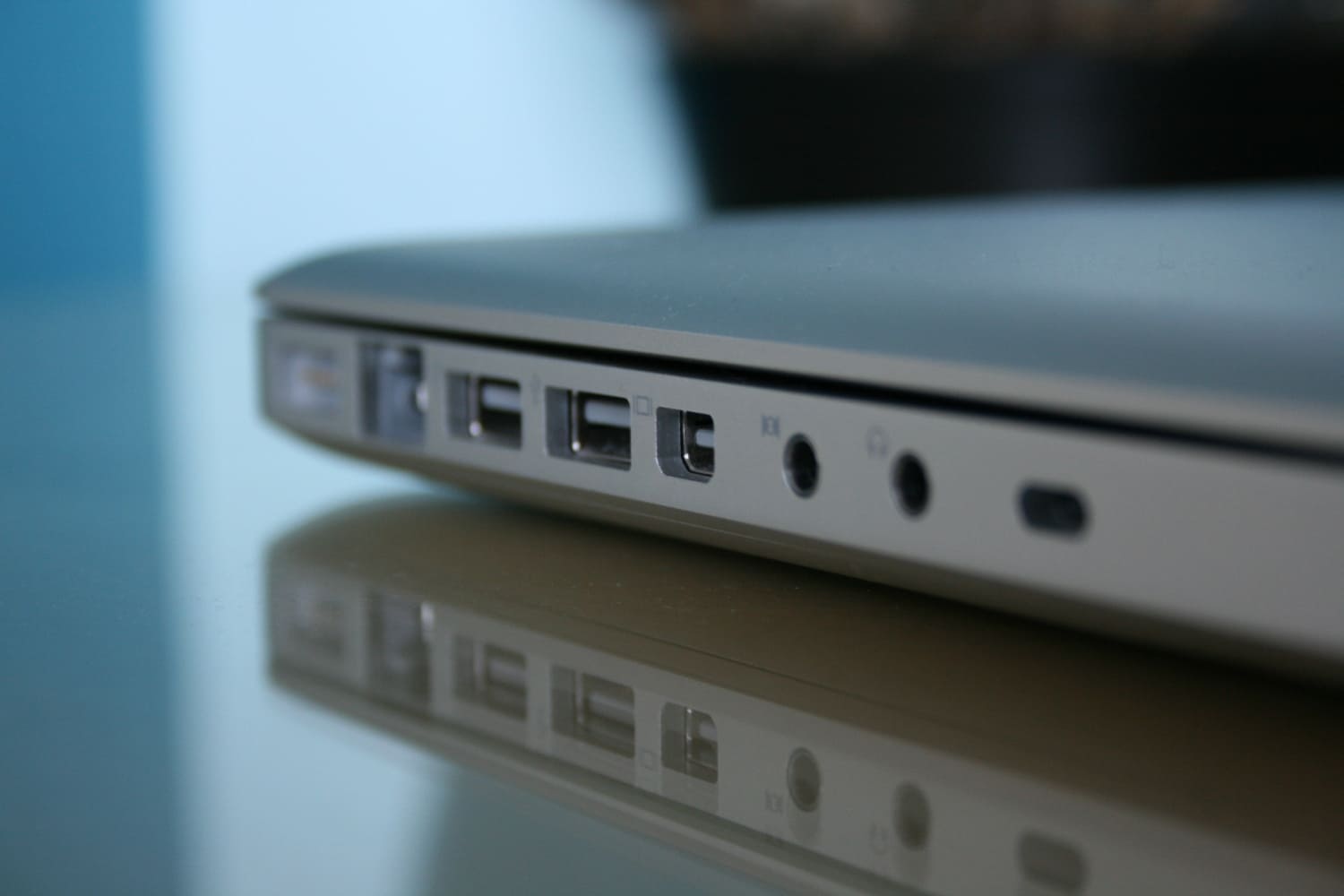
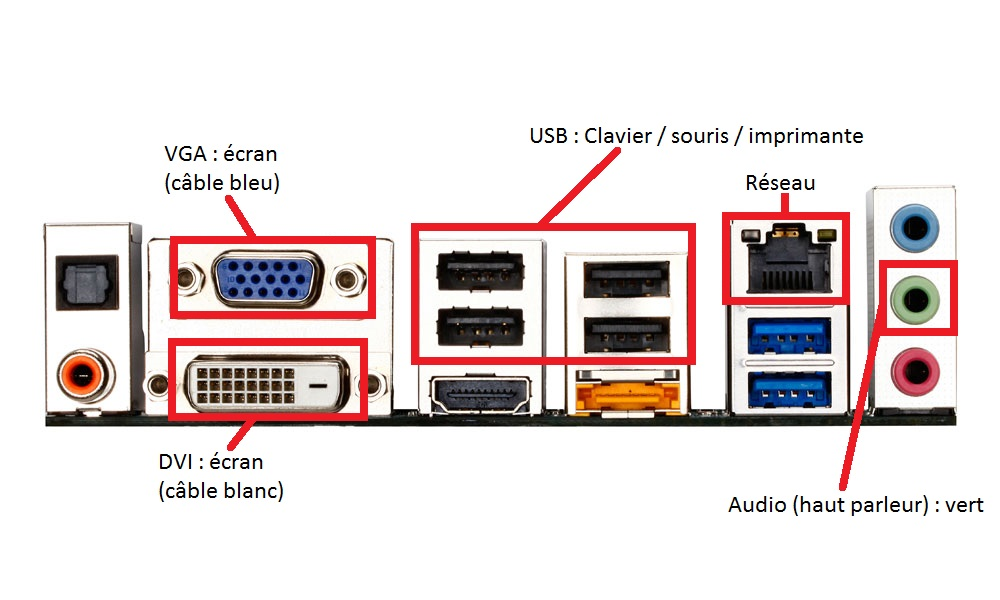
En général, c'est un câble USB A vers USB B. Il relie votre écran à votre ordinateur. Sans ce câble, les ports USB de votre écran sont… inutiles. Vérifiez qu'il est bien branché des deux côtés ! Important : un câble de mauvaise qualité peut aussi causer des problèmes. N'hésitez pas à en essayer un autre pour voir si ça résout le souci.
Les pilotes : Mettez-les à jour !
Votre ordinateur a besoin de "drivers" ou de pilotes pour reconnaître votre écran et ses ports USB. Ces pilotes, ce sont un peu les traducteurs entre votre matériel et votre système d'exploitation. S'ils sont obsolètes ou corrompus, ça ne marchera pas.
Comment faire ? Allez dans le gestionnaire de périphériques (tapez "gestionnaire de périphériques" dans la barre de recherche Windows). Cherchez votre écran. S'il y a un petit triangle jaune, c'est qu'il y a un problème de pilote. Faites un clic droit et choisissez "Mettre à jour le pilote".

Le Hub USB Intégré : Quelques Astuces
Parfois, le problème vient du hub USB intégré à l'écran lui-même. Essayez de débrancher et rebrancher le câble USB qui relie l'écran à votre ordinateur. C'est un peu comme redémarrer un ordinateur, ça peut parfois suffire à résoudre le problème !
Autre astuce : assurez-vous que vous ne surchargez pas le hub USB. Si vous branchez trop d'appareils gourmands en énergie (disques durs externes, par exemple), il se peut qu'il ne puisse pas fournir suffisamment de courant. Essayez de débrancher certains appareils pour voir si ça change quelque chose.

Le Redémarrage : l'ultime recours
On l'oublie souvent, mais un bon vieux redémarrage peut faire des miracles ! Votre ordinateur a parfois besoin d'un petit coup de pouce pour se remettre les idées en place. Redémarrez votre ordinateur et votre écran, et réessayez. Qui sait ? Ça pourrait marcher !
Voilà, on a fait le tour des solutions les plus courantes. J'espère que ces quelques conseils vous auront été utiles. N'oubliez pas, la technologie, c'est parfois un peu capricieux, mais avec un peu de patience, on finit toujours par trouver la solution. Et si vraiment rien ne marche, n'hésitez pas à contacter le support technique de votre écran. Ils sont là pour ça !
Alors, reprenez une gorgée de votre café virtuel, et profitez de vos ports USB flambant neufs ! À bientôt !