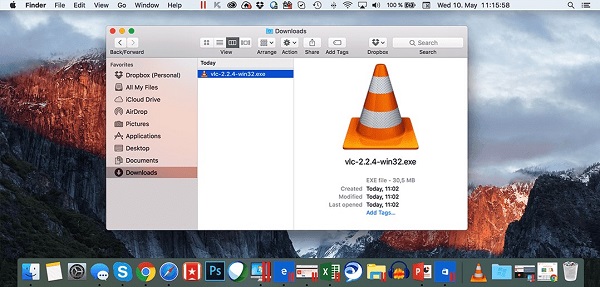
Je me souviens, il y a des années, quand j'ai migré de Windows à Mac. Tout était beau, brillant, épuré... jusqu'à ce que je réalise que tous mes vieux jeux et programmes Windows, ceux qui étaient si chers à mon cœur (et à mes heures de procrastination), avaient l'extension maudite : .exe. Panique à bord! Comment faire tourner ces trucs sur mon nouveau joujou à la pomme? C'est une question que beaucoup se posent, croyez-moi. Et je suis là pour vous aider à y voir plus clair.
Alors, on va pas se mentir, faire tourner un .exe sur un Mac n'est pas aussi simple qu'un double-clic magique. Si c'était le cas, je ne serais pas en train d'écrire cet article, pas vrai?
La solution la plus simple (et la plus chère) : Virtualisation
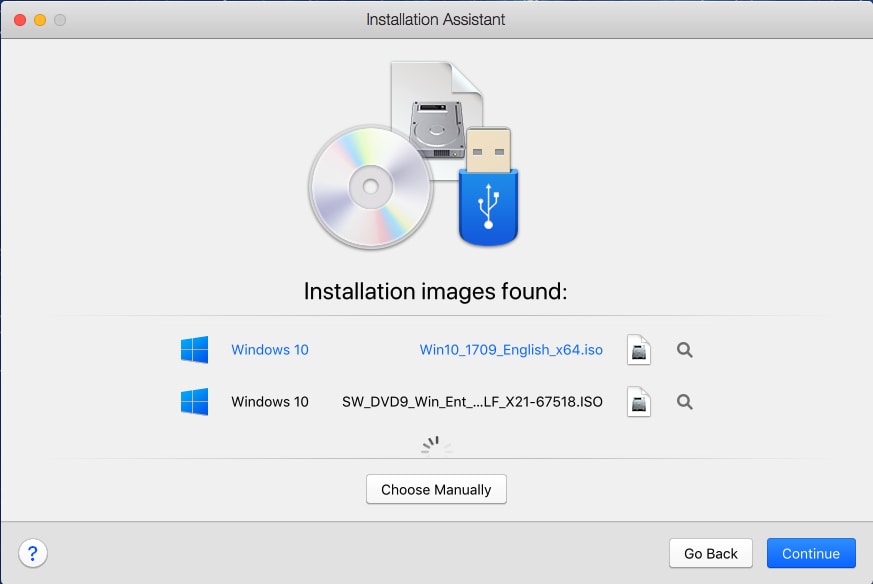
La virtualisation, c'est comme avoir un ordinateur Windows à l'intérieur de votre Mac. On parle ici de programmes comme Parallels Desktop ou VMware Fusion. Ils créent un environnement virtuel où vous pouvez installer une copie complète de Windows. Une fois Windows installé, vous pouvez faire tourner vos .exe comme si vous étiez sur un PC normal.
Avantages: Compatibilité quasi-totale, facile à utiliser (une fois configuré), vous pouvez même faire tourner les deux systèmes d'exploitation côte à côte. Vous pouvez littéralement copier/coller des fichiers entre Windows et macOS. Pratique, non?
Inconvénients: Le prix! Ces logiciels sont payants, et pas donnés. Il faut aussi une licence Windows. De plus, ça bouffe des ressources de votre Mac. Si vous avez un Mac un peu âgé, ça risque de ramer. Attention donc!
L'alternative gratuite (mais plus technique) : Wine
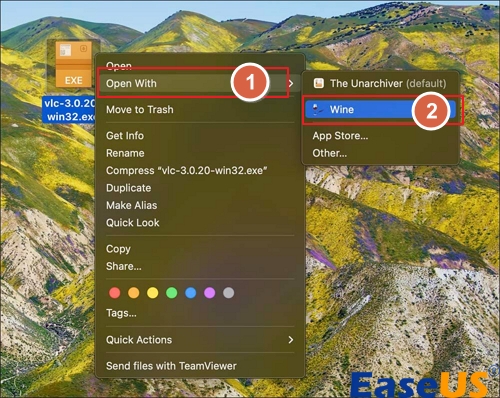
Wine (Wine Is Not an Emulator, un acronyme récursif, pour les geeks) est une solution open-source qui permet d'exécuter des programmes Windows sur macOS sans avoir besoin d'une copie complète de Windows. C'est en gros une "couche de compatibilité" qui traduit les appels système de Windows en appels système compréhensibles par macOS.
Avantages: C'est gratuit! Et c'est une solution élégante, si vous arrivez à la faire fonctionner.
Inconvénients: C'est plus technique. L'installation et la configuration peuvent être un peu intimidantes pour les débutants. La compatibilité n'est pas garantie à 100%. Certains programmes fonctionnent parfaitement, d'autres pas du tout. C'est un peu la loterie.
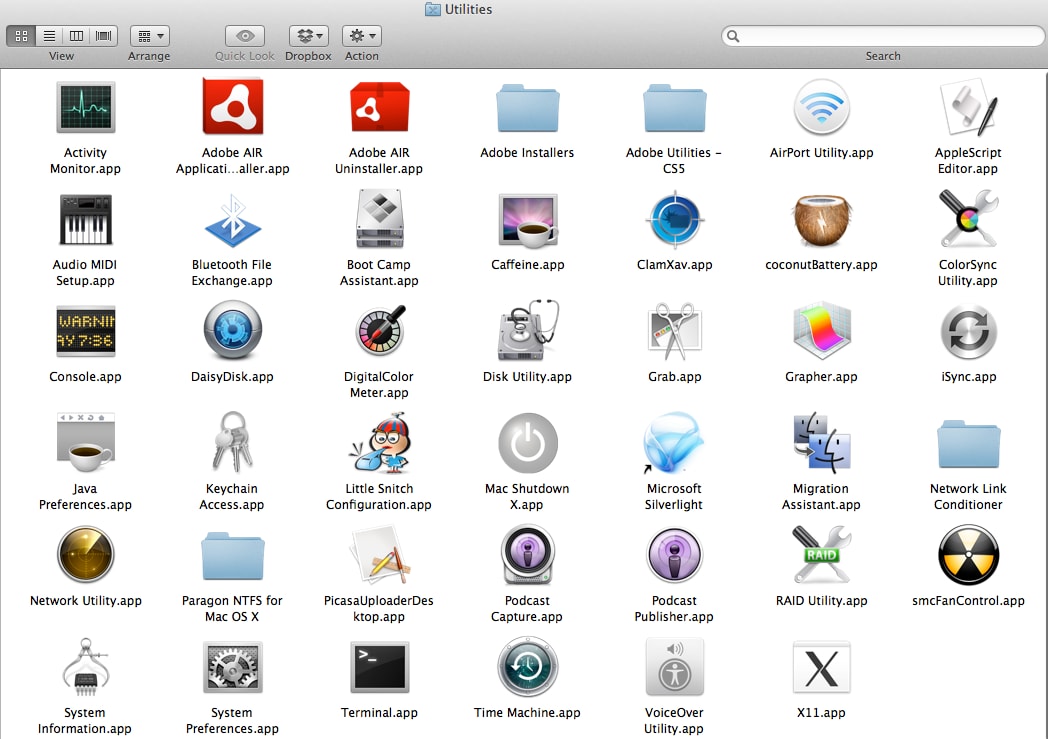
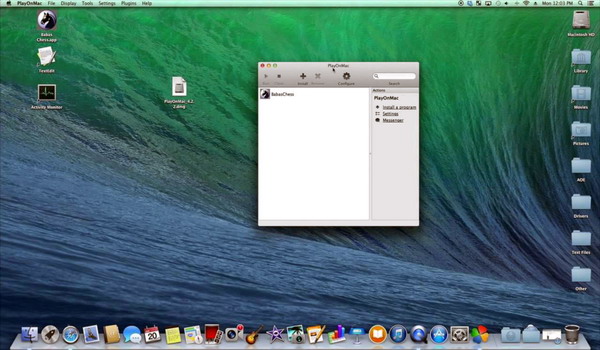
Pour simplifier l'utilisation de Wine, il existe des "wrappers" comme WineBottler ou PlayOnMac. Ils encapsulent le programme .exe avec Wine et créent une application Mac, ce qui rend l'installation plus facile. (Enfin, plus facile... tout est relatif! 😉)
Une solution alternative : Boot Camp
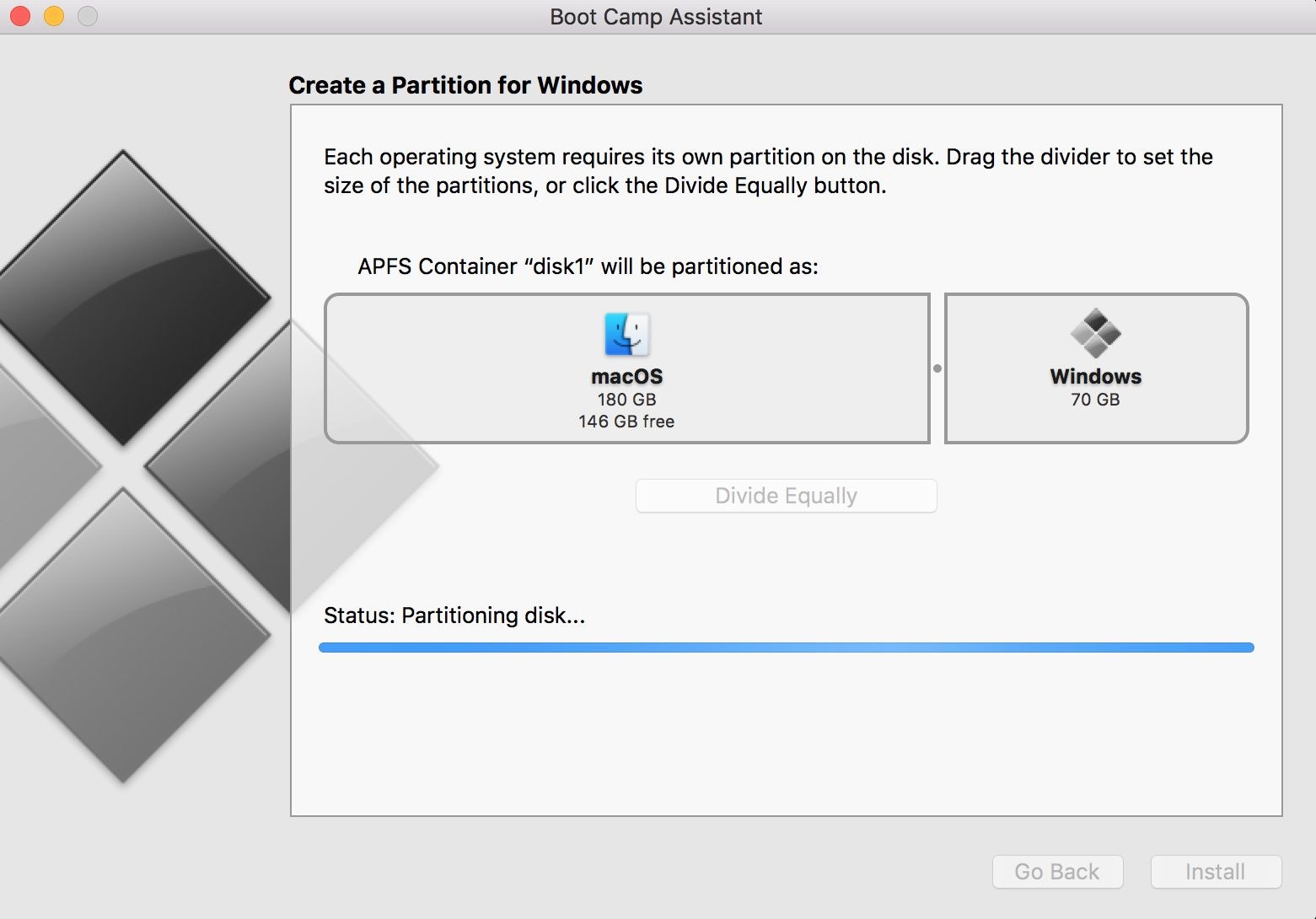
Ah, Boot Camp! Une option fournie par Apple. Elle permet d'installer Windows en dual boot. Au démarrage de votre Mac, vous choisissez si vous voulez lancer macOS ou Windows.
Avantages: Performances optimales sous Windows, puisque Windows tourne directement sur le hardware de votre Mac. C'est gratuit (si vous avez déjà une licence Windows).

Inconvénients: Il faut redémarrer votre Mac pour passer d'un système d'exploitation à l'autre. Pas très pratique si vous avez besoin des deux en même temps. Et il faut réserver de l'espace disque pour Windows. (Conseil d'ami: prévoyez large!)
Et si on parlait de CrossOver ?
CrossOver est une solution commerciale basée sur Wine. Elle vise à offrir une expérience plus conviviale que Wine "pur" et promet une meilleure compatibilité avec les applications Windows. C'est un peu le "Wine avec stéroïdes".
Avantages : Plus simple à utiliser que Wine. Interface graphique plus intuitive. Support technique (payant, évidemment).

Inconvénients : C'est payant. La compatibilité n'est pas toujours parfaite, même si elle est généralement meilleure que Wine.
Alors, quelle solution choisir? Ça dépend de vos besoins, de votre budget et de votre niveau de compétence technique. Si vous avez besoin d'une compatibilité à toute épreuve et que l'argent n'est pas un problème, la virtualisation est la meilleure option. Si vous êtes bricoleur et que vous voulez une solution gratuite, Wine est votre ami. Boot Camp est une bonne option si vous avez besoin des performances maximales sous Windows. Et CrossOver est un compromis entre les deux.
Quel que soit votre choix, bonne chance et amusez-vous bien! (Et n'hésitez pas à me poser des questions dans les commentaires, si vous galérez. J'essaierai d'aider du mieux que je peux. Mais je ne promets rien! 😉)