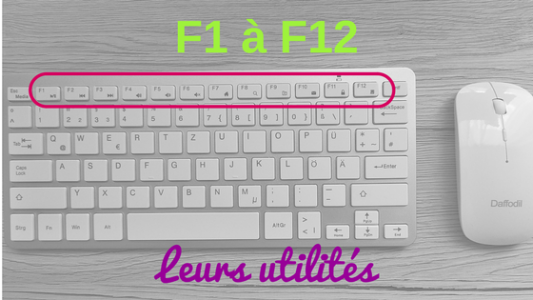
Alors, on y va ! Tes touches F, ces petites reines du clavier, font la grève ? Pas de panique, on va les remettre au boulot, et avec le sourire, s'il vous plaît ! Imagine, c'est comme essayer de faire danser un éléphant en tutu... ça peut sembler compliqué, mais avec la bonne méthode, on y arrive !
Première étape : Détective du Clavier
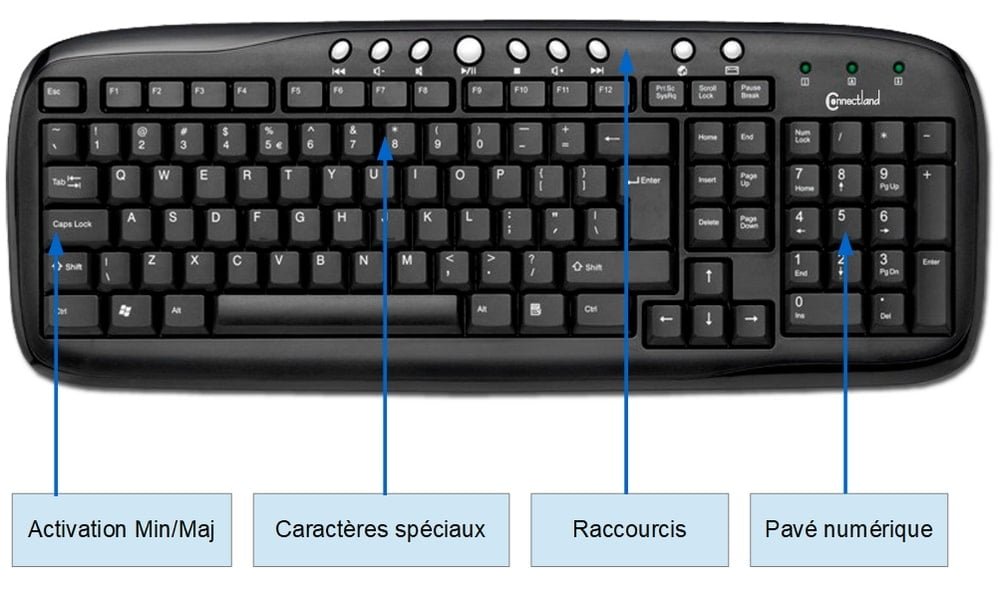
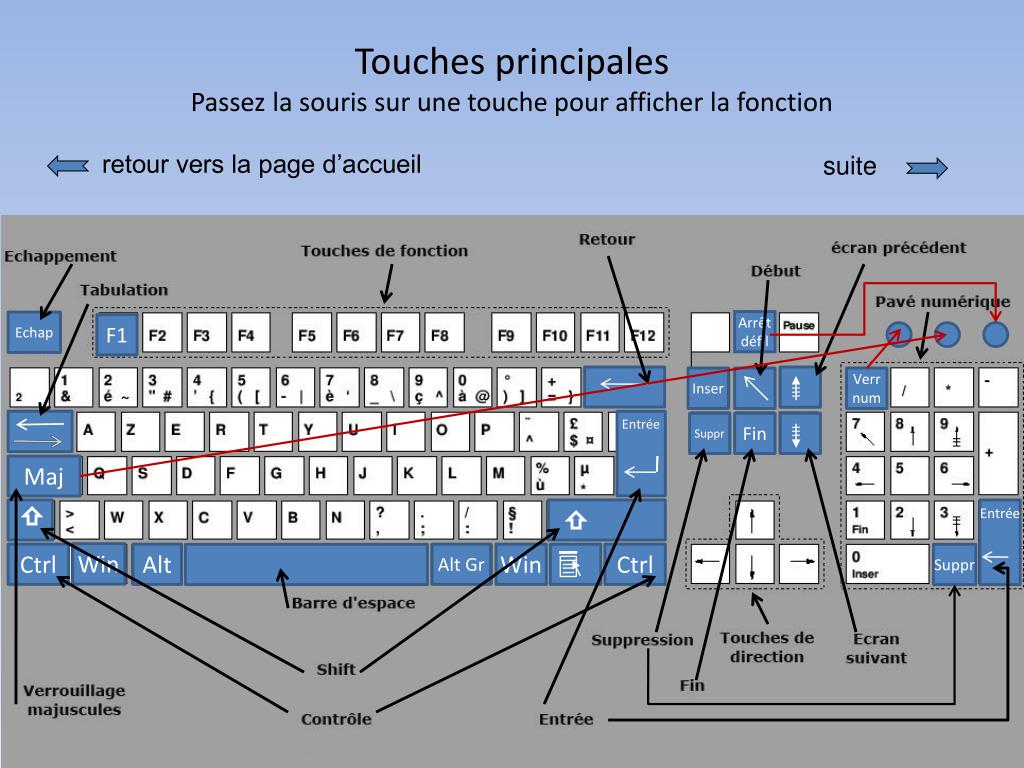
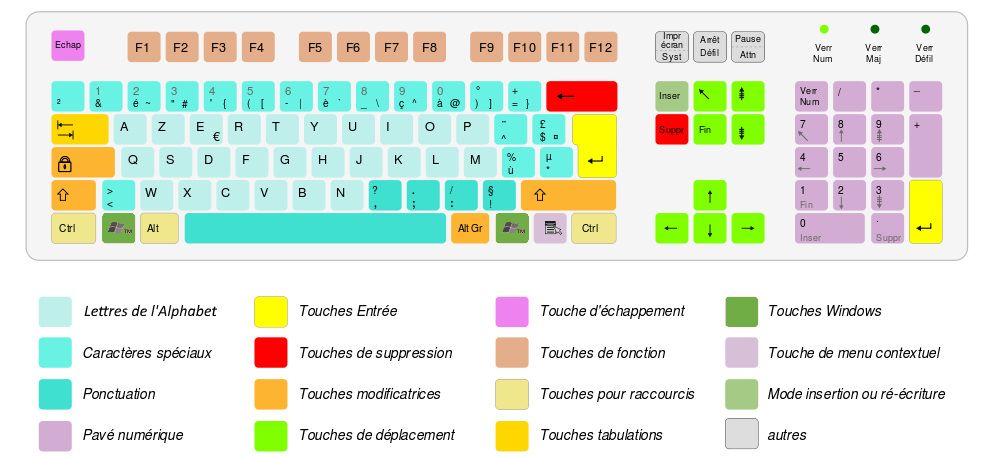
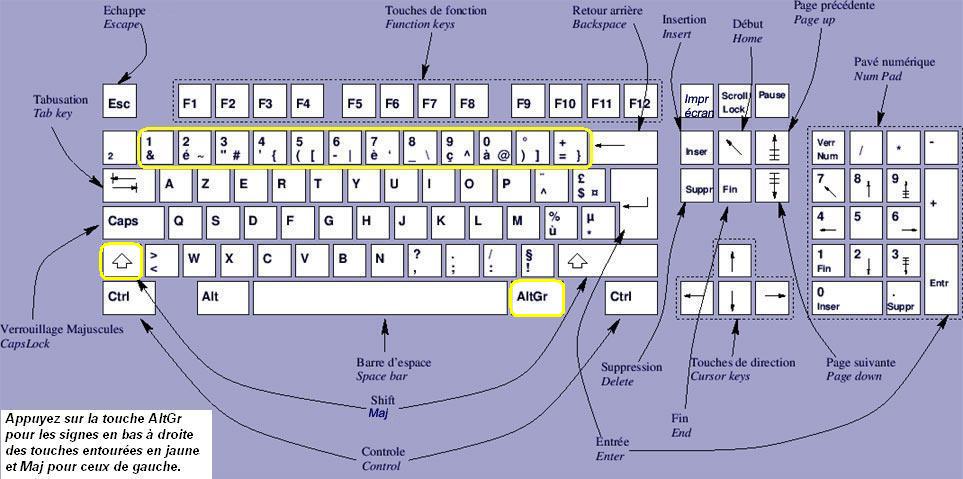
Avant de crier au loup (ou plutôt, au clavier défectueux !), on va jouer les Sherlock Holmes du numérique. Regarde bien ton clavier, surtout la touche qui ressemble à un petit cadenas avec un "Fn" écrit dessus. C'est souvent elle, la coupable ! C'est la touche Fn, la fameuse ! Elle est un peu comme le chef d'orchestre de tes touches F. Si elle est activée, elle donne un sens différent à tes touches F1 à F12.
Imagine que tu as deux télécommandes pour ta télé. L'une te permet de changer de chaîne directement avec les chiffres, l'autre te fait passer par un menu. La touche Fn, c'est un peu la deuxième télécommande !
Le mystère de la touche Fn
Maintenant, le truc, c'est de savoir si cette satanée touche Fn est activée ou pas. Souvent, il y a une petite lumière, un petit témoin lumineux, qui te dit "Hé, je suis là et je travaille dur !" Ou alors, silence radio, elle est discrètement désactivée.
Pour la désactiver (ou l'activer, selon le cas) : Appuie simultanément sur la touche Fn et une autre touche, souvent "Esc", "Fn Lock", ou une touche avec un petit cadenas. C'est un peu comme essayer différentes clés pour ouvrir un coffre-fort. Essaye différentes combinaisons, tu finiras bien par trouver la bonne !
Par exemple, sur certains ordinateurs HP, il faut appuyer sur Fn + Esc. Sur d'autres, c'est Fn Lock. Lis bien les petits symboles sur tes touches, ils sont là pour t'aider ! C'est un peu comme déchiffrer un code secret... sauf que cette fois, tu as le manuel d'instructions (enfin, presque !).

Deuxième étape : Le BIOS, l'antre des dieux de l'ordinateur
Si la méthode "détective du clavier" n'a pas marché, on va passer à la vitesse supérieure. On va rentrer dans le BIOS, le cœur de ton ordinateur, là où il prend toutes ses grandes décisions. C'est un peu comme rentrer dans le cerveau de ton ordi… sans se perdre, bien sûr !
Attention, c'est un peu plus technique, mais promis, c'est faisable !
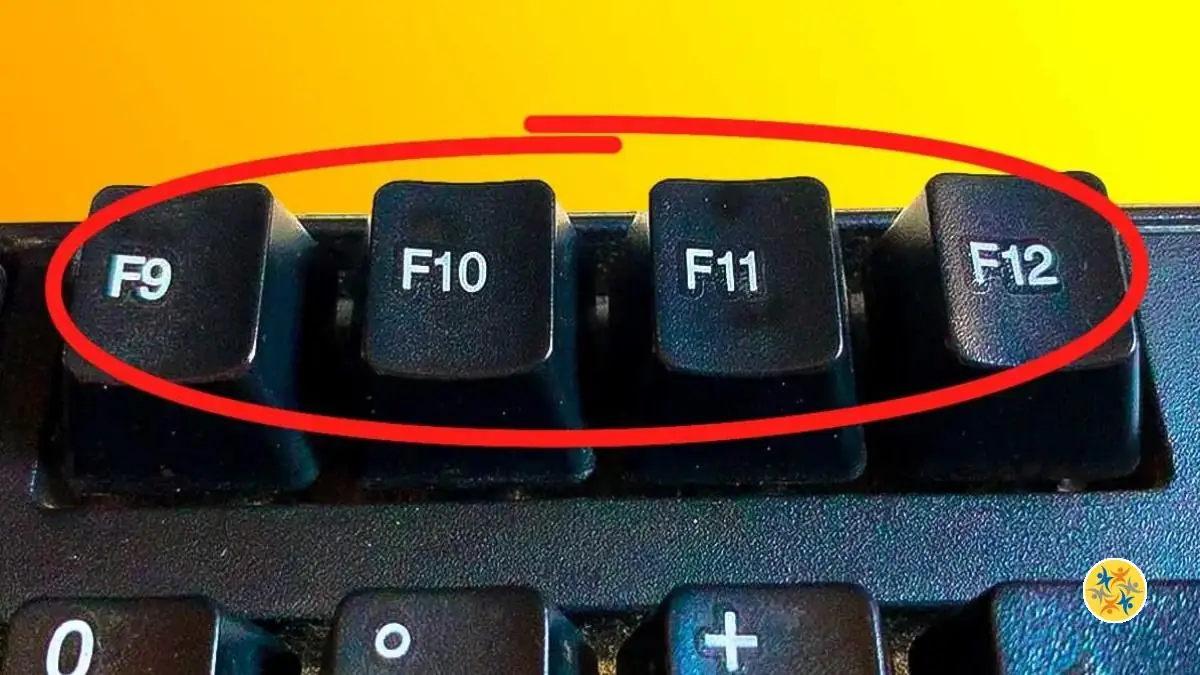
Pour accéder au BIOS, il faut redémarrer ton ordinateur. Et au moment où il se rallume, il faut marteler une touche comme un forcené. Laquelle ? Ça dépend de ton ordinateur ! Les plus courantes sont : Suppr (Delete), F2, F10, F12, Esc. Regarde bien l'écran au démarrage, il y a souvent un petit message qui t'indique quelle touche il faut presser. C'est un peu comme suivre une chasse au trésor… sauf que le trésor, c'est le BIOS !
Une fois dans le BIOS, prépare-toi à un environnement un peu austère, avec des menus en anglais et des options obscures. Mais pas de panique, on va chercher une option qui parle de "Action Keys Mode", "Fn Key Lock", ou quelque chose dans le genre. C'est l'option qui contrôle le comportement de ta touche Fn.
Si tu vois une option "Action Keys Mode" et qu'elle est sur "Disabled", active-la ("Enabled"). Si elle est sur "Enabled", désactive-la. C'est un peu contre-intuitif, mais c'est souvent comme ça !
Attention ! Ne touche pas aux autres options dans le BIOS si tu ne sais pas ce qu'elles font. On ne veut pas transformer ton ordinateur en citrouille !
Une fois que tu as modifié l'option, sauvegarde les changements et quitte le BIOS. Généralement, il faut appuyer sur la touche F10 pour sauvegarder et quitter. Ton ordinateur va redémarrer, et… TADAAAA ! Tes touches F devraient fonctionner comme par magie !
Troisième étape : Le Plan B (et C, et D...)
Si malgré tous tes efforts, tes touches F font toujours la tête, il y a encore de l'espoir !
Plan B : Les pilotes du clavier. Vérifie que les pilotes de ton clavier sont à jour. C'est un peu comme donner une bonne dose de vitamines à ton clavier pour qu'il se sente en pleine forme ! Tu peux aller dans le Gestionnaire de périphériques de Windows pour mettre à jour les pilotes.

Plan C : Le clavier physique. Peut-être que le problème est matériel. Une touche coincée, un faux contact… Si tu as un autre clavier sous la main, essaye-le pour voir si le problème vient de ton ordinateur ou de ton clavier.
Plan D : Le dernier recours. Si rien ne marche, il est peut-être temps de faire appel à un professionnel. Un informaticien pourra diagnostiquer le problème et te proposer une solution. C'est un peu comme appeler un médecin quand tu es malade. Mieux vaut ne pas jouer à l'apprenti sorcier avec ton ordinateur !
Voilà, tu as maintenant toutes les cartes en main pour faire fonctionner tes touches F. Alors, à toi de jouer ! Et surtout, n'oublie pas : la patience est une vertu, même avec les ordinateurs récalcitrants ! Et souviens-toi, même les machines les plus sophistiquées ont parfois besoin d'un petit coup de pouce… ou de quelques jurons bien sentis (mais en douceur, on ne veut pas effrayer la bête !).


.png)