Salut les gamers nostalgiques ! Vous vous souvenez des heures passées devant votre écran, joystick à la main, à sauver le monde pixel par pixel ? Moi aussi ! Mais, avouons-le, essayer de faire fonctionner ces vieux jeux sur un Windows 10 tout neuf, c'est un peu comme essayer de faire rentrer une cassette VHS dans un lecteur Blu-ray, non ? C'est pas gagné d'avance...
Alors, comment on fait pour revivre ces moments de gloire sans arracher ses cheveux ? C'est ce qu'on va explorer ensemble ! Accrochez-vous, le voyage dans le temps est sur le point de commencer !
Pourquoi c'est le bazar ?
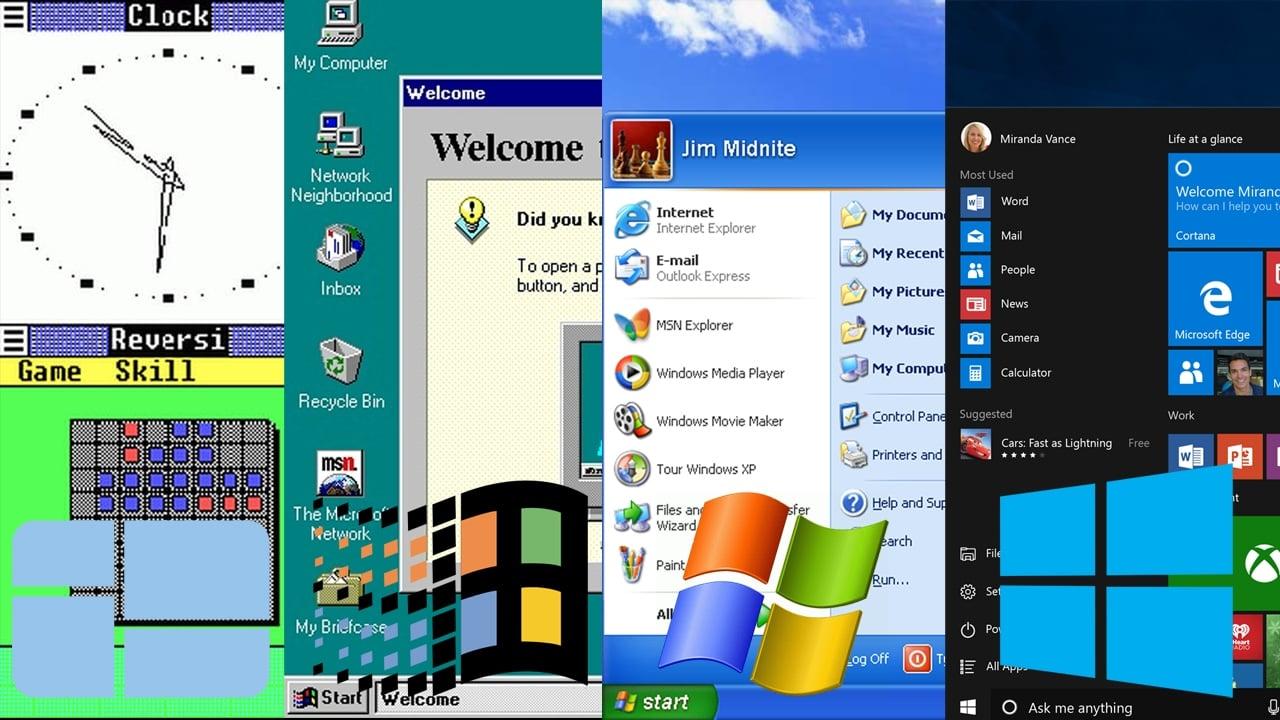
Pourquoi nos jeux d'antan font-ils la tête sur nos machines modernes ? Eh bien, c'est une question d'âge, tout simplement ! Imaginez un peu : votre grand-mère essayant d'utiliser TikTok. C'est pas impossible, mais il y a un sacré fossé technologique à franchir !
Les jeux des années 90 (et même début 2000 !) ont été conçus pour des systèmes d'exploitation bien différents de Windows 10. Ils utilisent des drivers (les pilotes, en français !) qui ne sont plus compatibles, ou des technologies carrément obsolètes. Pensez à DirectX, par exemple, l'ancêtre des cartes graphiques ! C'est un peu comme vouloir alimenter une voiture électrique avec de l'essence... ça ne va pas le faire.
Les solutions, à la rescousse !
Pas de panique, il existe des solutions ! On n'est pas obligés de se résigner à contempler nos vieux jeux prendre la poussière numérique. Il y a plusieurs cartes à jouer, et certaines sont plus simples qu'on ne le pense.
1. Le Mode Compatibilité : le sauveur discret
Windows 10 a plus d'un tour dans son sac ! Le mode compatibilité est votre premier allié. C'est un peu comme demander à votre ordinateur de se déguiser en Windows 95 (ou XP, ou 98, selon le jeu).
Comment faire ? Cliquez avec le bouton droit sur le fichier .exe du jeu (celui qui lance le jeu, quoi !). Choisissez "Propriétés". Dans l'onglet "Compatibilité", cochez la case "Exécuter ce programme en mode de compatibilité pour" et choisissez la version de Windows la plus appropriée. Tentez différentes versions, c'est parfois une question d'essais et d'erreurs !
2. Exécuter en tant qu'Administrateur : le pouvoir, c'est le savoir (et les droits !)
Certains jeux ont besoin de plus de permissions pour fonctionner correctement. C'est un peu comme leur donner un laissez-passer VIP pour le système d'exploitation. Dans les propriétés du fichier .exe, toujours dans l'onglet "Compatibilité", cochez la case "Exécuter ce programme en tant qu'administrateur". Ça peut débloquer pas mal de situations !
3. DirectX : le langage commun des jeux

DirectX, c'est un peu comme l'Esperanto des jeux vidéo. Si votre jeu a besoin d'une version spécifique de DirectX qui n'est pas installée sur votre machine, ça coince. Heureusement, on peut souvent trouver et installer les anciennes versions de DirectX. Une petite recherche Google, et le tour est joué !
4. DOSBox : la machine à remonter le temps virtuelle
Pour les jeux DOS (les ancêtres de nos jeux Windows !), DOSBox est LA solution. C'est un émulateur, c'est-à-dire qu'il simule un ancien ordinateur DOS. C'est un peu comme avoir une DeLorean numérique pour retourner dans les années 80/90. Il faut un peu s'y habituer (la ligne de commande, ça vous dit quelque chose ?), mais il existe plein de tutoriels en ligne pour vous guider. Et croyez-moi, ça vaut le coup de se lancer !

5. Les plateformes spécialisées : GOG.com, le gardien des jeux oubliés
Si vous voulez vous simplifier la vie, GOG.com (Good Old Games) est votre ami. Ils remasterisent (ou plutôt, adaptent !) les vieux jeux pour qu'ils fonctionnent sans problème sur les systèmes modernes. C'est un peu comme confier sa vieille voiture à un garagiste expert qui la remet à neuf. C'est payant, mais le confort est garanti.
Alors, prêt à jouer ?
Faire fonctionner les vieux jeux sur Windows 10, c'est un peu de la bidouille, je vous l'accorde. Mais c'est aussi une aventure passionnante ! C'est l'occasion de redécouvrir des pépites, de partager des souvenirs avec des amis, et de montrer à nos enfants (ou à nos neveux et nièces !) ce qu'étaient les vrais jeux vidéo. Alors, lancez-vous, et amusez-vous bien ! Et si vous avez des astuces, n'hésitez pas à les partager dans les commentaires !