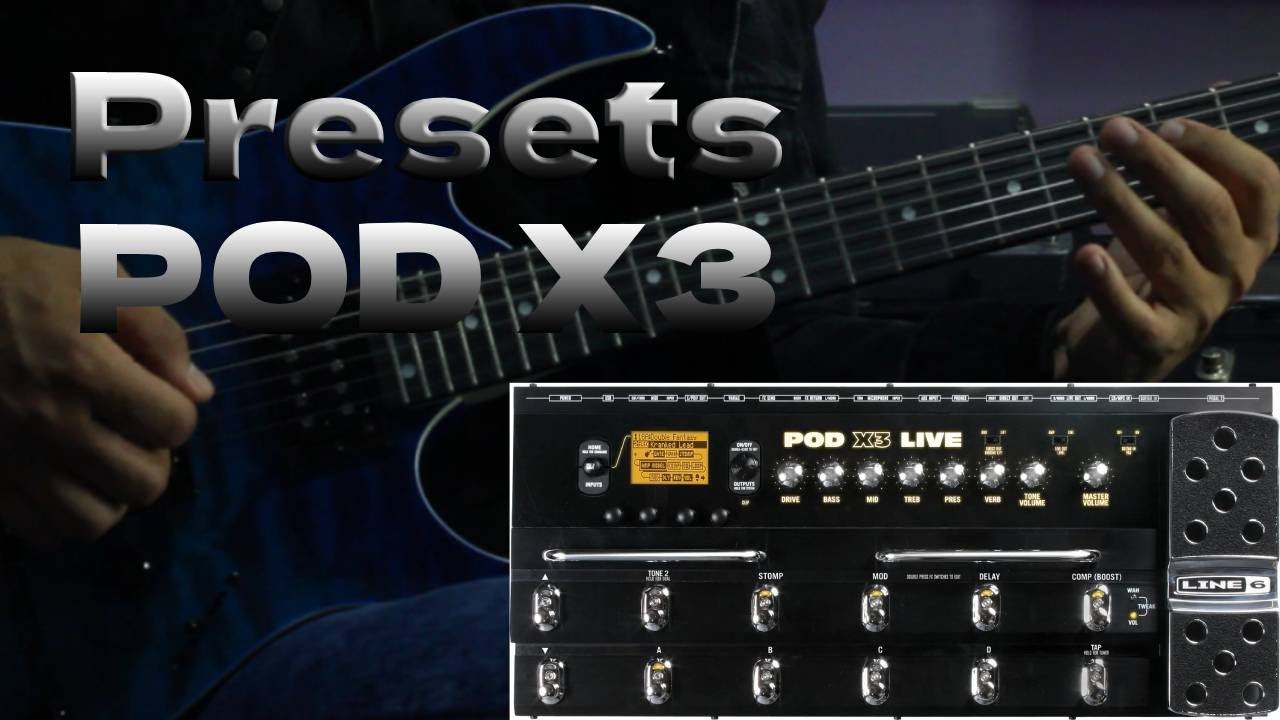
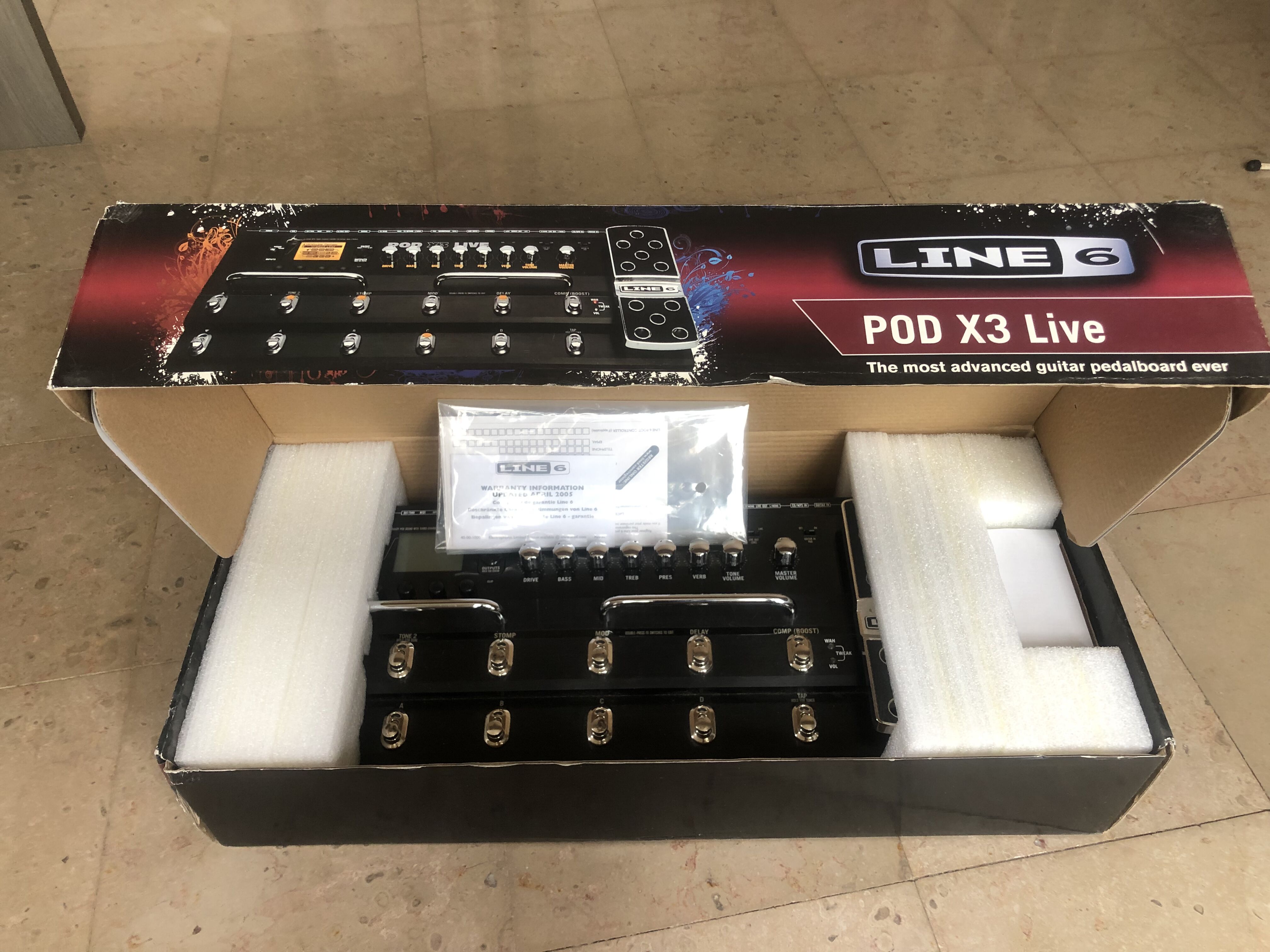
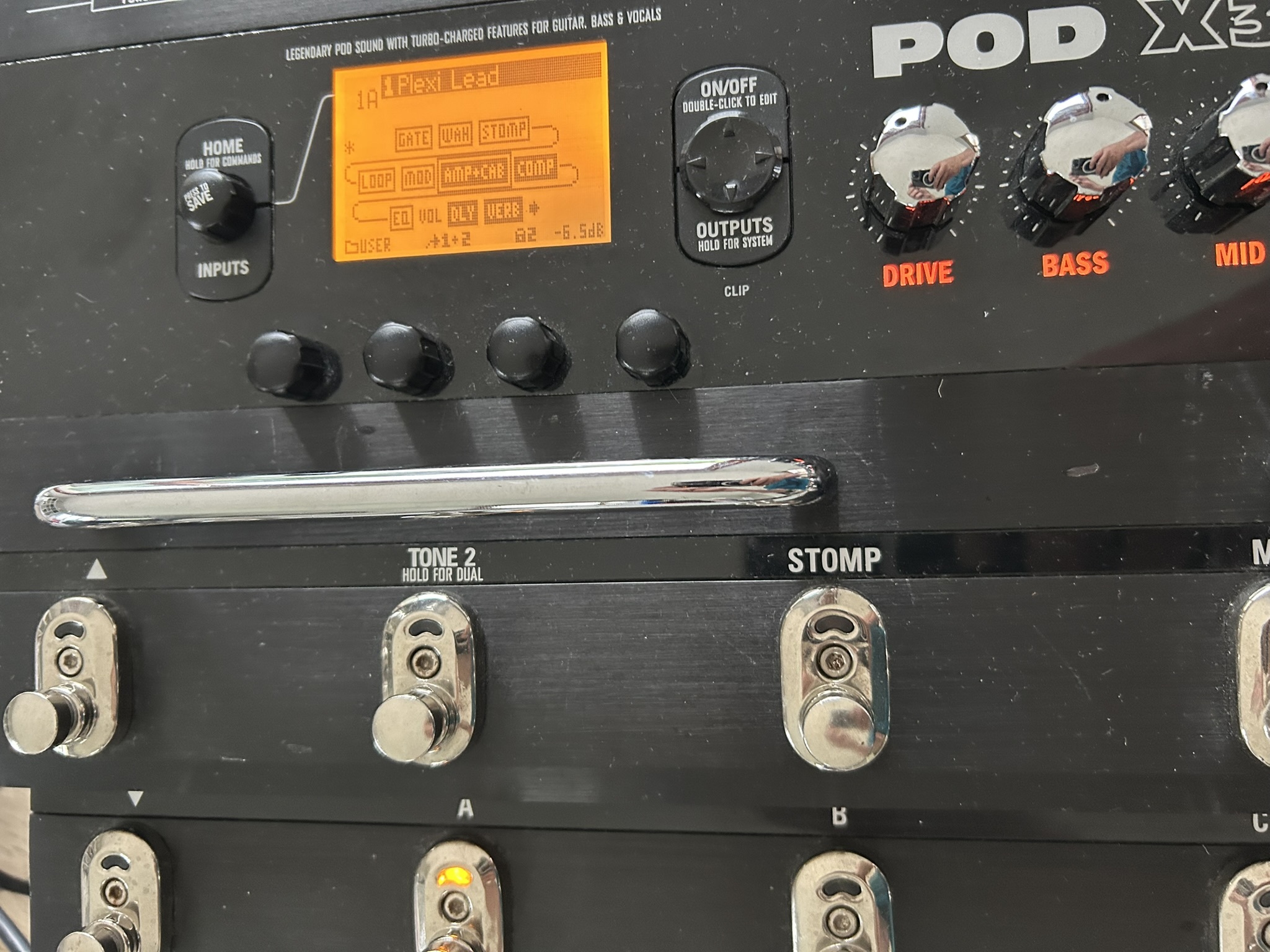
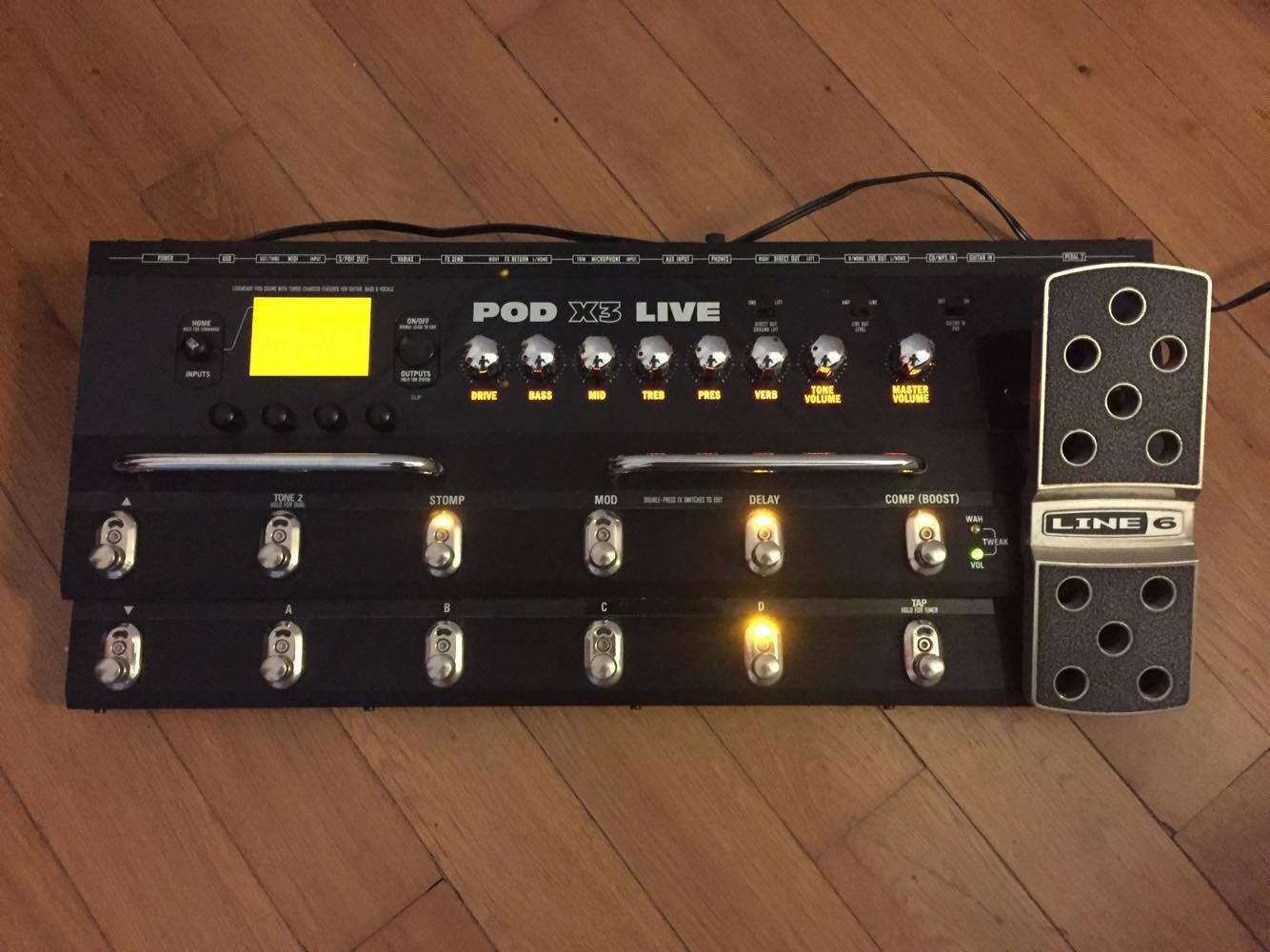
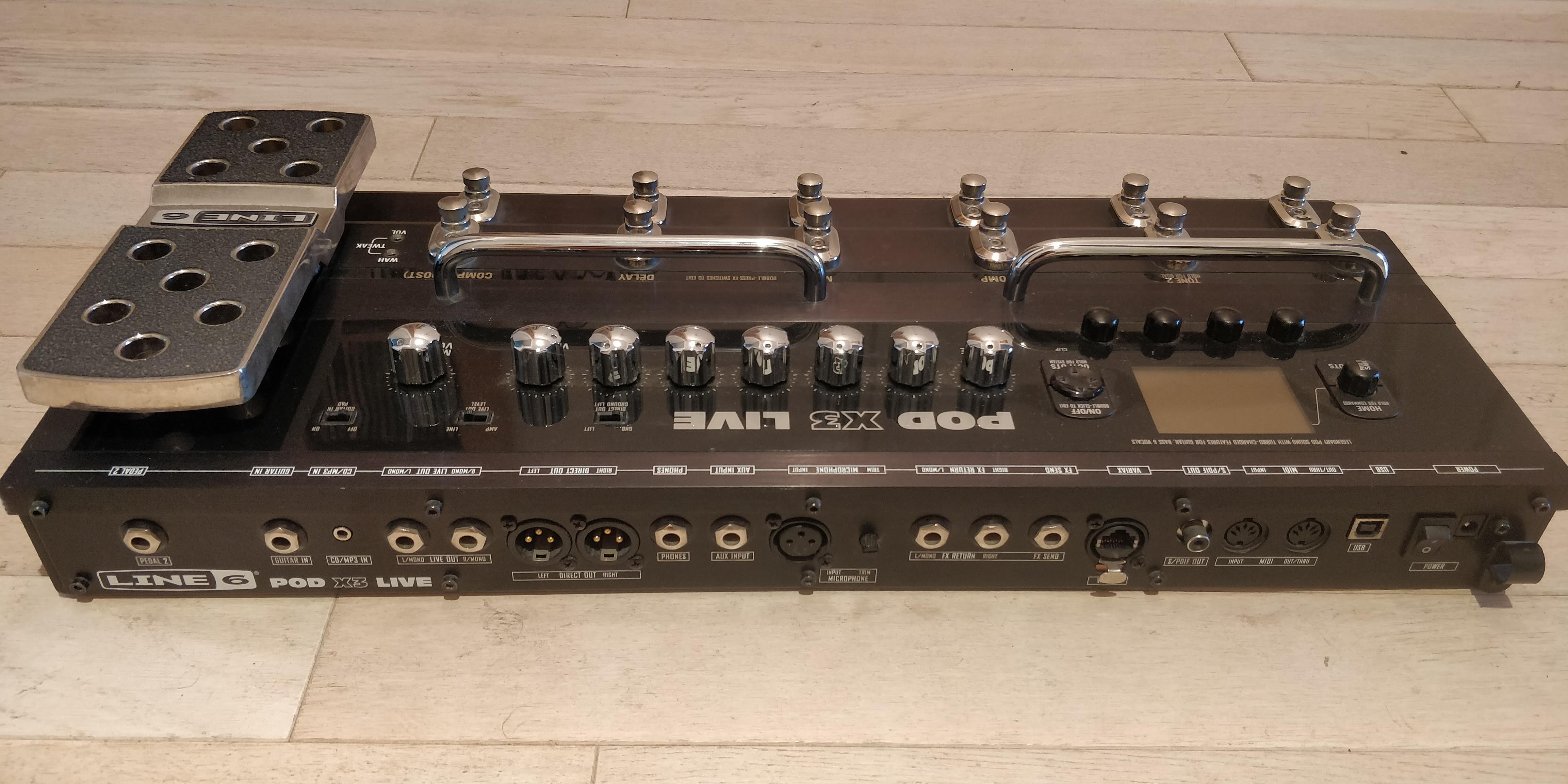
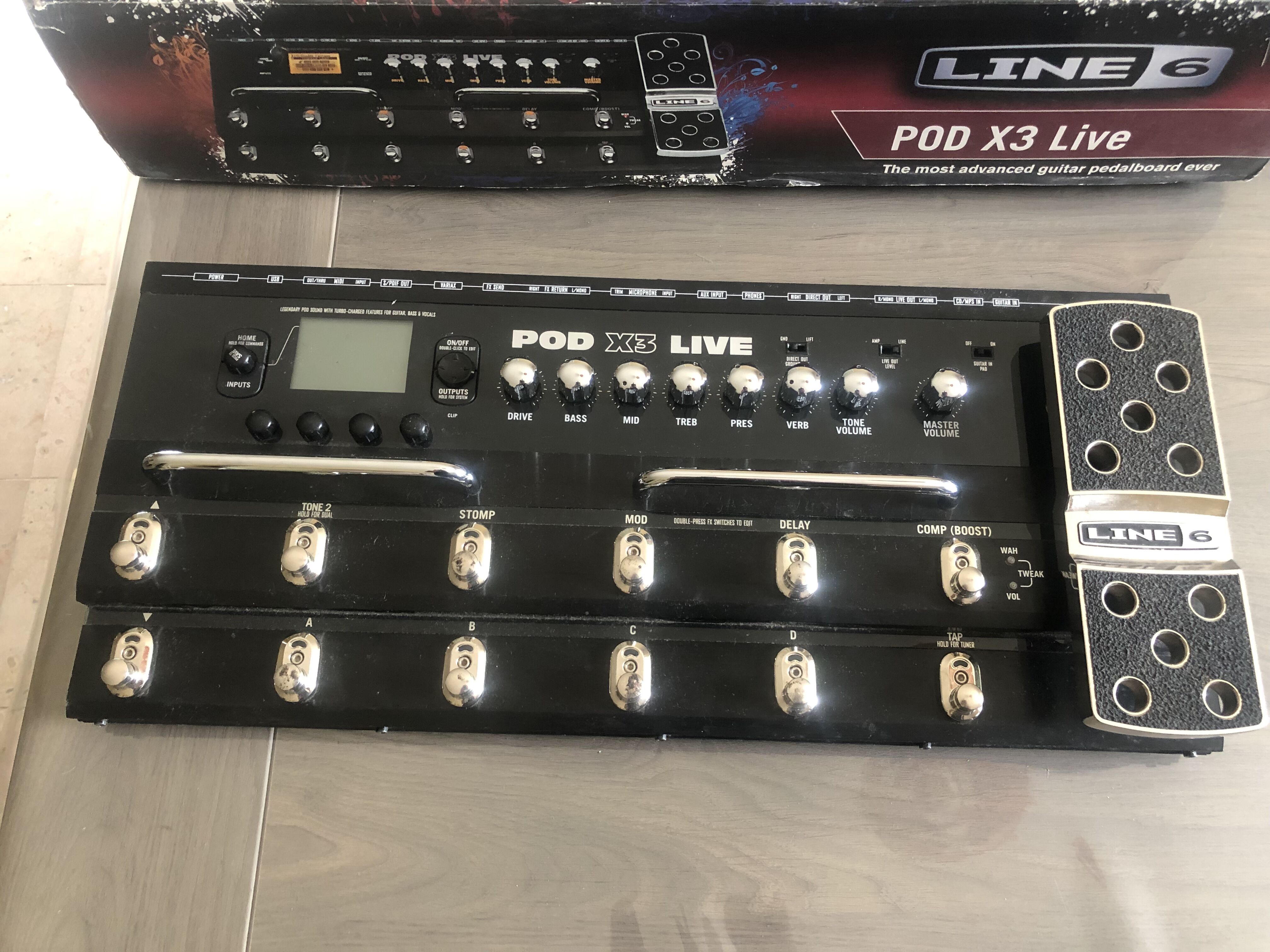
Alors, tu viens d'hériter d'un Line 6 Pod X3 Live. Cool ! Sauf que… il a l'air plus compliqué qu'une recette de soufflé au fromage en hiéroglyphes, et tu veux le faire marcher sur ton Mac. Ne panique pas, respire un bon coup, et laisse-moi te raconter comment dompter cette bête numérique sans finir par jeter ton Mac par la fenêtre. Crois-moi, j'ai failli le faire avec mon grille-pain une fois...
La première chose à savoir, c'est que le Pod X3 Live est un peu comme un dinosaure. Pas qu'il soit préhistorique (quoique...), mais il a besoin d'un peu d'aide pour s'intégrer dans le monde moderne. Imagine-toi expliquer Twitter à un Cro-Magnon : c'est un peu la même chose.
Télécharger le Nécessaire (Et Prier les Dieux de l'Informatique)
Avant de connecter ton Pod X3 Live à ton Mac, il te faut les pilotes. Oui, ces petits programmes qui permettent à ton Mac de comprendre ce que le Pod essaie de lui raconter. Va sur le site de Line 6. Attention, c'est là où ça devient un peu sportif. Cherche la section "Downloads" ou "Support". Tu vas devoir creuser un peu, Line 6 aime bien cacher ses trésors (ou plutôt, ses pilotes) comme si c'était une chasse au trésor à la Indiana Jones.
Télécharge les derniers pilotes compatibles avec ton système d'exploitation. Si tu as un Mac qui date de l'âge de pierre (genre, sous OS X Snow Leopard), trouve les pilotes appropriés. Si tu as le dernier macOS, croise les doigts pour qu'ils existent. Si tu utilises un Mac flambant neuf avec une puce M1, M2, ou M3, prépare-toi à vivre une aventure...parfois ça marche sans rien faire, parfois il faut faire une danse bizarre devant l'écran. L'informatique, c'est magique...et parfois, mystérieusement frustrant.
Une fois les pilotes téléchargés, installe-les en suivant les instructions. C'est généralement un processus simple, mais si tu rencontres des messages d'erreur plus cryptiques qu'un poème dadaïste, redémarre ton Mac. Souvent, ça suffit à calmer les esprits. Sérieusement, redémarrer, c'est comme la baguette magique de l'informaticien.
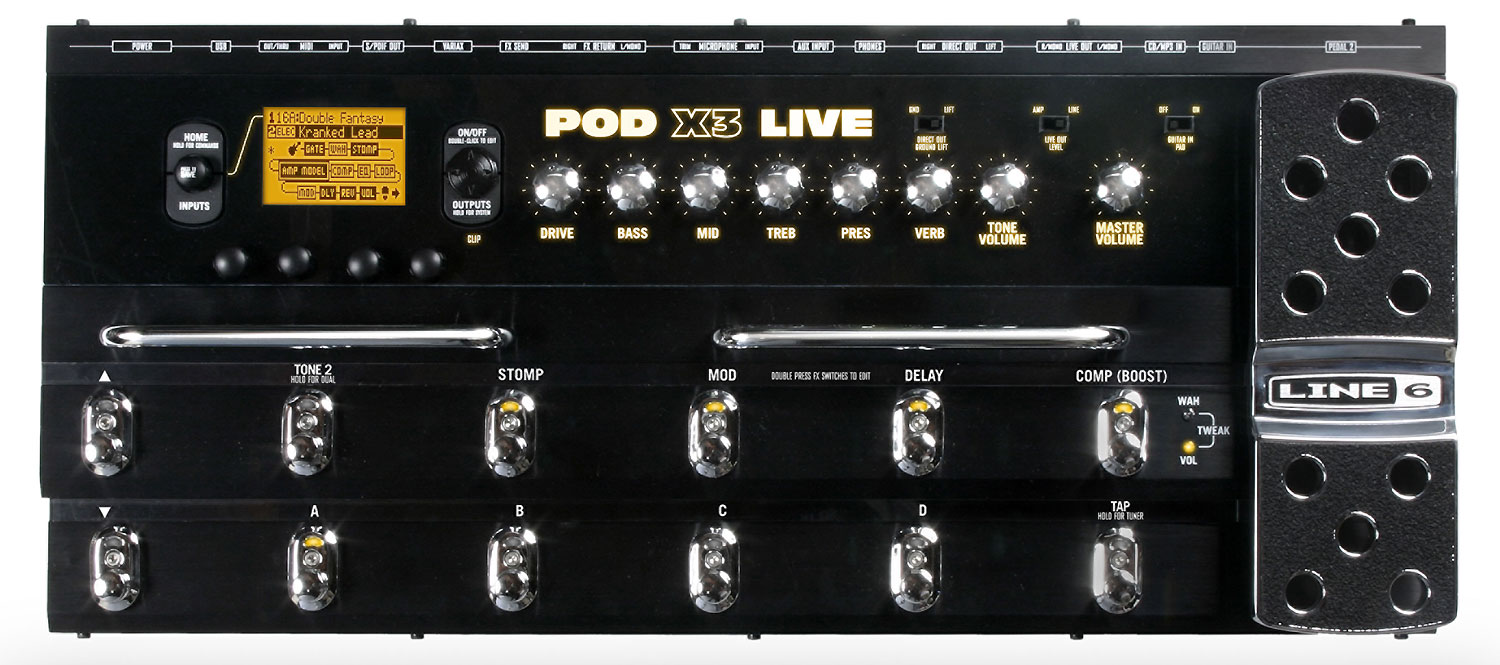
Connecter le Monstre (Et Espérer Que Ça Ne Fasse Pas Court-Circuit)
Maintenant, le moment de vérité ! Branche ton Pod X3 Live à ton Mac via USB. Assure-toi que le Pod est allumé. Si ton Mac te dit qu'il a détecté un nouveau périphérique, c'est bon signe. Si rien ne se passe, vérifie le câble USB. Parfois, il suffit qu'il soit mal branché, ou que ce soit un câble uniquement fait pour charger et pas pour transférer des données (oui, ça existe !).
Ensuite, il te faut un logiciel d'édition. Line 6 proposait autrefois le Line 6 Edit, mais il est possible qu'il ne soit plus mis à jour pour les versions récentes de macOS. Si tu ne le trouves pas compatible, pas de panique ! Il existe des alternatives logicielles gratuites ou payantes qui te permettront de gérer tes presets et de configurer ton Pod X3 Live. Fais une recherche sur Google : "Line 6 Pod X3 Live alternative editor Mac".
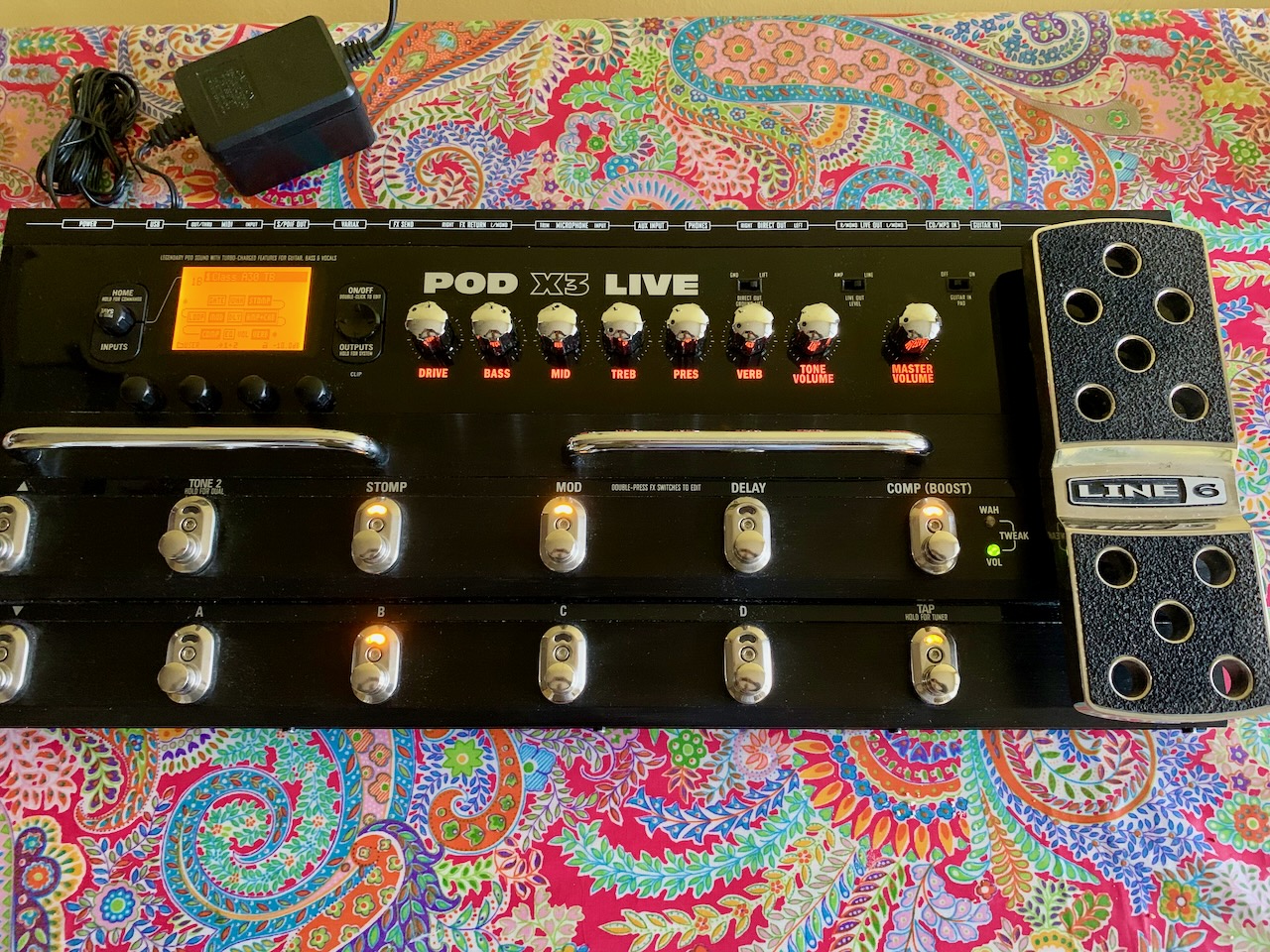
Ouvre ton logiciel d'édition. Il devrait détecter ton Pod X3 Live. Si ce n'est pas le cas, vérifie que les pilotes sont correctement installés et que ton Mac "voit" bien le Pod dans les paramètres système (son, audio MIDI setup).
Configurer et S'Amuser (Ou Pleurer en Silencieux)
Une fois que ton logiciel reconnaît le Pod, tu peux enfin commencer à explorer toutes les possibilités de cette machine. Tu peux modifier les presets, créer tes propres sons, importer des presets trouvés sur Internet (attention aux presets "métal ultra violent" créés par des adolescents en colère, ça peut faire trembler tes murs !).
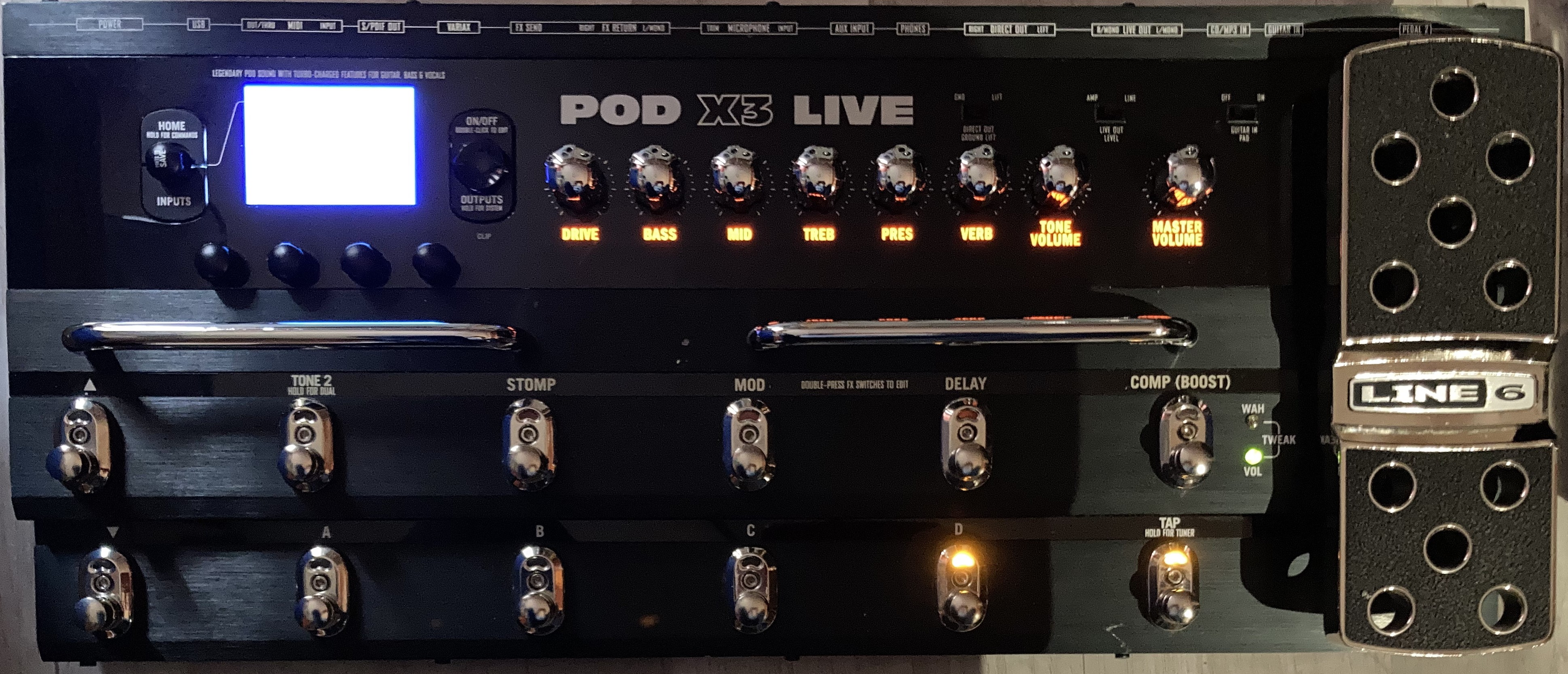
Si tu utilises ton Pod X3 Live pour enregistrer, n'oublie pas de le configurer comme interface audio dans ton logiciel d'enregistrement (Logic Pro X, GarageBand, Ableton Live, etc.). Cela te permettra d'enregistrer directement le son de ton Pod dans ton logiciel.
Quelques conseils supplémentaires (parce qu'on est sympas) :
- Mets à jour le firmware de ton Pod X3 Live. Les mises à jour corrigent souvent des bugs et améliorent les performances.
- Sauvegarde tes presets régulièrement. On ne sait jamais ce qui peut arriver (panne de courant, chat qui marche sur le clavier, invasion extraterrestre...).
- Explore les forums et les communautés en ligne dédiés au Line 6 Pod X3 Live. Tu y trouveras plein de conseils, d'astuces et de presets partagés par d'autres utilisateurs.
- Ne te décourage pas ! Configurer un Pod X3 Live peut parfois être un peu compliqué, mais une fois que tu auras compris le principe, tu pourras créer des sons incroyables.
Voilà, tu as maintenant toutes les clés en main pour faire fonctionner ton Line 6 Pod X3 Live sur ton Mac. Si jamais tu rencontres des problèmes, n'hésite pas à consulter la documentation de Line 6, à chercher de l'aide sur Internet, ou à demander conseil à un ami qui s'y connaît en informatique. Et si vraiment rien ne marche, tu peux toujours utiliser ton Pod comme presse-papier...ou le revendre à un collectionneur de dinosaures numériques. Bonne chance et amuse-toi bien !