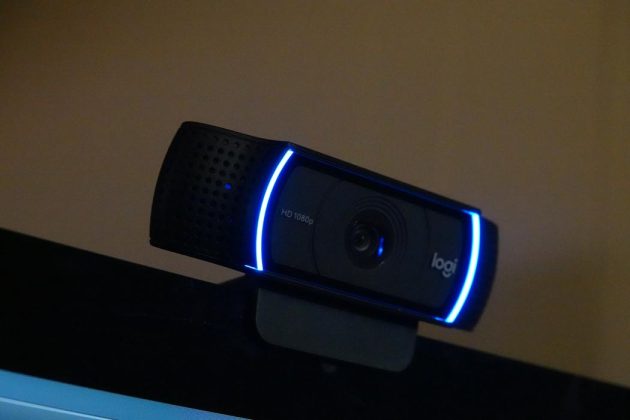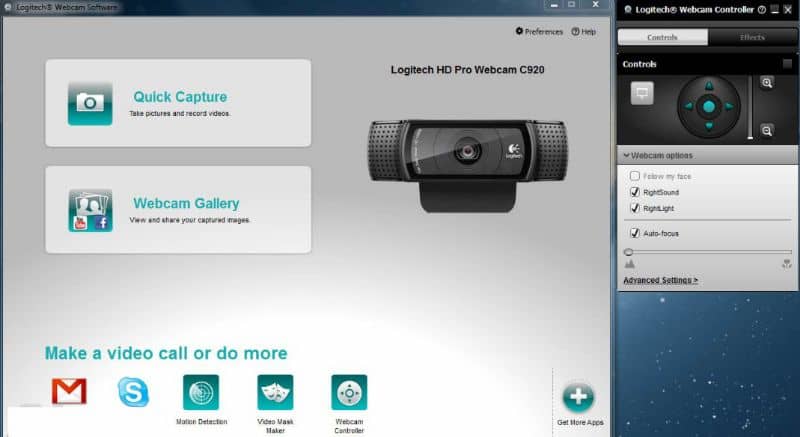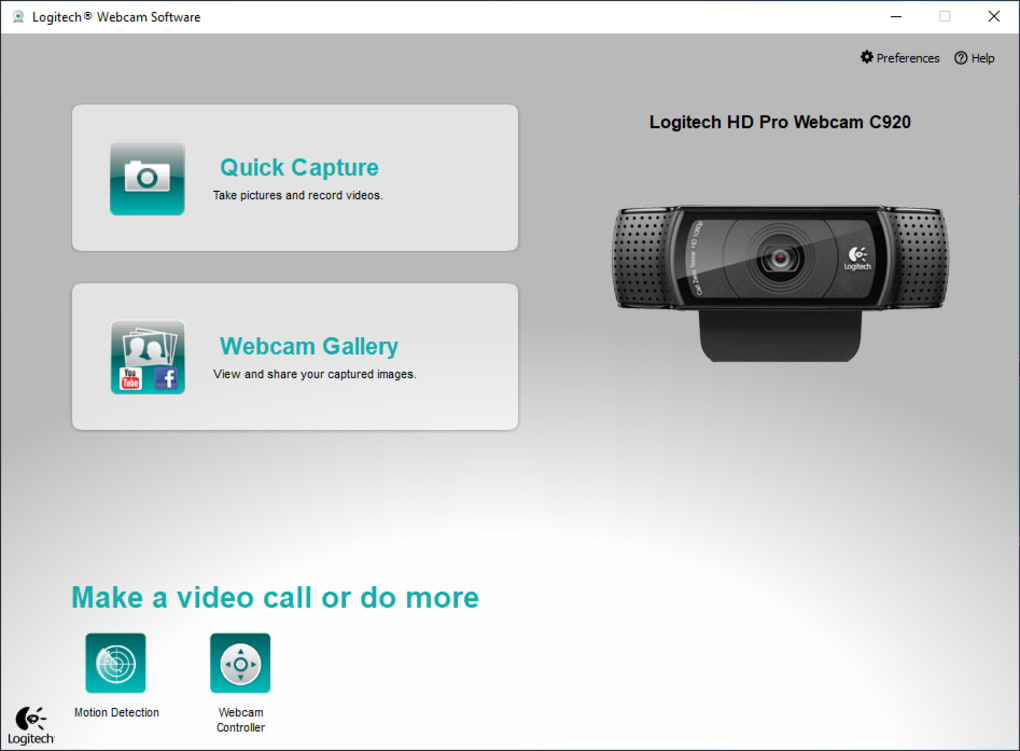
La webcam Logitech, un petit œil numérique devenu omniprésent, est bien plus qu'un simple accessoire informatique. C'est une fenêtre ouverte sur le monde, un outil de créativité débordante et un allié précieux pour rester connecté. Mais comment faire en sorte que cette petite merveille fonctionne parfaitement sur votre Windows 10 ? Ne vous inquiétez pas, c'est plus simple que vous ne le pensez, et ce guide est là pour vous accompagner pas à pas.
Pour les artistes en herbe ou confirmés, la webcam Logitech offre des possibilités infinies. Imaginez pouvoir créer des tutoriels de peinture en direct, montrer vos techniques de dessin, ou même réaliser des animations en stop-motion avec des figurines. Les hobbyistes trouveront également leur bonheur : partagez vos créations de modélisme, montrez vos progrès en tricot, ou réalisez des vidéos de recettes de cuisine. Et pour ceux qui apprennent une nouvelle langue ou qui souhaitent simplement discuter avec des amis à l'étranger, la webcam est un moyen incomparable de renforcer le lien social et de rendre l'apprentissage plus vivant.
Les applications sont aussi diverses que votre imagination ! Pensez aux vlogs humoristiques, aux critiques de jeux vidéo, aux courts métrages expérimentaux, ou encore aux vidéos de déballage de produits. Vous pouvez réaliser des portraits originaux avec des filtres amusants, créer des effets spéciaux simples avec des logiciels gratuits, ou simplement enregistrer des messages vidéo personnalisés pour vos proches. L'important, c'est de vous amuser et d'explorer toutes les facettes de cet outil polyvalent.
Alors, comment faire fonctionner votre webcam Logitech sur Windows 10 ? Voici quelques conseils simples :
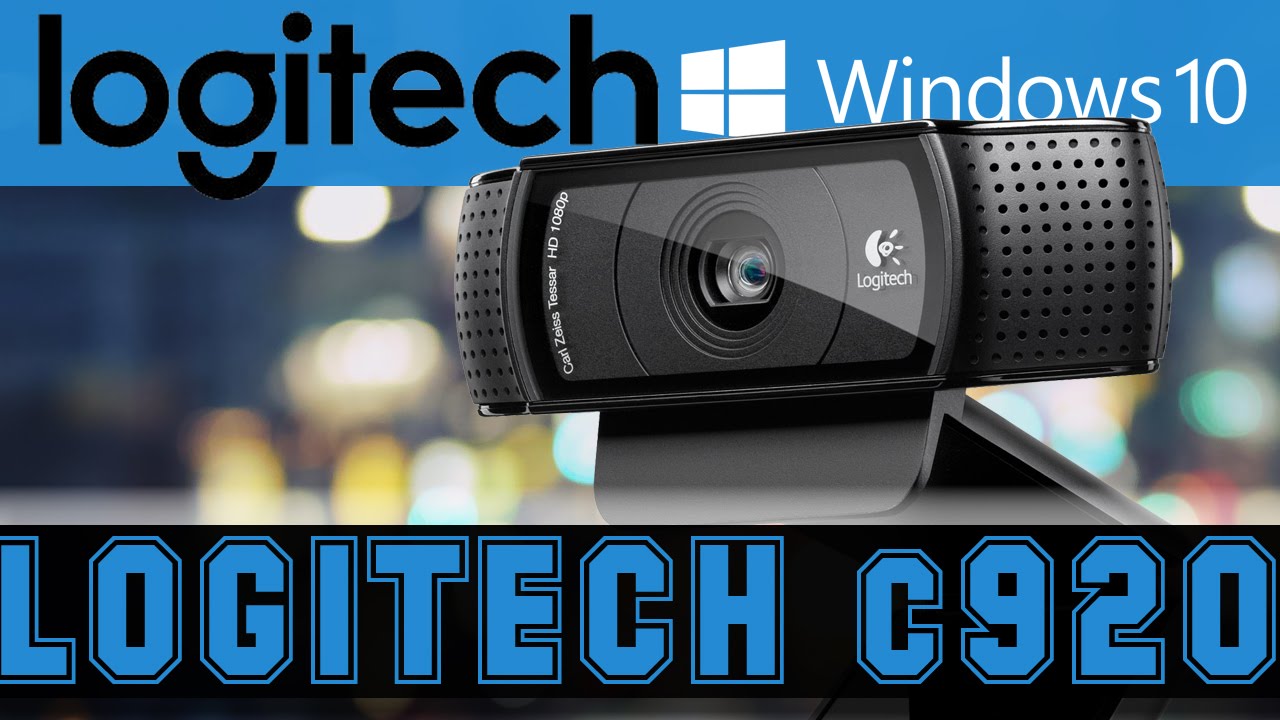
- Vérifiez la connexion : Assurez-vous que votre webcam est correctement branchée à votre ordinateur. Débranchez-la et rebranchez-la pour être sûr.
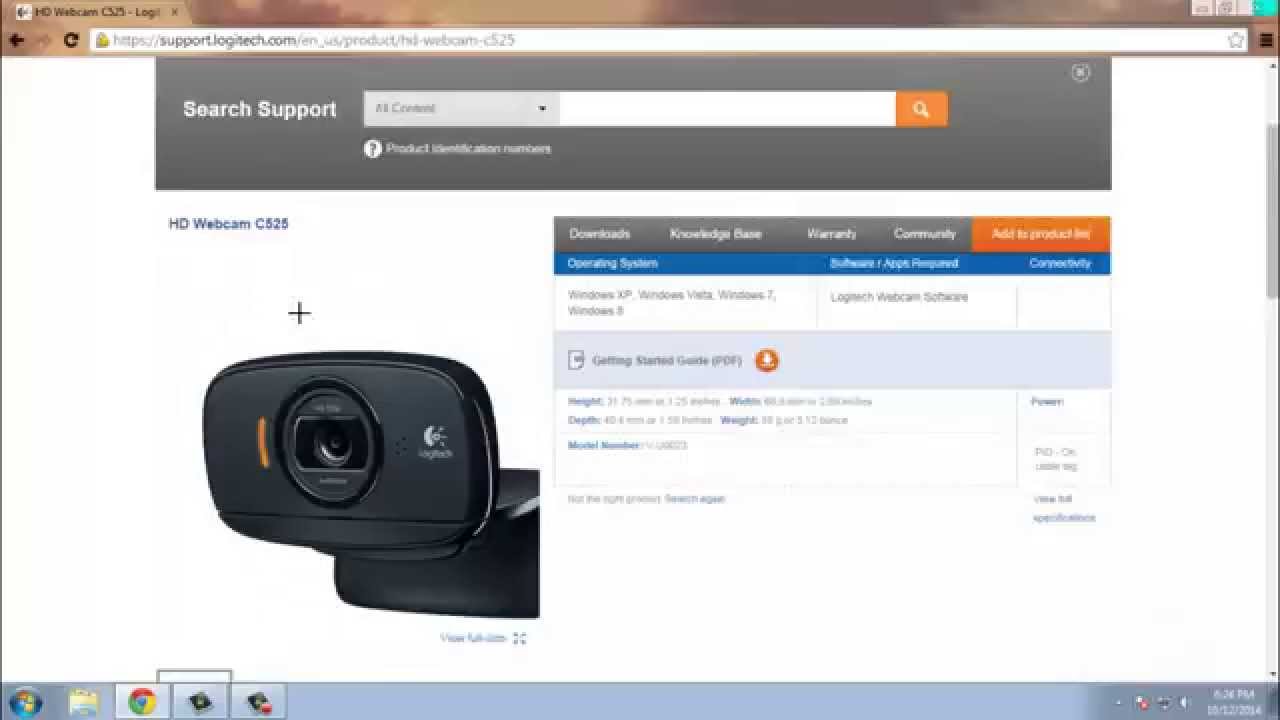
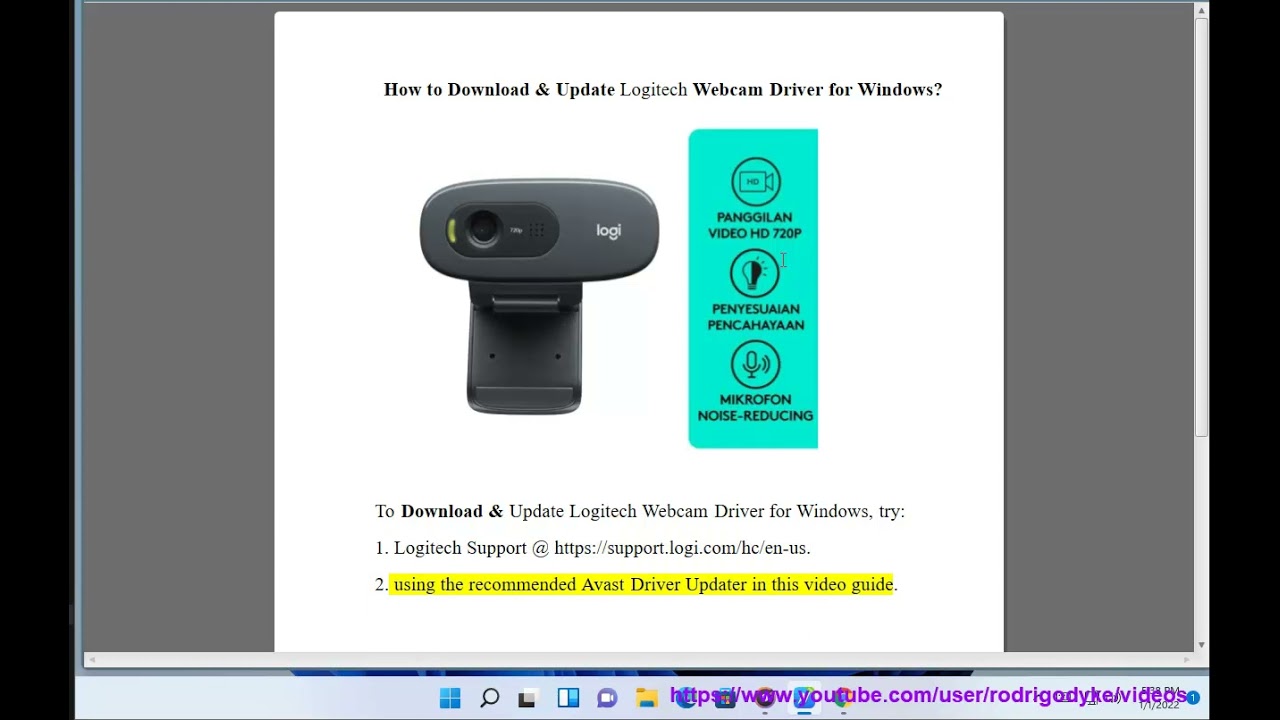
- Installez les pilotes : Windows 10 devrait reconnaître automatiquement votre webcam Logitech et installer les pilotes nécessaires. Si ce n'est pas le cas, vous pouvez télécharger les pilotes les plus récents sur le site web de Logitech.
- Autorisez l'accès : Assurez-vous que les applications que vous souhaitez utiliser ont l'autorisation d'accéder à votre webcam. Vous pouvez vérifier cela dans les paramètres de confidentialité de Windows 10. Allez dans Paramètres > Confidentialité > Caméra et vérifiez que "Autoriser les applications à accéder à votre caméra" est activé.
- Redémarrez votre ordinateur : Un simple redémarrage peut parfois résoudre les problèmes de connexion et de compatibilité.
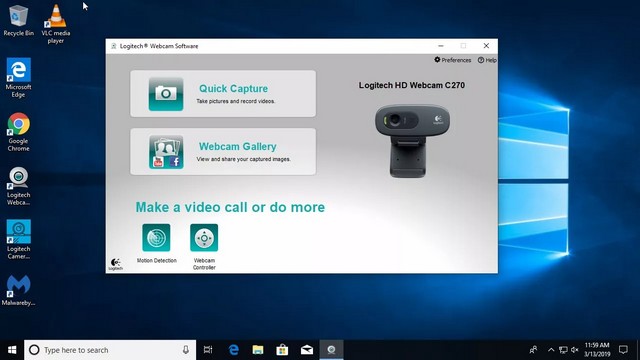
- Testez votre webcam : Utilisez l'application "Caméra" intégrée à Windows 10 pour vérifier que votre webcam fonctionne correctement.
Si vous rencontrez des problèmes plus complexes, n'hésitez pas à consulter le site web de support de Logitech ou à effectuer une recherche en ligne. Vous trouverez de nombreux forums et tutoriels qui pourront vous aider à résoudre les problèmes les plus courants.
Utiliser une webcam Logitech, c'est bien plus que simplement faire des appels vidéo. C'est un moyen d'exprimer sa créativité, de partager ses passions, de se connecter avec le monde et de s'amuser. Alors, lancez-vous, expérimentez, et laissez libre cours à votre imagination ! Le monde a besoin de vos idées et de votre originalité. Et surtout, n'oubliez pas de sourire à la caméra !