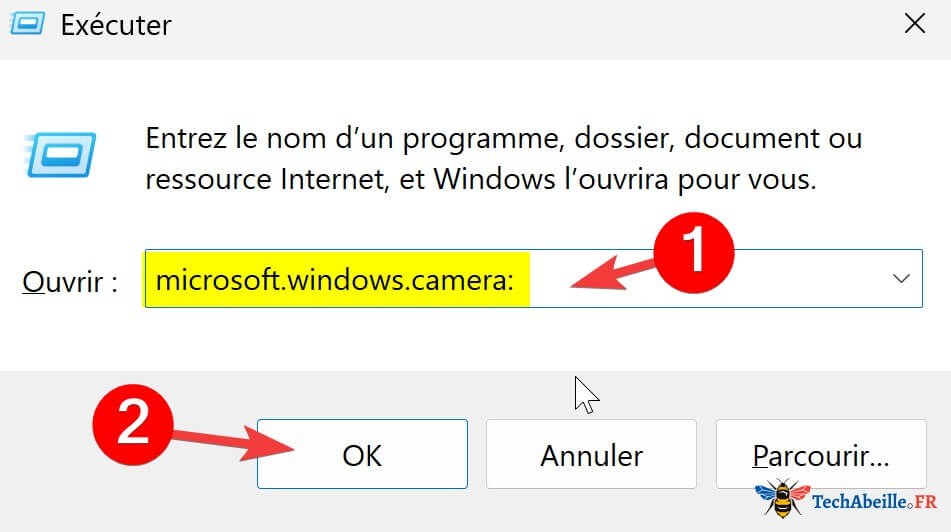
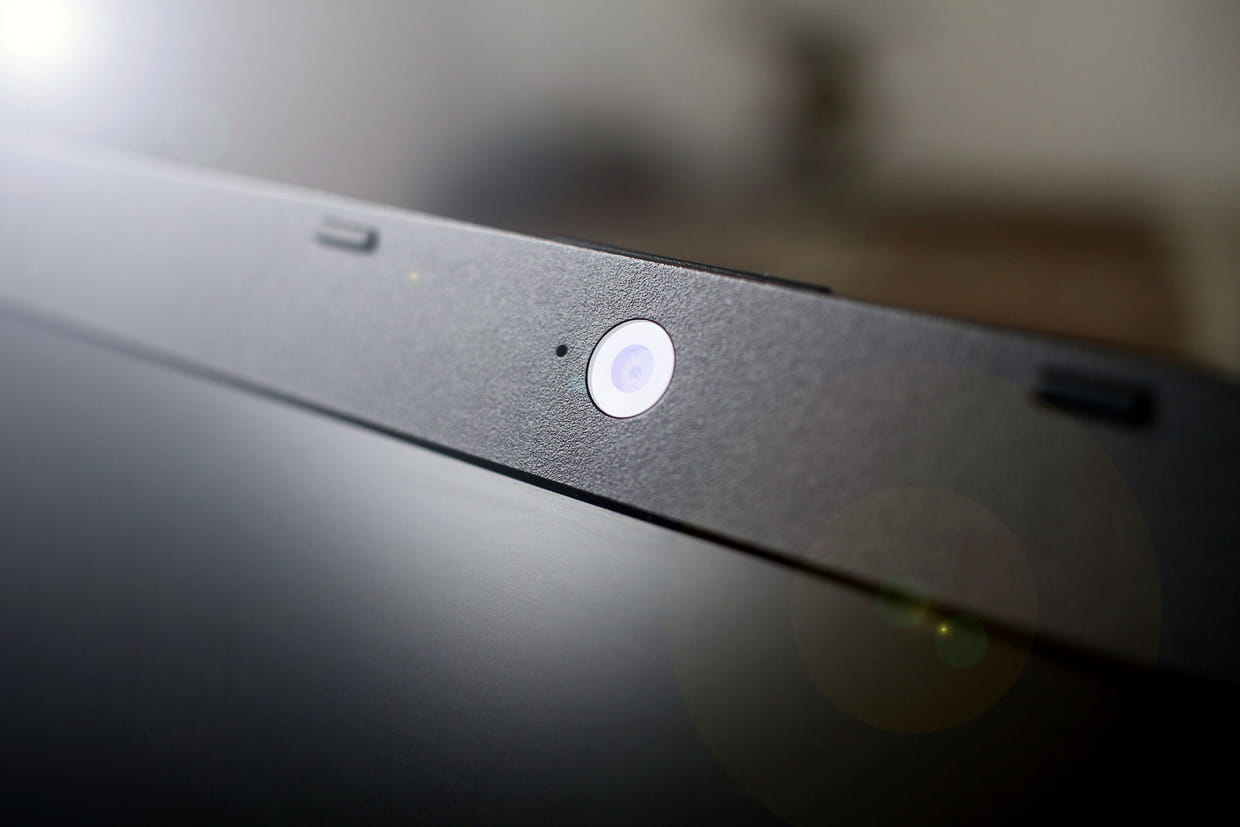
Alors, parlons de la webcam de votre ordinateur HP. On dirait que c’est une petite chose anodine, cachée en haut de votre écran, mais croyez-moi, elle est devenue un outil indispensable dans notre vie moderne ! Que ce soit pour papoter avec Tatie Josiane pendant le confinement, impressionner vos collègues avec votre pyjama préféré (mais seulement de la taille jusqu'à la poitrine, bien sûr !) pendant une réunion Zoom, ou même surveiller si votre chat a encore décidé que le clavier était un endroit acceptable pour une sieste, la webcam est là.
Pourquoi est-ce que je vous parle de tout ça ? Eh bien, parce que, avouons-le, rien n'est plus frustrant que de vouloir faire un appel vidéo et de se retrouver face à un écran noir désespérant. On a tous vécu ce moment de panique où l’on bidouille les paramètres en suant à grosses gouttes en espérant que ça marche avant que le boss ne commence à demander où vous êtes passé. Alors, cet article est là pour vous sauver de ces situations embarrassantes !
Ce guide s'adresse à tout le monde. Que vous soyez un pro de l'informatique ou que vous galériez déjà rien qu'en essayant d'allumer votre ordinateur (pas de jugement, promis !), vous trouverez ici des conseils simples et efficaces pour remettre votre webcam d'aplomb. Pour les étudiants, une webcam qui fonctionne, c'est la différence entre suivre un cours en direct ou râter la moitié des explications du prof. Pour les professionnels, c'est la clé pour des réunions productives (et pour éviter que votre boss ne vous prenne pour un fantôme). Et pour tout le monde, c'est un moyen de rester connecté avec ses proches, même à des milliers de kilomètres.
Imaginez la scène : vous préparez un appel vidéo avec votre petite nièce qui veut vous montrer son nouveau dessin. Vous êtes tout excité, vous lancez Skype (ou Zoom, ou Teams, ou whatever-le-truc-que-vous-utilisez) et… écran noir ! La frustration monte, la petite nièce perd patience, et vous voilà à vous battre avec votre ordinateur au lieu de profiter d'un moment précieux. Ou bien, vous êtes en plein entretien d'embauche crucial et votre webcam décide de faire grève au moment où vous devez faire votre speech de vente le plus convaincant. Catastrophe !
Alors, comment on fait pour que cette petite caméra fonctionne correctement ? Voici quelques astuces rapides et faciles :

1. Vérifiez les bases : Assurez-vous que votre webcam n'est pas couverte par un petit cache ou un post-it (oui, ça arrive plus souvent qu'on ne le pense !). Ensuite, vérifiez que le pilote de votre webcam est à jour. Pour cela, allez dans le Gestionnaire de périphériques (tapez "Gestionnaire de périphériques" dans la barre de recherche Windows), trouvez votre webcam dans la liste, faites un clic droit dessus et sélectionnez "Mettre à jour le pilote".
2. Autorisations d'application : Windows a des paramètres de confidentialité qui peuvent empêcher certaines applications d'accéder à votre webcam. Allez dans les Paramètres (tapez "Paramètres" dans la barre de recherche Windows), puis dans "Confidentialité", puis "Caméra". Assurez-vous que l'option "Autoriser les applications à accéder à votre caméra" est activée et que l'application que vous voulez utiliser (Skype, Zoom, etc.) est autorisée dans la liste.
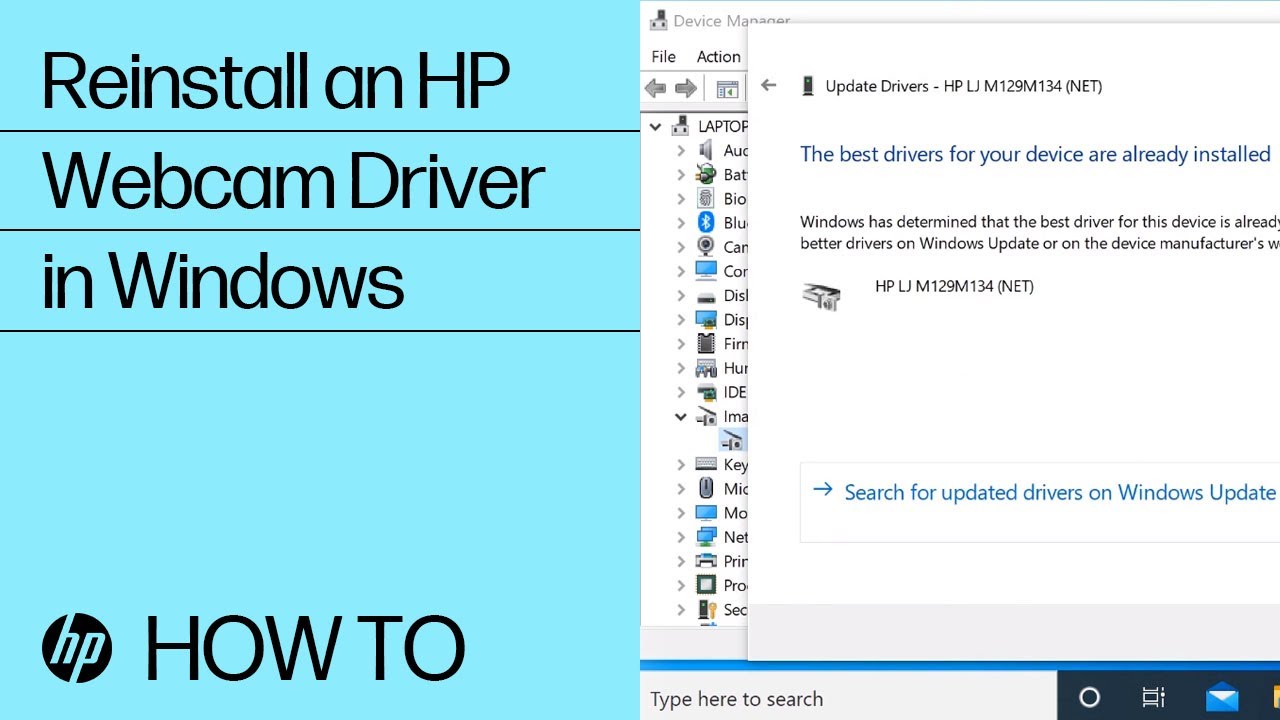
3. Redémarrez : Le vieux truc du redémarrage peut parfois (souvent) faire des miracles. Fermez toutes les applications, redémarrez votre ordinateur et réessayez.
4. Désactivez et réactivez : Dans le Gestionnaire de périphériques, faites un clic droit sur votre webcam et sélectionnez "Désactiver l'appareil". Attendez quelques secondes, puis refaites un clic droit et sélectionnez "Activer l'appareil".
Si malgré tout, votre webcam refuse de coopérer, il est peut-être temps de consulter un professionnel. Mais avant d'en arriver là, essayez ces astuces. Vous serez surpris de voir à quel point un simple réglage peut faire toute la différence ! Et surtout, n'oubliez pas : la webcam est votre alliée, pas votre ennemie !