Ah, la carte SD ! Ce petit rectangle de plastique qui peut faire des miracles, surtout quand la mémoire interne de votre téléphone Galaxy A3 commence à crier grâce. Pourquoi est-ce un sujet agréable ? Parce qu'il symbolise la liberté de ne plus choisir entre une photo souvenir et une application essentielle. C'est un sujet pratique parce qu'il prolonge la vie de votre téléphone. Et c'est un sujet largement apprécié parce que personne n'aime le message "Mémoire saturée" qui s'affiche au moment le moins opportun. L'utilisation d'une carte SD transforme littéralement votre Galaxy A3 en une sorte de coffre-fort numérique extensible, prêt à accueillir vos photos, vidéos, musiques, et même certaines applications.
Le principal but de cet article est simple : vous guider pas à pas pour que vous puissiez profiter pleinement de votre carte SD sur votre Galaxy A3. Que vous soyez un utilisateur débutant ou un peu plus expérimenté, nous allons aborder les étapes clés pour insérer, configurer et utiliser votre carte SD en toute simplicité. Les bénéfices sont nombreux : plus de place pour vos souvenirs de vacances, la possibilité de télécharger des films pour les longs trajets, et une performance globale améliorée de votre téléphone, car il sera moins encombré. Pensez-y : sans carte SD, vous seriez peut-être contraint de supprimer des photos de vos enfants à chaque fois que vous voulez installer un nouveau jeu. Avec une carte SD, c'est un problème résolu !
Avant de commencer, assurons-nous que vous avez le bon type de carte SD. Le Galaxy A3 supporte généralement les cartes microSD. Vérifiez les spécifications exactes de votre modèle A3 (A3 2015, A3 2016, A3 2017) car la capacité maximale prise en charge peut varier. Une fois que vous avez la bonne carte, éteignez votre téléphone. C'est une étape cruciale pour éviter tout problème potentiel.
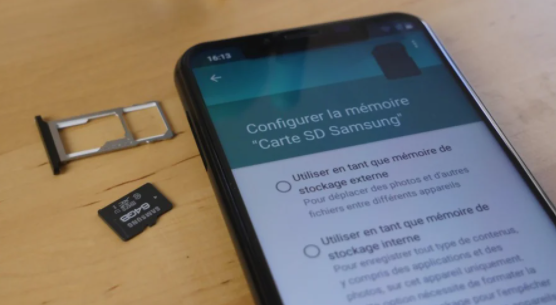
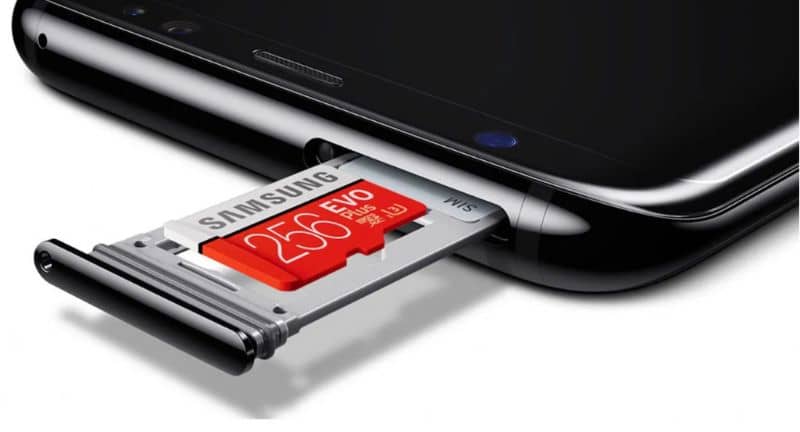
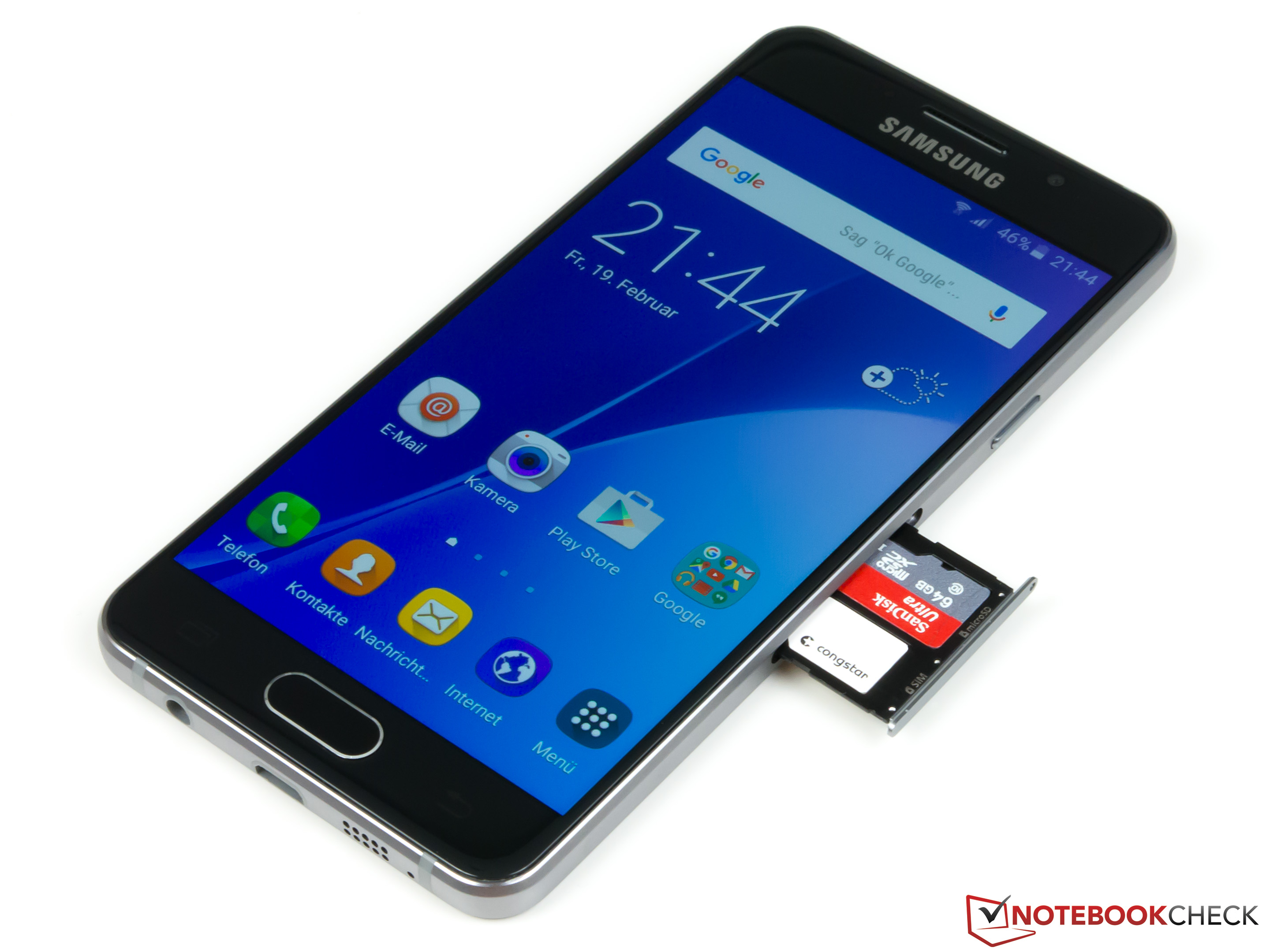
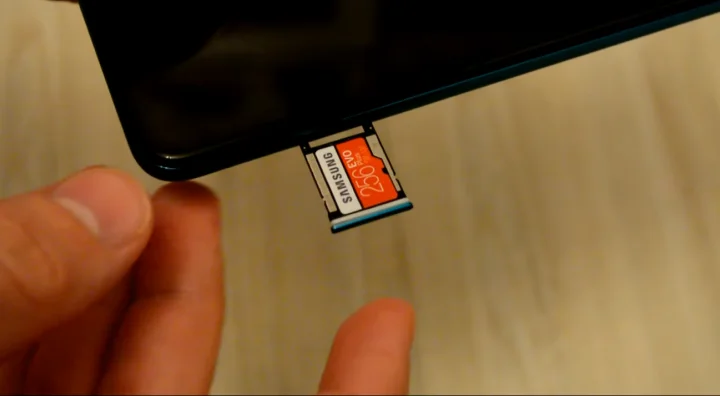
Localisez ensuite le tiroir de la carte SIM/SD sur le côté de votre téléphone. Utilisez l'outil d'éjection fourni (ou un trombone déplié avec précaution) pour ouvrir le tiroir. Insérez délicatement la carte SD dans l'emplacement prévu à cet effet, en respectant le sens indiqué (regardez attentivement les symboles). Refermez le tiroir et rallumez votre Galaxy A3.
Une fois le téléphone redémarré, vous devriez recevoir une notification indiquant que la carte SD a été détectée. Si ce n'est pas le cas, allez dans les Paramètres, puis Maintenance de l'appareil (ou un menu similaire selon votre version d'Android), puis Stockage. Vous devriez voir votre carte SD listée ici. Si elle n'apparaît pas, assurez-vous qu'elle est correctement insérée ou essayez de la tester sur un autre appareil pour vérifier qu'elle fonctionne.

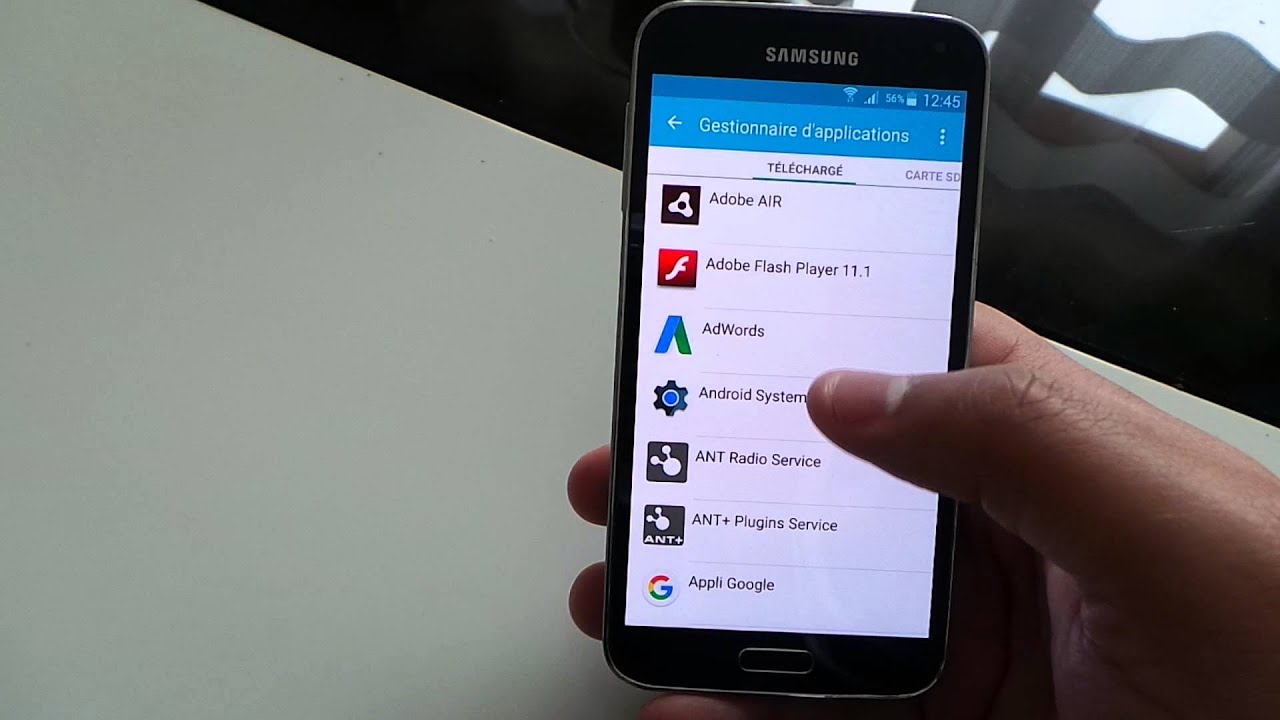
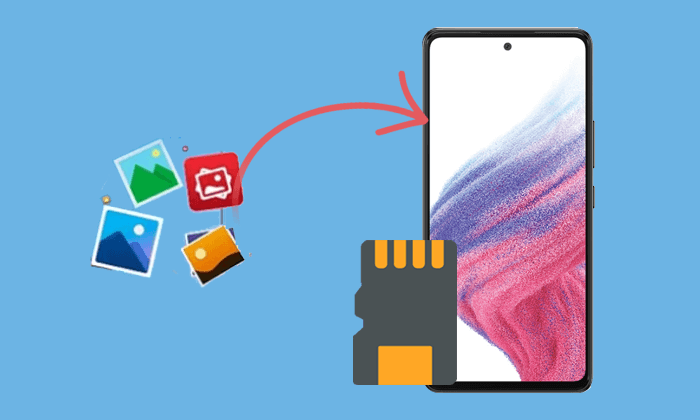
Maintenant, vous pouvez configurer votre carte SD pour stocker vos photos, vidéos, et même, si votre version d'Android le permet, déplacer certaines applications. Pour les photos et vidéos, ouvrez l'application Appareil photo et allez dans les Paramètres. Recherchez l'option Emplacement de stockage ou similaire et choisissez votre carte SD. Pour déplacer des applications (si votre version d'Android le permet), allez dans les Paramètres, puis Applications, sélectionnez l'application que vous souhaitez déplacer, puis Stockage. Si l'option Déplacer vers la carte SD est disponible, cliquez dessus. Attention, toutes les applications ne peuvent pas être déplacées vers la carte SD.
Enfin, pensez à sauvegarder régulièrement le contenu de votre carte SD sur un ordinateur ou un service cloud pour éviter de perdre vos précieuses données en cas de problème. Avec ces conseils simples, vous êtes prêt à profiter pleinement de votre carte SD sur votre Galaxy A3 !