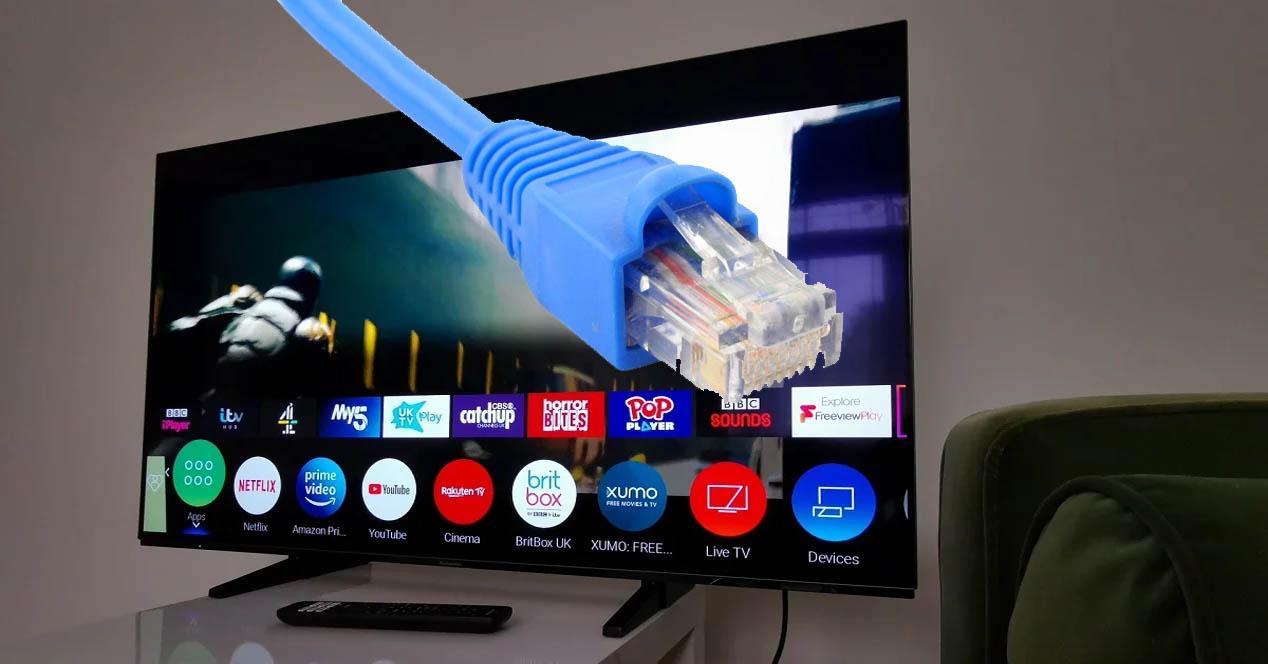
Alors, vous avez une télé flambant neuve (ou peut-être pas si neuve) et un câble Ethernet qui traîne? Félicitations! Vous êtes sur le point de passer à la vitesse supérieure en matière de divertissement à domicile. De nos jours, qui n'aime pas un bon film en streaming sans être interrompu par le buffering infernal? C'est un peu comme passer du vélo à un jet privé... enfin, un jet privé de la télévision. C'est simple, efficace, et croyez-moi, ça vous évitera bien des crises de nerfs.
Mais pourquoi s'embêter avec un câble alors que le Wi-Fi existe, me direz-vous? Bonne question! Le Wi-Fi, c'est un peu comme votre cousin un peu distrait qui promet d'être là à l'heure, mais arrive toujours avec deux heures de retard. L'Ethernet, c'est votre meilleur ami hyper organisé qui est toujours à l'heure, avec le café en prime. Pour les gamers, un ping stable, c'est vital. Imaginez rater un headshot crucial à cause d'une connexion Wi-Fi capricieuse! Pour les cinéphiles qui apprécient chaque pixel de leur film préféré en 4K, l'Ethernet garantit un flux sans interruption. Et pour les familles qui veulent une soirée film sans disputes techniques, c'est la paix assurée. Bref, tout le monde y gagne!
Prenons un exemple concret. La dernière fois que j'ai voulu regarder un match de foot crucial avec des amis, le Wi-Fi a décidé de faire des siennes. Catastrophe! Heureusement, j'avais (préventivement!) branché un câble Ethernet à la télé. Résultat: pas de buffering, pas de hurlements de frustration, et une victoire (sur l'écran, pas sur le terrain, malheureusement!). Ou encore, pensez à cette soirée Netflix en amoureux, ruinée par une connexion instable. L'Ethernet, c'est le sauveur de soirées romantiques, le garant d'une bonne ambiance et d'un visionnage sans encombre.
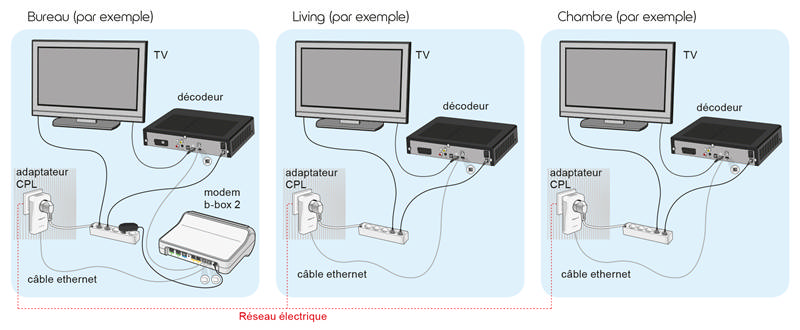
Alors, comment on fait concrètement? C'est d'une simplicité enfantine, promis! Voici les étapes à suivre, même si vous n'êtes pas un expert en technologie :
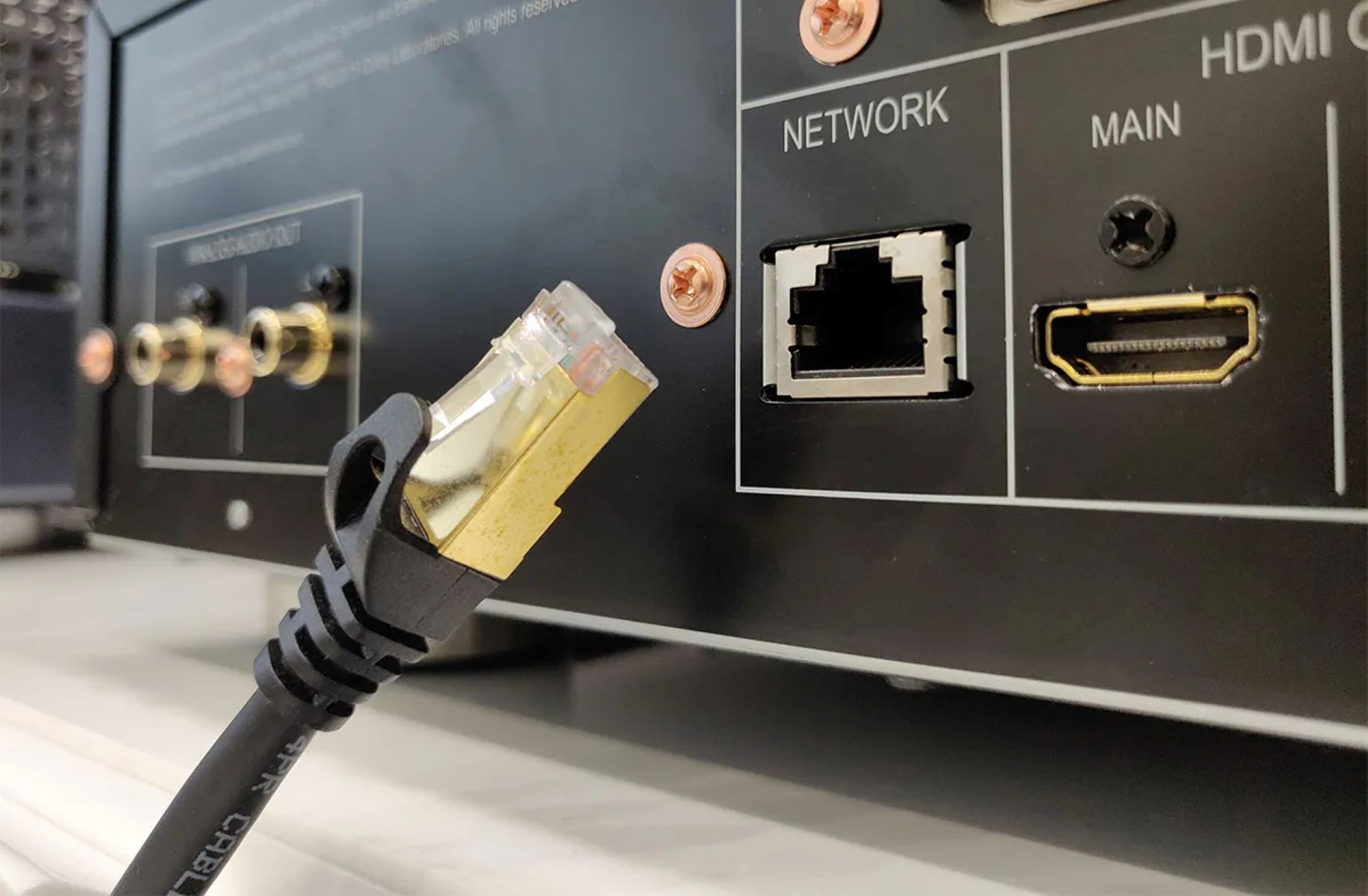
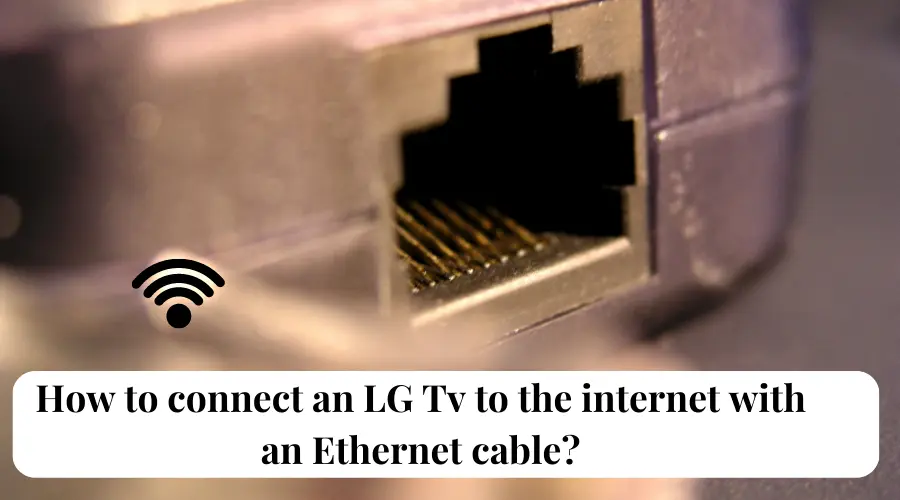
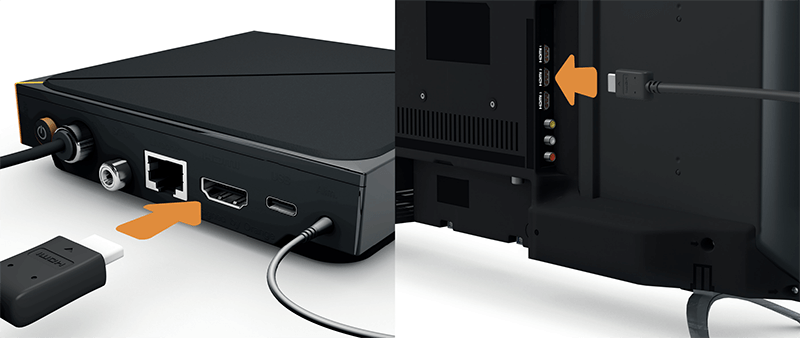
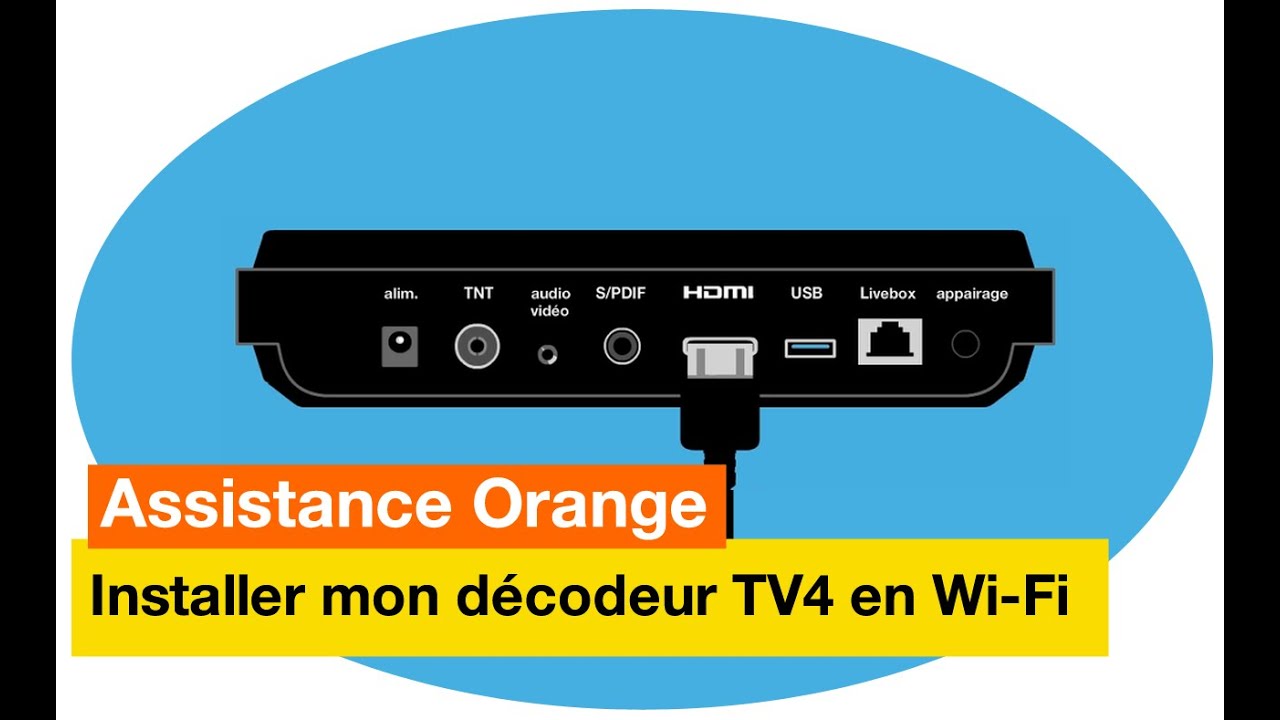
- Repérez le port Ethernet sur votre télé. Il ressemble à une prise téléphonique un peu plus large. Il est souvent situé à l'arrière de la télé, près des autres branchements (HDMI, USB, etc.).
- Branchez le câble Ethernet. Un clic confirmera qu'il est bien en place.
- Vérifiez les paramètres de votre télé. Allez dans le menu des "Paramètres" ou "Réglages", puis cherchez la section "Réseau" ou "Internet". Sélectionnez "Connexion filaire" ou "Ethernet".
- C'est tout! La plupart du temps, la télé détectera automatiquement la connexion. Si ce n'est pas le cas, vous devrez peut-être entrer manuellement l'adresse IP (mais généralement, ce n'est pas nécessaire).
Petit conseil de pro: si vous avez un vieux câble Ethernet qui traîne depuis des lustres, il est peut-être temps de le remplacer. Un câble Cat5e ou Cat6 garantira une meilleure performance. Et si vous avez des difficultés, n'hésitez pas à redémarrer votre télé et votre routeur. C'est souvent la solution magique! Alors, prêt à dire adieu au buffering et bonjour au streaming sans souci? Lancez-vous, c'est le moment de profiter de votre télé à son plein potentiel!