Rester connecté avec ses proches, où qu'ils soient dans le monde, est un besoin fondamental pour beaucoup d'entre nous. Skype, avec sa fonctionnalité d'appels vidéo, est devenu un outil incontournable pour maintenir ces liens. Pouvoir voir les visages de nos familles, amis, et collègues pendant une conversation apporte une dimension humaine essentielle, remplaçant en quelque sorte la distance physique.
Imaginez pouvoir assister à l'anniversaire de votre petit-fils vivant à l'étranger, simplement en vous connectant à Skype. Pensez aux réunions d'équipe où les expressions faciales de chacun contribuent à une communication plus claire et efficace. Ou encore, simplement partager un café virtuel avec un ami de longue date que vous ne voyez pas souvent. C'est la magie de la webcam et de Skype, permettant de transformer un simple appel en une véritable expérience de proximité.
Mais que faire si votre webcam refuse de coopérer avec Skype ? Pas de panique ! Voici quelques astuces simples pour la faire fonctionner :
1. Vérifiez les connexions : La base, bien sûr ! Assurez-vous que votre webcam est correctement connectée à votre ordinateur. Si c'est une webcam USB, essayez de la brancher sur un autre port USB. Parfois, un simple changement de port peut résoudre le problème.
2. Autorisez l'accès à la webcam : Skype a besoin de votre permission pour utiliser votre webcam. Sous Windows, allez dans les paramètres de confidentialité (Paramètres > Confidentialité > Caméra) et assurez-vous que l'accès à la caméra est activé et que Skype est autorisé à l'utiliser. Sur macOS, la procédure est similaire, via les Préférences Système > Sécurité et confidentialité > Caméra.

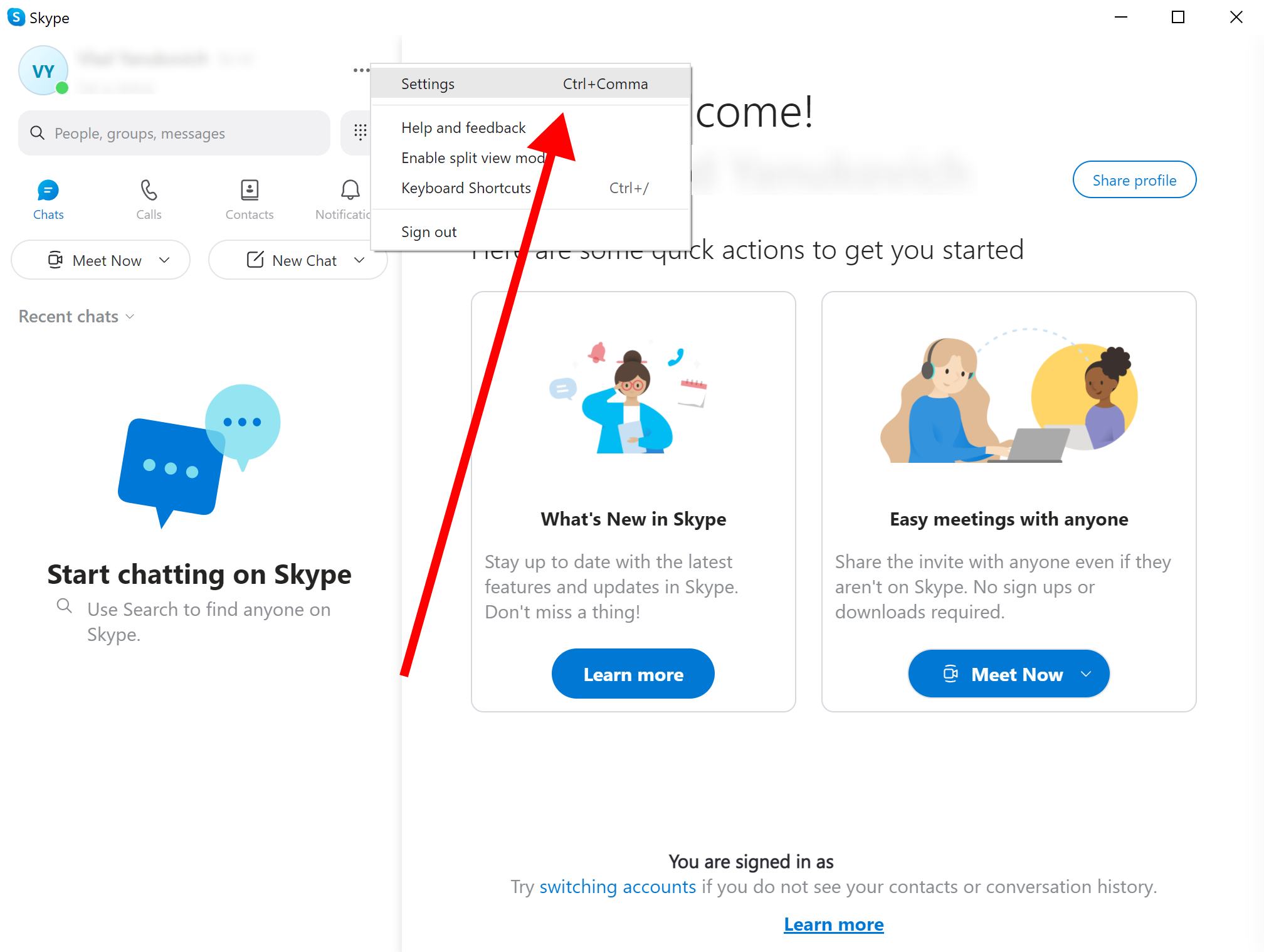
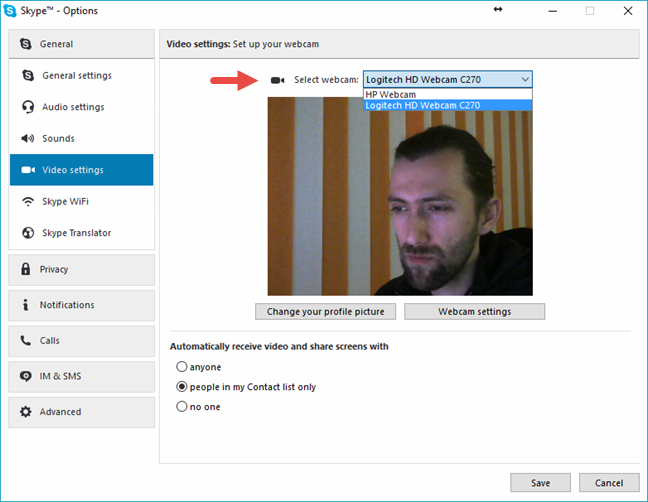
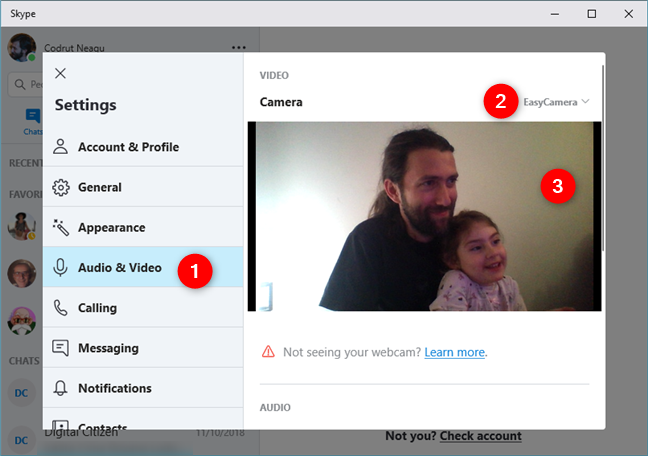
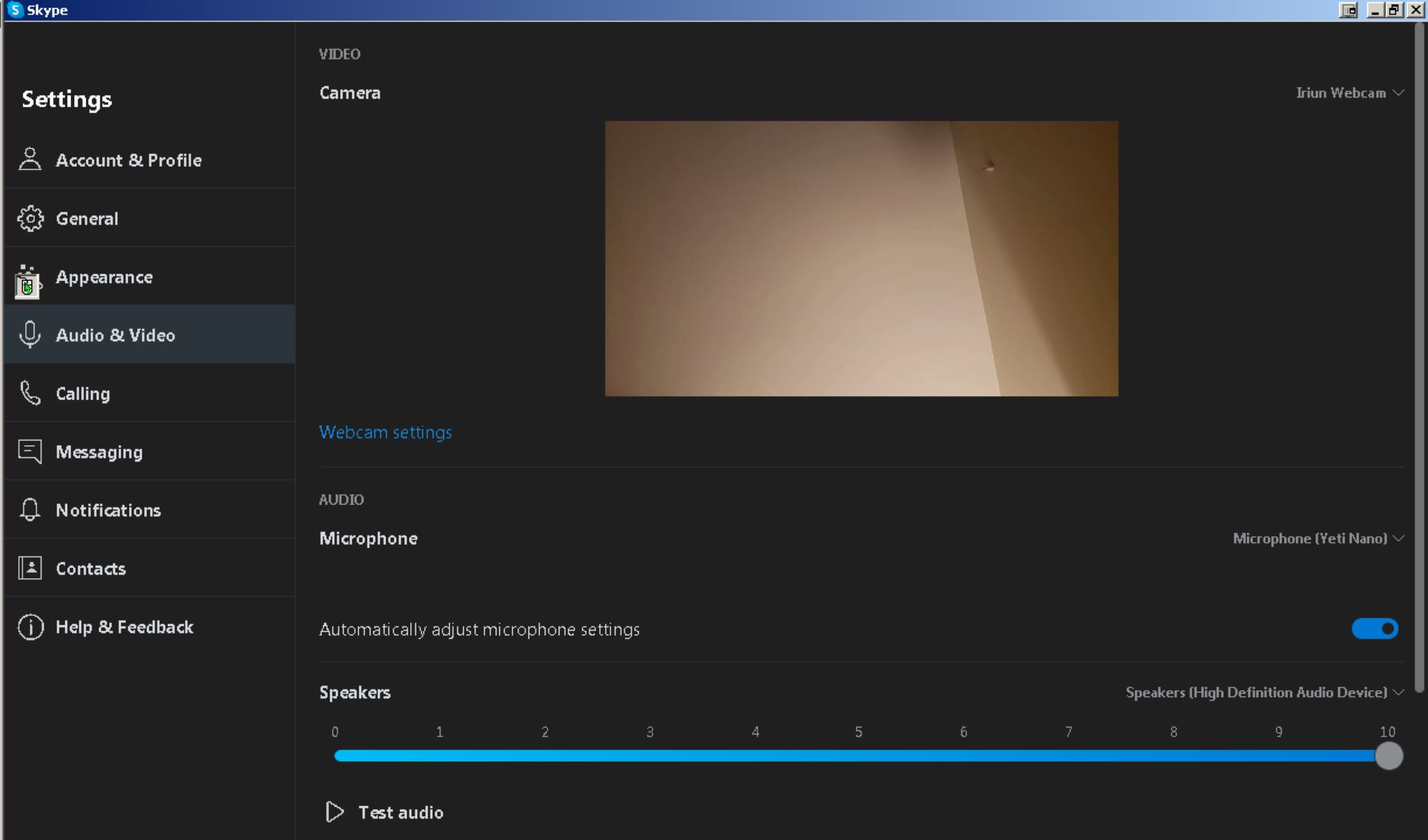
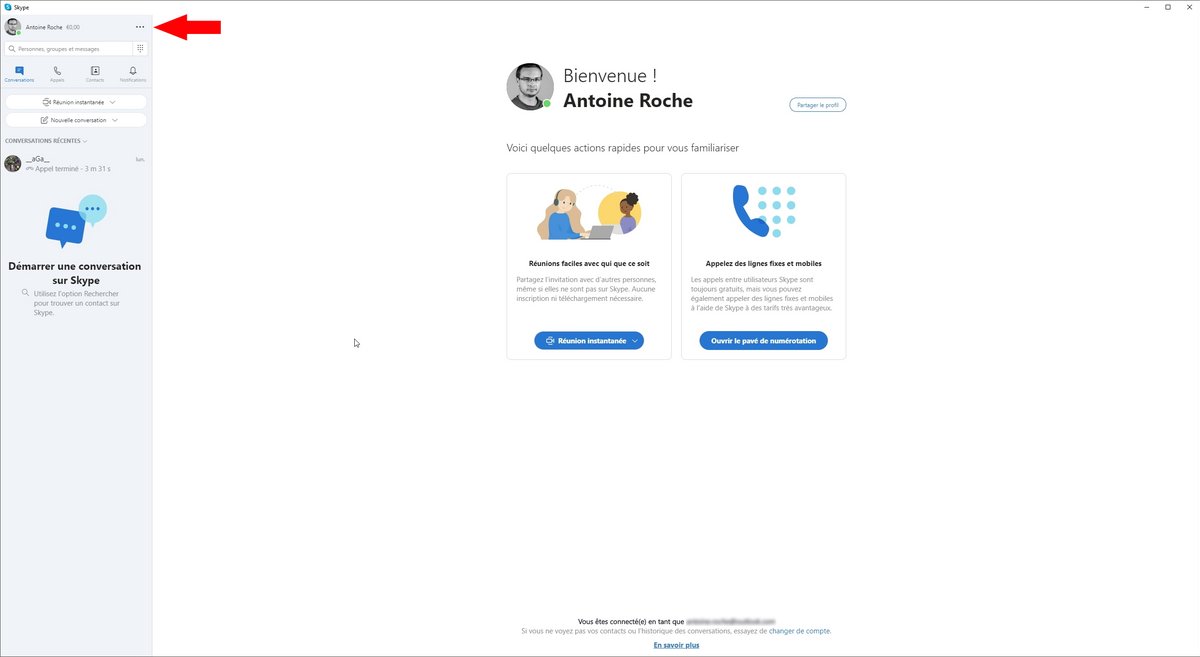
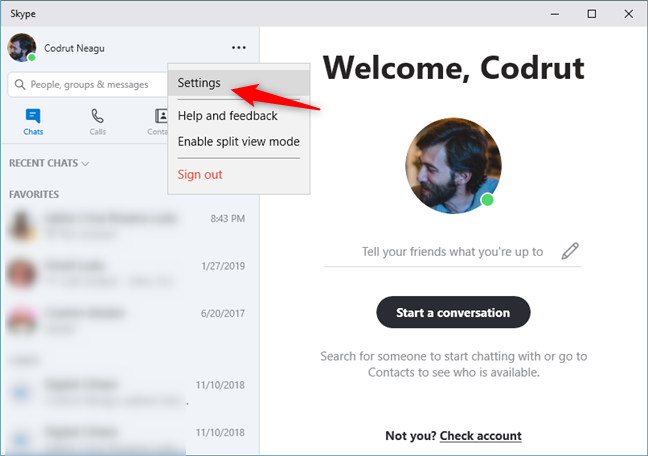
3. Sélectionnez la bonne webcam dans Skype : Skype peut parfois ne pas sélectionner automatiquement la bonne webcam. Dans les paramètres de Skype (Paramètres > Audio et vidéo), vérifiez que la bonne webcam est sélectionnée dans le menu déroulant. Si vous avez plusieurs webcams connectées (par exemple, la webcam intégrée de votre ordinateur portable et une webcam externe), assurez-vous d'avoir choisi celle que vous souhaitez utiliser.
4. Mettez à jour les pilotes de votre webcam : Des pilotes obsolètes peuvent causer des problèmes de compatibilité. Rendez-vous sur le site web du fabricant de votre webcam et téléchargez les pilotes les plus récents. Si vous ne connaissez pas le fabricant, vous pouvez essayer de mettre à jour les pilotes via le Gestionnaire de périphériques (Windows) ou en utilisant un outil de mise à jour de pilotes.

5. Redémarrez Skype et votre ordinateur : Une solution simple mais souvent efficace ! Fermez complètement Skype et redémarrez-le. Si le problème persiste, redémarrez votre ordinateur. Cela peut résoudre des conflits logiciels temporaires.
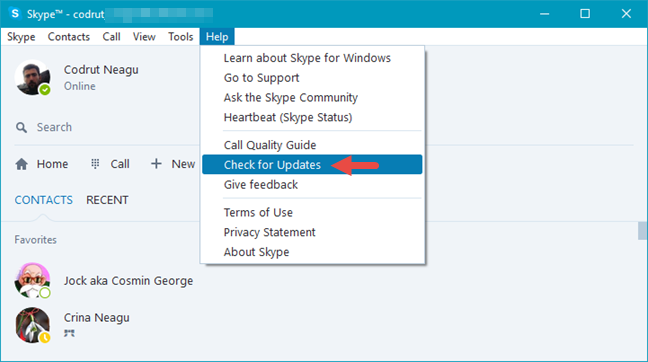
En explorant ces quelques pistes, vous devriez pouvoir résoudre la plupart des problèmes de webcam avec Skype. N'hésitez pas à consulter la documentation d'aide de Skype ou les forums en ligne si vous rencontrez des difficultés plus importantes. Le plaisir de se connecter en face à face avec ses proches vaut bien quelques efforts !

![Lenovo - Camera ne fonctionne pas avec Skype Windows 10 [Résolu] - YouTube](https://i.ytimg.com/vi/iAkvPTvcTZk/maxresdefault.jpg)